Tili, asetukset ja tuotanto
Tässä osiossa käydään läpi "Account" (Tili) -sivu, jolla hallitset tiliäsi, "Settings" (Asetukset) -sivu, joka määrittää sovelluksen käyttäytymisen, sekä ammattityönkulkuja varten ylempään tilaukseen lukitut "Production" (Tuotanto) -työkalut. Näytöllä näkemäsi painikkeiden ja kenttien nimet on annettu englanninkielisinä alkuperäisinä; suluissa oleva suomi on vain selitys.
Tili (Account)
Avaat "Account"-sivun napsauttamalla tilisi nimeä vasemmasta valikosta. Kun sivu avautuu, sovellus päivittää tilisi taustalla; sähköpostin vahvistustila ja pilvitallennustilan mittari täyttyvät ajantasaisilla arvoilla.

"Account"-sivu: tunnistekortti, tilaus, AI-krediitit ja pilvitallennustilakortit.
Profiili ja tilaus
- Tunnistekortti — Nimesi, sähköpostiosoitteesi ja "Member since" (Jäseneksi liittymispäivä) ovat aivan ylhäällä. Oikean yläkulman merkki näyttää nykyisen tilauksesi: "Free", "Starter", "Pro" tai "Ultimate".
- Tilauskortti — Jos olet "Free"-käyttäjä, näytöllä näkyy päivitysvinkki ja "Upgrade to Pro" -painike; jos olet maksullisessa tilauksessa, "Manage plan" -painike vie sinut kojelaudan tilausosioon.
Sähköpostin vahvistus ("Verify your email")
Jos sähköpostiasi ei ole vielä vahvistettu, sivun yläreunaan ilmestyy "Verify your email" -varoituspalkki, ja siinä näytetään osoite, johon vahvistuslinkki lähetettiin.
- Avaa sähköpostin saapuneet-kansio (ja roskapostikansio) ja napsauta lähetettyä linkkiä.
- Jos linkki ei saapunut, paina palkin "Resend email" (Lähetä sähköposti uudelleen) -painiketta; painike siirtyy "Sending…"-tilaan ja tulosviesti ("Sent — check your inbox.") näkyy sen alla.
- Vahvistuksen jälkeen palkki katoaa, kun avaat sivun uudelleen.
Vinkki — Jos painat "Resend email" -painiketta liian usein, saatat saada varoituksen "Slow down — try again in a minute."; odota minuutti ja yritä uudelleen.
AI-kiintiö (AI Credits)
- "AI Credits" -kortti näyttää jäljellä olevat krediittisi ("remaining") ja tilauksen ylärajan ("cap") lukuna ja edistymispalkkina.
- Tekoälyominaisuudet, kuten AI Copilot ja semanttinen haku, kuluttavat näitä krediittejä.
- Jos haluat lisää krediittejä, käytä kortin "Buy more" -painiketta; se ohjaa sinut tilauksen hallintaan.
Pilvitallennustila (Cloud storage) ja krediitit/käyttö
- "Cloud storage" -kortin mittari näyttää käytetyn tilan suhteessa kokonaiskiintiöön ("käytetty / kiintiö" ja prosentti).
- Kun täyttöaste ylittää 80 %, palkki muuttuu varoitusväriseksi ja näkyviin tulee päivityspainike.
- "Usage" (Käyttö) -kortti tiivistää kirjastosi mallien määrän ("designs") ja tähän mennessä kulutetut AI-krediitit ("credits used").
Muut tilitoiminnot
- Actions — Kirjaston avaus, ostojen palautus ("Restore purchases") ja uloskirjautuminen ("Log out") -painikkeet ovat täällä.
- License keys — Ohjelmistolisenssisi luetellaan; jokaisella rivillä näkyy peitetty avain, tier, tila ja laitteiden määrä. "Regenerate" lähettää uuden avaimen sähköpostiisi.
- Notifications — Merkitse vastaava valintaruutu, jos haluat vastaanottaa hyväksyntäilmoitukset sähköpostitse.
- Danger Zone — Tilin poisto avataan "Delete account" -painikkeella, joka avaa vahvistusikkunan; jatkaaksesi sinun on kirjoitettava pyydetty vahvistussana.
Huom — "Delete account" -toimintoa ei voi peruuttaa; vahvistettuna sinut kirjataan ulos. Jos et ole varma, älä kosketa tätä painiketta.
Asetukset (Settings)
Vasemmasta valikosta "Settings"-kohdalla avautuvalla sivulla mukautat sovelluksen käyttäytymistä. Muutokset otetaan käyttöön ja tallennetaan välittömästi.
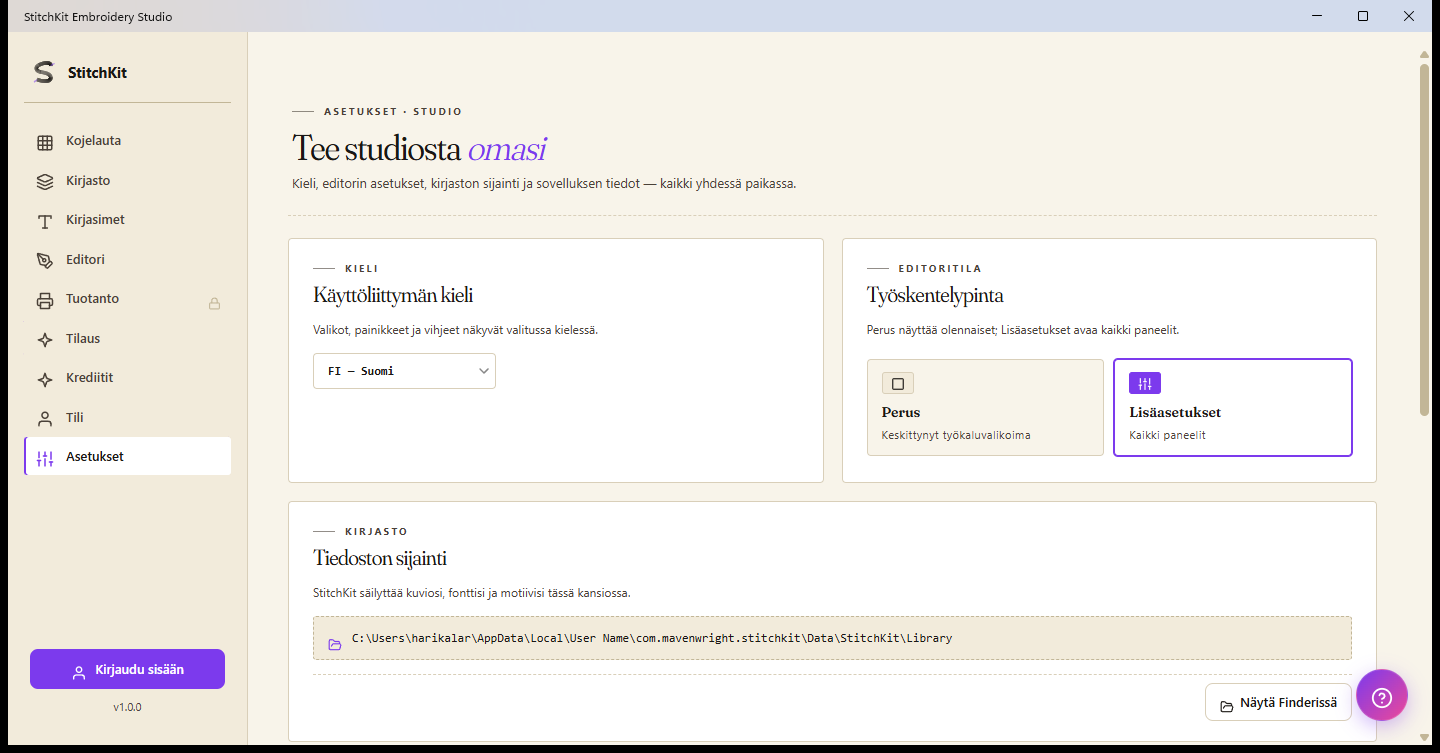
"Settings"-sivu: kieli, editoritila, kirjastokansio ja oletuspisteasetukset.
Käyttöliittymän kieli (Interface language)
- Valitse kieli "Language"-kortin pudotusvalikosta (esim. "TR — Türkçe", "EN — English").
- Valinta otetaan käyttöön heti; käyttöliittymä vaihtuu valitsemallesi kielelle.
Editoritila — "Basic" ja "Advanced"
"Editor mode" -kortissa vaihdat kahden vaihtoehdon välillä (määrittää työskentelypinnan / Working surface -yksinkertaisuuden):
- "Basic" (Perus) — Yksinkertaisempi käyttöliittymä; arkisiin ja helppoihin töihin.
- "Advanced" (Lisäasetukset) — Täysin varusteltu asettelu, jossa kaikki edistyneet säätimet ovat käytössä.
Riittää, että napsautat haluamaasi ruutua; valinta merkitään ja se astuu heti voimaan.
Kirjastokansio ja "Open folder" (Reveal)
Windows — "Library folder" -kortissa näytetään kansiopolku, johon mallisi tallennetaan. "Open folder" -painike avaa tämän sijainnin tiedostoselaimessa (Reveal).
macOS — Mallit tallennetaan valitsemaasi paikkaan tavallisella "Save"-ikkunalla; kiinteää sijaintipolkua ei näytetä. Kortissa on sen sijaan "Avaa kirjasto" -painike, ja näet viimeisimmät mallisi "Library"ssä.
Oletuspisteasetukset (Default Stitch Settings / Workshop)
Kun painat "Stitch & fill defaults" -kortin painiketta ("Open"), sivusta avautuu asetuspaneeli. Sen arvoista tulee oletukset uusille luotaville tikkauksille:
- Stitch length (pistonpituus) ja Satin width (satiinin leveys).
- Tatami spacing ja Motif spacing (täyttö- / motiivivälit).
- Pull compensation (vetokompensaatio) ja Fill entry corner (täytön aloituskulma: "Auto" tai tietty kulma).
- Guided fill row spacing (ohjatun täytön riviväli).
- Muokkaa arvoja.
- Vahvista alareunassa "Apply"-painikkeella, peruuta "Cancel"-painikkeella ja palauta tehdasarvot "Reset"-painikkeella.
Fonttien tallennusvälimuisti (Font Storage cache)
"Storage"-kortti näyttää, kuinka paljon tilaa ladattu fonttivälimuisti vie, muodossa "käytetty MB / raja MB".
- Valitse pudotusvalikosta välimuistin yläraja: "200 MB", "500 MB", "1 GB" tai "2 GB".
- Vapauta tilaa painamalla "Clear cache" -painiketta; siivouksen aikana painike siirtyy "Clearing…"-tilaan.
Vinkki — Välimuistin tyhjentäminen ei poista fonttejasi; ne ladataan uudelleen tarvittaessa. Saman kortin alla "About"-osiossa näkyvät myös versio, koontipäivä ja alustatiedot.
Tuotantopaketti (Production suite) — lukittu ylempään tilaukseen
Vasemman valikon "Production"-kohdalla avautuva sivu kokoaa ruudukkoon sarjatyön ja pajan/toimiston työnkulkujen työkalut. Nämä työkalut vaativat ylemmän tilauksen: jos sinulla ei ole riittävää tieriä, sivun yläreunaan ilmestyy "🔒"-merkillä varustettu lukkokortti ja päivityspainike, jossa lukee vaadittavan tilauksen nimi; painike avaa maksu-/päivitysprosessin.
| Työkalu | Mihin sitä käytetään | Vaadittu tilaus |
|---|---|---|
| "Batch Export" | Yhden mallin eräajovienti useaan tiedostomuotoon | Ultimate |
| "Approval Form" | Asiakkaan hyväksyntälomake (PDF) ja verkkohyväksyntälinkki | Ultimate |
| "Worksheet" | Pajan työmääräyksen / worksheetin PDF | Ultimate |
| "Color Films" | Väreittäin erilliset filmisivut PDF:nä | Ultimate |
| "Name Drop" | Erävarianttien luonti nimen/numeron mukaan CSV:stä | Ultimate |
| "Quote" (Cost/Quote Estimator) | Kustannuserittely ja hintatarjous | Ultimate |
"Batch Export" (Eräajovienti)
- Syötä "Design name" (mallin nimi) ja merkitse vietävät tiedostomuodot ("Formats"); kokeellisia muotoja varten voit avata "advanced formats" -osion.
- Määritä tiedostonimen malline ("Naming template", esim.
{designName}-{ext}) ja tulostuskansio ("Output folder"). - Valitse toiminta samannimiselle tiedostolle ("Rename" / "Overwrite" / "Skip") ja halutessasi merkitse "Validate round-trip" -ruutu.
- Aloita "Run"-painikkeella; kunkin tiedoston tila näkyy tuloslistassa.
"Name Drop" (Nimien erätäyttö)
- Anna editorissa tekstilohkoille paikkamerkkiavain ("Mark placeholder"); määritetyt paikkamerkit luetellaan "Placeholders found" -kohdassa.
- Lataa CSV-tiedosto ("CSV file"); ensimmäiset rivit näytetään esikatselussa.
- Määritä tulostuskansio, tiedostonimen malline (esim.
{playerName}-{ext}) ja tiedostomuodot. - Luo kullekin riville oma tiedosto "Generate batch" -painikkeella; tulokset raportoidaan riveittäin.
"Quote" (Kustannus- ja hintatarjous)
- Täytä kentät "Customer name", "Design name", "Quantity" (määrä) ja "Valid until" (voimassaolopäivä).
- Laske "Calculate"-painikkeella erittely, joka sisältää langan, koneen, työn, materiaalin ja katteen (markup) rivit; kokonais- ja kappalehinta näytetään.
- Halutessasi tallenna tarjous "Save PDF" -painikkeella tai luo hyväksyntälinkki "Send web approval" -painikkeella.
Vinkki — Hinnoitteluriveihin pääsee muokkaamaan yläreunan "Edit rates" -linkistä, joka vie sinut suoraan "Pricing profile" -asetussivulle.
"Worksheet" ja "Color Films"
- "Worksheet" — Syötät työn tunnisteen ("Job ID", uudelleen luotavissa "Regenerate"-painikkeella), asiakkaan, toimituspäivän, kohdekoneen ja tiedostopolun, ja tallennat työmääräyksen "Save PDF" -painikkeella.
- "Color Films" — Luo mallin jokaiselle värille oman sivun; syötät "Job ID" ja "Design name" ja tallennat "Save PDF" -painikkeella.
Tuotantoasetukset: Machines, Preview Quality, Pricing profile
- Machines ("Machine profiles") — Hallitset koneprofiilejasi. Lisäät profiilin "+ Add new" -painikkeella; jokaisessa kortissa näkyy merkki/malli, kehyksen mitat ja ensisijainen tiedostomuoto, ja niitä muokataan "Edit"/"Delete"-painikkeilla. Profiilien määrä on rajattu tilauksen mukaan (Starter=1, Pro=3, Ultimate=rajoittamaton); kun raja saavutetaan, "Add new" muuttuu passiiviseksi ja näkyviin tulee päivitysvaroitus.
- Preview Quality — Säätää 3D-esikatselun ulkoasua: kangastekstuuri ("Fabric"), kameran kallistus/kääntö ("Pitch"/"Yaw"), valon suunta ("Light") ja satiinin kiilto ("Satin sheen"). Tallenna "Save"-painikkeella.
- Pricing profile — Pitää sisällään tarjouslaskennan perustana olevat hinnat: valuutta, langan hinta metriä kohti, koneen ja työn tuntihinta, koneen käyntinopeus (RPM), tehokkuus, asetusaika/-kustannus, materiaalikustannus ja kateprosentti ("Markup"). Muokkaa ja tallenna "Save"-painikkeella; näitä arvoja käytetään "Quote"-työkalussa.
Huom — Vaikka "Preview Quality", "Pricing profile" ja koneprofiilien hallinta ovat itsessään käytettävissä, tuotantotulosteita luovat työkalut (eräajovienti, tarjous, hyväksyntälomake, worksheet, color films, name drop) vaativat ylemmän tilauksen. Kun näet lukkokortin, sinun on päivitettävä vaadittuun tilaukseen.