Teksti, fontit ja monogrammi
StitchKitilla voit lisätä malliisi kirjontavalmista tekstiä ja monogrammeja. Tekstin lisääminen etenee kolmivaiheisella ohjatulla toiminnolla ("Lettering / Font"), monogrammi taas kaksivaiheisella ohjatulla toiminnolla ("Monogram Wizard"). Käyttämiäsi fontteja hallitset "Font Library" (Fonttikirjasto) -sivulta. Tässä osiossa käymme kaikki kolme läpi vaihe vaiheelta.
Ohjattu tekstin lisäys — "Add text"
Kun avaat editorissa "Add text" (Lisää teksti) -työkalun tekstin lisäämistä varten, eteesi aukeaa "Lettering / Font" -otsikoitu kolmivaiheinen ohjattu toiminto. Yläreunassa näkyvät vaiheet "Text" (Teksti) → "Style" (Tyyli) → "Stitch" (Tikkaukset). Oikeassa alakulmassa olevilla "Next" (Seuraava) / "Back" (Takaisin) -painikkeilla liikut vaiheiden välillä, ja viimeisessä vaiheessa otat tekstin käyttöön malliin painikkeella "Finish" (Valmis). Ohjatusta toiminnosta poistut painikkeella "Cancel" (Peruuta).
Vinkki — Oikeassa yläkulmassa olevalla "Single page" (Yksisivu) -kytkimellä saat kaikki vaiheet näkyviin yhdelle vieritettävälle sivulle. Tämä valintasi tallennetaan ja muistetaan seuraavalla avauskerralla. Jos haluat edetä vaihe vaiheelta, jätä tämä valinta pois päältä.
Vaihe 1 — "Text" (Teksti)
Ensimmäisessä vaiheessa syötät tekstin, joka muunnetaan kirjonnaksi.
- Syötä haluamasi teksti "TEXT" (Teksti) -kenttään.
- Teksti voi olla enintään 40 merkkiä pitkä. Kentän alla oleva "5 / 40 characters" -tyyppinen laskuri näyttää jäljellä olevien merkkien määrän.
- Halutessasi voit avata "Tips" (Vinkkejä) -otsikon ja lukea käyttövihjeitä: lyhyet sanat tulevat siistimmin, ja numerot sekä välimerkit ovat tuettuja.

Vaihe 1 "Text": syötä kirjottava teksti (enint. 40 merkkiä).
Huomautus — Kun tekstikenttä on tyhjä, et pääse seuraavaan vaiheeseen. Suomalaiset erikoismerkit (ä, ö, å jne.) toimivat luotettavasti järjestelmäfonteissa; tuoduissa BX-fonteissa nämä merkit voivat puuttua. Suomenkielisissä teksteissä on varminta valita järjestelmäfontti.
Vaihe 2 — "Style" (Tyyli)
Toisessa vaiheessa määrität, miltä teksti näyttää: fonttilähteen, koon, fonttiperheen ja tyyliasetukset.
- "FONT SOURCE" (Fonttilähde) — Vaihtoehtoja on kaksi: "System TTF/OTF" (järjestelmään asennetut TTF/OTF-fontit) ja — jos olet tuonut BX-fontteja — "BX font (installed)" (asennetut BX-fontit). Asennettujen BX-fonttien määrä näkyy vaihtoehdon vieressä suluissa.
- "SIZE (MM)" (Koko, mm) — Syötä tekstin korkeus millimetreinä. Sallittu alue on noin 5–100 mm.
- "FONT" (Fontti) — Jos valitsit järjestelmäfontin, valitse perhe pudotusvalikosta: Helvetica, Arial, Georgia, Times, Courier tai Verdana.
- "BOLD" / "ITALIC" / "VERTICAL" — Järjestelmäfonteissa voit valita lihavoinnin, kursivoinnin ja pystysuuntaisen ladonnan (kirjaimet allekkain vaakarivin sijaan).
- "Cloud fonts" (Pilvifontit) — Avaamalla tämän otsikon voit valita lataamiesi ja avattujen luettelofonttien joukosta.

Vaihe 2 "Style": fonttilähde, koko, fonttiperhe ja Bold/Italic/Vertical.
Windows — "System TTF/OTF" -vaihtoehto käyttää tietokoneellesi asennettuja fontteja. Luettelossa näkyvät perheet löytyvät vakiona kaikista järjestelmistä; jos haluat käyttää erikoisperhettä, valitse "Cloud fonts" tai BX-fontin tuonti.
Huomautus — Kun valitset BX-fontin, "Bold"- ja "Italic"-kytkimet eivät ole käytettävissä; BX-fontit eivät tue näitä muunnelmia. BX-fontin ollessa valittuna pudotusvalikossa näkyvät fontin nimi ja sen sisältämien merkkien (glyfien) määrä.
Vaihe 3 — "Stitch" (Tikkaukset)
Viimeisessä vaiheessa säädät, millä tikkaustyylillä teksti täytetään, sen värin ja — jos valitsit Tatamin — tikkausparametrit.
- "FILL" (Täyttö) — Valitse tikkaustyyppi: "Tatami fill (classic)" (klassinen täyttö), "Satin" (medial-axis-siksak, ohuille kirjaimille) tai "Outline" (vain ääriviiva).
- "COLOR" (Väri) — Valitse lankaväri napsauttamalla väriruutua.
Kun valitset "Tatami fill (classic)", avautuu "Tatami parameters" (Tatami-parametrit) -osio:
- "STITCH LENGTH (MM)" (Pistonpituus, mm) — Yksittäisen piston pituus. Alkuun 1.5 mm on hyvä arvo.
- "ROW SPACING (MM)" (Riviväli, mm) — Täyttörivien välinen etäisyys. Alkuun suositellaan 0.5 mm. Mitä suurempi arvo, sitä harvempi täyttö.
Saman vaiheen alaosassa "Summary" (Yhteenveto) -laatikko näyttää valintasi yhdellä rivillä (esim. teksti, koko, fontti ja täyttötyyppi). Kun kaikki on kohdallaan, lisää teksti malliin painikkeella "Finish" (Valmis).

Vaihe 3 "Stitch": täyttötyyppi, väri, Tatami-parametrit ja "Summary"-yhteenveto.

"Finish"-painikkeen jälkeen: teksti lisätään editorin kankaalle ja on muokattavissa.
Vinkki — Kun teksti on lisätty malliin, sen voi valita, siirtää, muuttaa kokoa ja vaihtaa väriä aivan kuin minkä tahansa muun objektin. Jos haluat kokeilla arvoja alusta, voit avata ohjatun toiminnon uudelleen ja luoda uuden tekstin.
Fonttikirjasto — "Font Library"
Vasemman valikon "Fonts" (Kirjasimet) -linkki vie sinut "Font Library" -sivulle. Täällä voit esikatsella käytettävissä olevia fontteja, hakea niitä, suodattaa kategorian mukaan ja tuoda omia BX-fonttejasi.
Esikatselukortit, haku ja kategoriat
- Jokainen fontti näkyy esikatselukorttina, jossa on esimerkkiteksti. Kortin alla lukevat fonttiperheen nimi ja muunnelma (esim. "Inter — REGULAR", "Inter — BOLD").
- Suodata fontteja välittömästi nimen mukaan kirjoittamalla "Search..." (Hae) -kenttään.
- Valitse kategoria "All categories" (Kaikki kategoriat) -pudotusvalikosta: "Serif", "Sans", "Script", "Display", "Monogram" tai "Lettering".
- Korttien tilat: käyttövalmiissa fonteissa näkyy valintamerkki; lukituissa (premium) fonteissa taas on lataus-/päivityspainike.
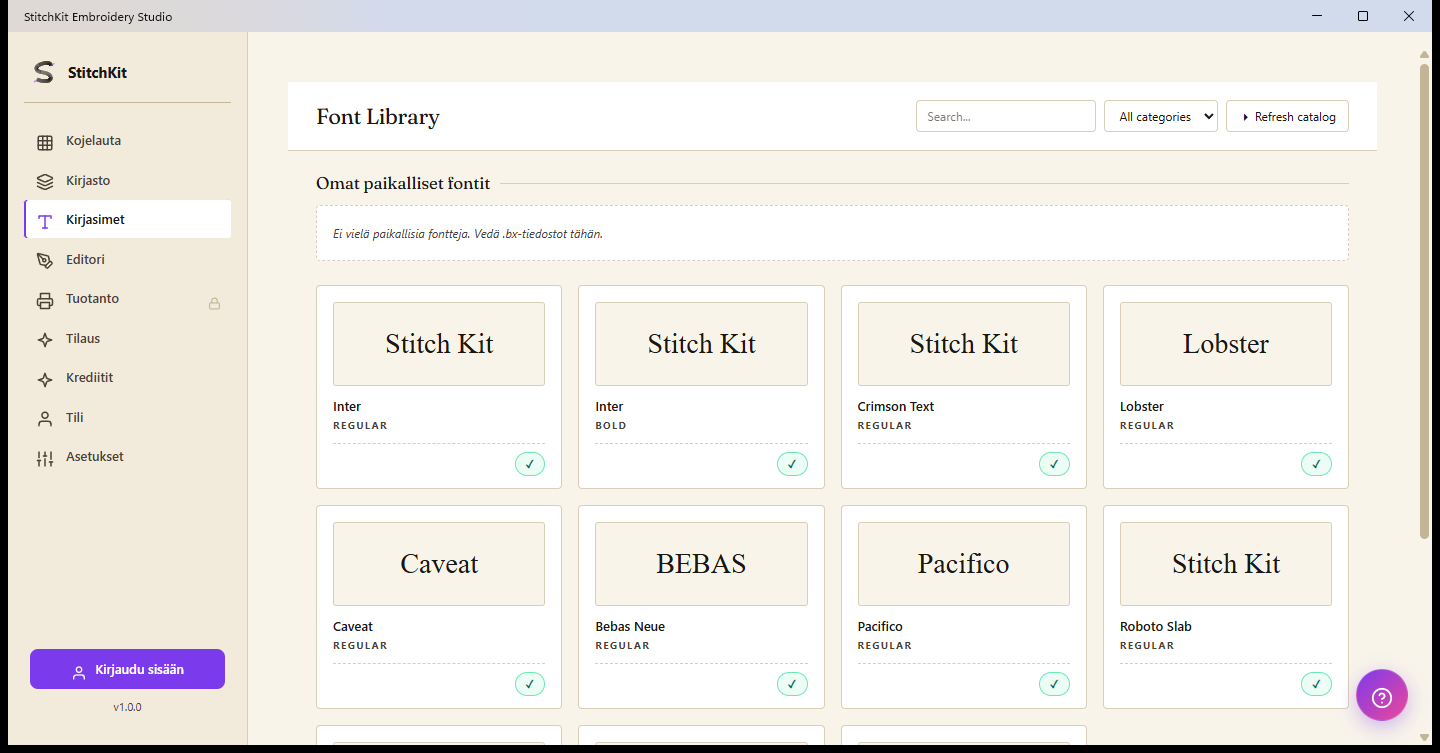
"Font Library": esikatselukortit, "Search...", kategoriat ja "Refresh catalog".
BX-fontin tuonti — "Drag .bx files here"
Sivun yläosan "My Local Fonts" (Omat paikalliset fontit) -osio sisältää itse tuomasi BX-fontit. Jos fontteja ei vielä ole, näet tässä viestin "No local fonts. Drag .bx files here." (Ei paikallisia fontteja. Vedä .bx-tiedostot tähän.).
- Vedä ja pudota Embrilliance .bx -fonttitiedostosi tälle alueelle.
- Kun tuonti on valmis, jokainen fontti listataan "My Local Fonts" -osioon korttina, jossa on esikatselukuva, nimi ja sen sisältämien merkkien määrä.
- Jos haluat poistaa paikallisen fontin, käytä kortin poistopainiketta ("uninstall").
Tuomasi BX-fontit tulevat valittaviksi ohjatun tekstitoiminnon 2. vaiheessa fonttilähteen "BX font (installed)" alta.
Huomautus — BX-fonttimuoto on suljettu muoto; StitchKit tulkitsee tiedoston parhaan mahdollisen tuloksen menetelmällä. Joissakin fonteissa merkkien vastaavuus voi poiketa odottamastasi tai osa merkeistä voi puuttua. Jos tulos ei ole odotustesi mukainen, kokeile tuoda fontti uudelleen. Suomen kielen erikoismerkeille järjestelmäfontit ovat luotettavampia.
Pilvifontit ja luettelo — "Cloud fonts" / "Refresh catalog"
- Kirjaston pilvifontit tulevat verkkoluettelosta. Lukitsemattomat fontit avataan käyttöön lataamalla; premium-fontit voivat vaatia soveltuvan tilauksen.
- Oikean yläkulman "Refresh catalog" (Päivitä luettelo) -painike lataa uusimman fonttilistan uudelleen. Päivityksen aikana painikkeen teksti muuttuu muotoon "Refreshing...".
- Fontin lataaminen edellyttää sisäänkirjautumista; jos et ole kirjautunut, latausyritys ohjaa sinut kirjautumissivulle.
Windows — Jos internetyhteyttä ei ole, sivun yläreunaan tulee offline-varoitus ja luettelossa näkyvät vain avatut (offline-tilassa käytettävissä olevat) fontit. Kun yhteys palautuu, pääset takaisin koko listaan painikkeella "Refresh catalog".
Ohjattu monogrammi — "Monogram Wizard"
Klassisia 2- tai 3-kirjaimisia monogrammeja varten käytetään toimintoa "Monogram Wizard". Tämä ohjattu toiminto koostuu kahdesta vaiheesta: "Letters" (Kirjaimet) ja "Style & Colour" (Tyyli ja väri).
Vaihe 1 — "Letters" (Kirjaimet)
- Syötä monogrammisi alkukirjaimet kenttiin "FIRST INITIAL" (Ensimmäinen kirjain), "MIDDLE (LARGE)" (Keskimmäinen — suuri) ja "LAST INITIAL" (Viimeinen kirjain). Kuhunkin kenttään mahtuu yksi merkki.
- Perinteisessä käytössä keskimmäinen kirjain on yleensä etunimen ja reunimmaiset kaksi kirjainta sukunimen alkukirjaimet. Vain keskimmäinen kirjain on pakollinen; voit luoda myös yksikirjaimisen monogrammin.
- Valitse asettelu "STYLE" (Tyyli) -pudotusvalikosta: "Diamond" — 3 kirjainta; keskimmäinen suuri, reunimmaiset pienet (klassinen eteläinen tyyli). "Stacked" — Kolme kirjainta samankokoisina vierekkäin. "Single" — Vain keskimmäinen yksittäinen kirjain.
- Jos olet epävarma, avaa otsikko "What is a monogram style?" (Mikä on monogrammityyli?) ja lue perinteisiä ja moderneja järjestysvinkkejä.

Vaihe 1 "Letters": First / Middle (Large) / Last -kirjaimet ja "Style"-valinta.
Vaihe 2 — "Style & Colour" (Tyyli ja väri)
- "SIZE (MM)" (Koko, mm) — Syötä monogrammin koko (noin 20–100 mm).
- "COLOR" (Väri) — Valitse lankaväri.
- "FONT" (Fontti) — Valitse fonttiperhe: "Georgia" (serif — klassinen monogrammi), "Times", "Helvetica" (sans-serif — moderni) tai "Verdana".
- "Add circular border" (Lisää pyöreä reunus) — Kun valitset tämän ruudun, kirjainten ympärille lisätään pyöreä reunus.
Myös tässä vaiheessa yhteenvetolaatikko näyttää kirjaimet, tyylin, fontin, koon ja reunuksen tilan. Lisää monogrammi malliin painikkeella "Finish" (Valmis).
Vinkki — "Diamond"-tyyli sopii juhlaviin ja klassisiin töihin, "Stacked" pystysuuntaiseen ja tasapainoiseen ilmeeseen, ja "Single" pelkistettyyn ja minimalistiseen monogrammiin. Serif-fontti (Georgia/Times) antaa perinteisen, sans-serif-fontti (Helvetica/Verdana) modernimman tunnelman.