Tallentaminen, siirtäminen ja koneelle lähettäminen
Tässä osiossa kerrotaan, miten tallennat työstämäsi mallin, miten viet sen konemuotoihin, miten varmuuskopioit kirjastosi pilveen ja miten lähetät tiedoston suoraan kirjontakoneellesi. Osa vaiheista toimii tietokoneella (Windows) eri tavalla kuin Macilla/tabletilla; kiinnitä huomiota alustakohtaisiin huomautuksiin.
Tallentaminen (Save / Autosave)
Editorin ylärivin "Save" (Tallenna) -painike kirjoittaa mallisi levylle. Pikanäppäin Ctrl+S (Macissa Cmd+S) tekee saman.
- Jos tallennat mallia ensimmäistä kertaa, StitchKit kirjoittaa tiedoston automaattisella nimellä (kuten
Untitled 2026-07-04 …) suoraan kirjastoosi; erillistä "tallenna nimellä" -ikkunaa ei avaudu. Oletusmuoto on DST (.dst). - Kun painat "Save" aiemmin tallennetussa mallissa, tiedosto kirjoitetaan samaan sijaintiin ilman uutta kysymystä (pikatallennus). Alarivillä näkyy ilmoitus, joka kertoo tallennuksen valmistuneen.
- Jos haluat muuttaa muotoa, tiedostonimeä tai sijaintia, käytä "Save As" (Tallenna nimellä) -sivua (ks. alla).
Windows — Ensimmäinen tallennus kirjoitetaan hiljaisesti Windowsin kirjastokansioosi; voit avata kansion Kirjasto-sivun "Open Folder" -painikkeella.
macOS — Ennen ensimmäistä tallennusta sovellus voi pyytää sinua valitsemaan kirjastolle kansion. Valitsemastasi kansiosta tulee kirjastosi pysyvä sijainti, ja mallisi kirjoitetaan sinne.
Vinkki — Editorin alarivin "Autosave on" (Automaattitallennus käytössä) -ilmaisin kertoo, että työsi turvataan taustalla. Silti tärkeän vaiheen jälkeen tietoinen "Save" on turvallisin tapa kirjoittaa malli kirjastoosi valitsemassasi konemuodossa.
Tallenna nimellä ja muotovaihtoehdot (Save As)
"Save As" -sivulla voit valita tiedostonimen ja kirjontakoneen muodon. Muoto-pudotusvalikossa on seuraavat kirjoitettavat muodot:
- DST — Tajima; laajin yhteensopivuus ja StitchKitin oletus.
- PES — Brother / Bernina (tarjoaa myös versionvalinnan, ks. alla).
- JEF ja JEF+ — Janome.
- EXP — Melco / Bernina.
- VP3 — Husqvarna Viking / Pfaff.
- XXX — Singer / Compucon.
- U01 — Barudan.
- SHV — Husqvarna Viking (vanha).
- SEW — Janome (vanha).
- HUS — Husqvarna.
- VIP — Husqvarna Viking / Pfaff (vanha).
- Kirjoita nimi "File name" (Tiedostonimi) -kenttään.
- Valitse koneellesi sopiva muoto "Format" -luettelosta.
- Jos muoto on PES, avautuu lisäkenttä "PES version (machine compatibility)". Jos koneesi ei saa tiedostoa auki, kokeile matalampaa versiota (esim. "PES v1 — Widest compatibility"); uusille Brother-malleille sopivat korkeammat versiot (v8/v10).
- Halutessasi valitse "Remove hidden stitches when saving (recommended)" (Poista piilotetut pistot tallennettaessa) -ruutu. Tämä valinta poistaa vain viedystä tiedostosta ne näkymättömät pistot, jotka jäävät myöhempien värilohkojen alle; työstämäsi tiedosto pysyy ennallaan.
- Kirjoita "Save"-painikkeella. Tallennettu polku näytetään näytöllä "Saved to" -kohdan alla.
Huomautus —
.pec-tiedostot voi avata, mutta StitchKit käyttää kirjoitettaessa PES-muotoa. Lisäksi koska muissa muodoissa kuin DST paljettikomentoja (sequin) ei voida säilyttää konekomentoina, paljetit muunnetaan automaattisesti tikatuiksi renkaiksi, jotta ne pysyvät näkyvissä.
Pattern Library (Mallikirjasto)
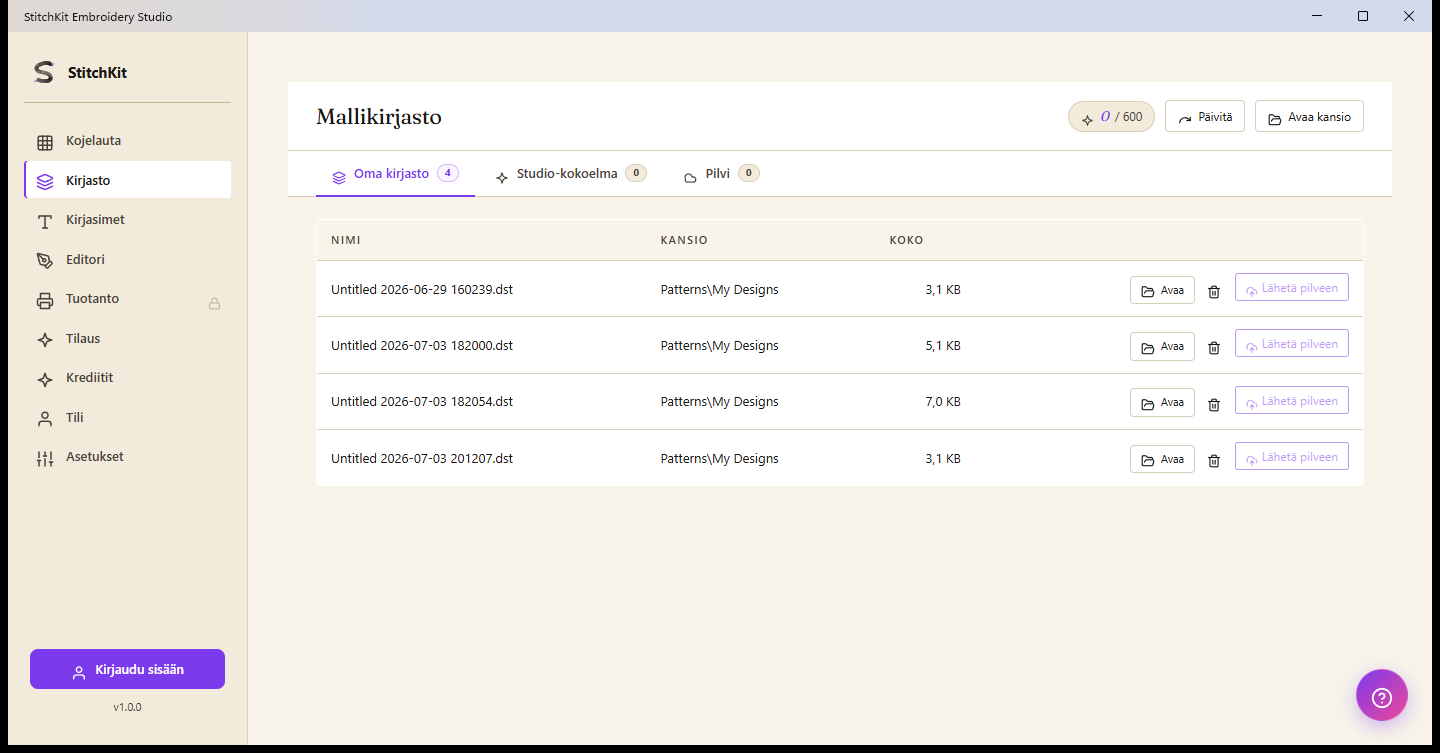
Kirjastosivu — välilehdet, rivitoiminnot ja ylätyökalupainikkeet.
Kirjastosivulla on kolme välilehteä:
- "My library" (Oma kirjasto) — tietokoneellesi tallentamasi mallit. Kussakin rivissä näkyy nimi, kansio ja koko.
- "Studio Collection" — StitchKitin valmis mallikokoelma; voit ostaa niitä krediiteillä ja lisätä ne kirjastoosi.
- "Cloud" — pilvivarmuuskopiossasi olevat mallit (ks. alla oleva Pilvisynkronointi-osio).
"My library" -välilehdellä jokaisessa rivissä on seuraavat toiminnot:
- "Open" — avaa mallin editorissa.
- Poista (roskakori-kuvake) — ennen poistoa ilmestyy vahvistusikkuna; toimintoa ei voi peruuttaa. Myös tiedoston vieressä olevat väri-/ryhmä-/tehostesivutiedostot siivotaan pois.
- "Push to cloud" — lataa yhden mallin pilveen. Tämä painike on käytössä vain, jos olet kirjautunut sisään.
Sivun yläreunan työkalupainikkeet:
- "Reload" — skannaa kirjaston uudelleen levyltä (nähdäksesi ulkoa lisätyt tiedostot).
- "Open Folder" — avaa kirjastokansion käyttöjärjestelmän tiedostonhallinnassa.
Vinkki — Voit skannata tiedostoja kirjaston ulkopuolisesta kansiosta valitsemalla tiedostot "Open Folder" -toiminnolla, tarkastella valitsemiasi tiedostoja väliaikaisena luettelona ja avata ne editoriin "Open" -painikkeella.
Pilvisynkronointi ja versiohistoria
"Cloud"-välilehti varmuuskopioi mallisi tilillesi ja synkronoi ne laitteidesi välillä. Tämä ominaisuus edellyttää, että olet kirjautunut sisään.
- Lataa yksittäinen malli "Push to cloud" -toiminnolla tai sovita kaikki yhteen "Cloud"-välilehden "Sync now" (Synkronoi nyt) -toiminnolla.
- Synkronoinnin tila esitetään tiivistetysti muodossa “{synkronoitu}/{yhteensä} synced · {ladataan ylös} uploading · {ladataan alas} downloading”. Voit ladata ja avata pilvessä olevan mallin "Open" -toiminnolla; ladatun tiedoston eheys varmennetaan sisältötiivisteellä (SHA-256).
- Kunkin mallirivin "History" (Historia) -painike listaa kyseisen mallin viimeisimmät versiot. Palataksesi edelliseen tilaan käytä "Restore this version" (Palauta tämä versio) -painiketta.
Se, kuinka moni laite voi synkronoitua samanaikaisesti, riippuu tilauksestasi (tier):
| Tilaus | Pilvilaitteiden määrä |
|---|---|
| Free | Ei pilvisynkronointia |
| Starter | 1 laite + versiohistoria |
| Pro | 3 laitetta + prioriteettituki |
| Ultimate | Rajoittamaton + 100 GB tallennustilaa |
Huomautus — Kun pilvitallennustila täyttyy, lataus antaa "Storage quota full" (Tallennuskiintiö täynnä) -varoituksen; päivitä tilaus tai poista vanhoja malleja. Jos istuntosi vanhenee, sinua pyydetään kirjautumaan uudelleen.
Koneelle lähettäminen (Send to Machine)
Editorin ylärivin "Send to Machine" (Lähetä koneelle) -painike kirjoittaa mallin valitsemasi koneprofiilin suosimassa muodossa ja siirtää sen kohteeseen. Tämä on Pro-ominaisuus; jos painike on lukittu, avautuu päivitysnäkymä.
Avautuvassa paneelissa edetään järjestyksessä kolmen vaiheen läpi:
- 1. "Which machine?" (Mikä kone?) — Valitse yksi tallennetuista koneprofiileistasi. Jos profiilia ei ole, lisää uusi profiili "+ Add new machine" -toiminnolla määrittämällä merkki, kehyksen (hoop) koko, enimmäispistomäärä ja ensisijainen tiedostomuoto.
- 2. "Where to?" (Minne?) — Valitse kohde. Käytettävissä olevat kohteet vaihtelevat alustan mukaan.
- 3. "Warnings" (Varoitukset) — StitchKit näyttää kehysyhteensopivuus- ja pistomäärätarkistukset. Jos ongelmia ei ole, näytöllä lukee "No warnings — ready to send". Lähetä sitten "Send"-painikkeella; lähetyksen aikana näkyy edistymispalkki.
Kohteen valinta vaihtelee alustan mukaan
Windows — Kohde on kytketty USB-asema. Kun kytket USB-muistin, se ilmestyy paneelin 2. vaiheessa muodossa "USB: {tunniste} …"; malli kirjoitetaan USB:lle valitussa muodossa. Jos USB ei näy, paneeliin tulee "Plug in USB" (Kytke USB) -kehotus; kytke muisti, ja paneeli päivittyy automaattisesti muutamassa sekunnissa. Kytke sitten USB koneeseesi ja avaa tiedosto koneelta.
macOS — Kohde tarjotaan järjestelmän jakosivun (share sheet) kautta: "AirDrop", "Send via email" (Lähetä sähköpostitse) tai "Save to iCloud" (Tallenna iCloud-palveluun). Tiedosto valmistellaan valitussa muodossa ja siirretään jakosivulle.
Tabletti — Myös iPadilla siirto tehdään jakosivun kautta (AirDrop / sähköposti / iCloud). Ohjaa tiedosto kohteeseen, joka sopii koneesi tukemaan menetelmään (esim. pilvikansio tai langaton siirtosovellus).
Kehysyhteensopivuus- ja pistotarkistus
- Jos malli mahtuu valitun profiilin kehykseen, StitchKit antaa vahvistuksen "Design {lev}×{kork}mm — fits hoop"; jos reunavara on liian pieni, se näyttää varoituksen.
- Jos malli on kehystä suurempi, näkyy "⚠️ Design exceeds hoop" -varoitus, ja tämä estää "Send"-painikkeen. Pienennä mallia, kierrä sitä tai valitse profiili, jolla on suurempi kehys.
- Jos pistomäärä ylittää profiilin rajan, ilmestyy niin ikään ⚠️-varoitus; lähetys estetään.
Vinkki — Kehystä suuremmille malleille voit käyttää editorin monikehysjako-ominaisuutta (Multi-Hoop), tallentaa kunkin osan erillisenä tiedostona ja lähettää ne sitten yksitellen.
Huomautus — Jos lähetys epäonnistuu, paneeliin ilmestyy virheilmoitus (esim. USB vain luku -tilassa, asema täynnä tai poistettu). Varmista, että USB on kirjoitettavissa ja siinä on riittävästi vapaata tilaa, ja yritä uudelleen.