Johdanto
StitchKit Embroidery Studio on moderni studiosovellus, jolla suunnittelet kirjontamalleja (embroidery) alusta alkaen ja muunnat valmiit kuvat koneella ommeltavaksi kirjonnaksi (digitointi). Se muuntaa tekstin, monogrammit, piirrokset ja valokuvat tikkauksiksi; tämän jälkeen se vie mallin tavallisiin kirjontakoneiden tiedostomuotoihin tai lähettää sen suoraan koneelle.
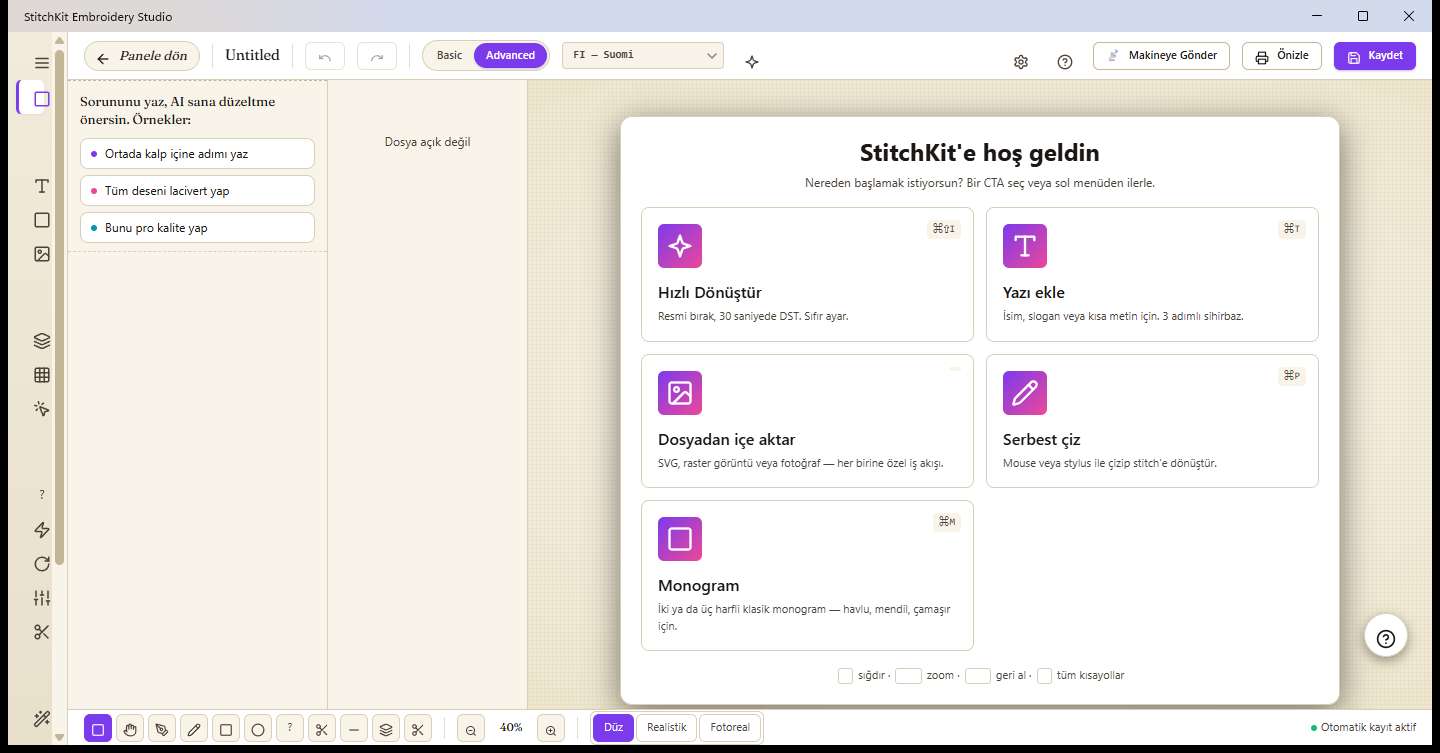
Editorin tervetulonäkymä: valitset, mistä uusi malli kannattaa aloittaa.
Mikä StitchKit on?
- Suunnittelu ja digitointi yhdessä — Sekä mallin luominen alusta alkaen (teksti, muoto, piirros, monogrammi) että automaattinen kirjonnan tuottaminen kuvasta ("Convert Image" / Muunna kuva, "Photo → Embroidery" / Kuva → Kirjonta) löytyvät samasta editorista.
- Monialustainen — Kehitetty .NET MAUI Blazor Hybrid -tekniikalla; toimii samalla käyttöliittymällä työpöydällä (Windows, macOS) ja tabletilla.
- Kaksi työskentelytilaa — Ylärivin tilanvalitsimesta voit vaihtaa tilojen "Basic" (Perus) ja "Advanced" (Lisäasetukset) välillä. Perus-tila tarjoaa selkeän työpöydän; Advanced-tila avaa kaikki ammattilaistyökalut.
- Aidot koneformaatit — Voit avata ja tallentaa yleisiä muotoja kuten DST, PES, JEF, VP3, EXP ja XXX (lisäksi tuetaan muun muassa muotoja HUS, VIP, U01, SHV, SEW ja PEC).
Kenelle?
- Harrastajat — Kotikäyttöisen kirjontakoneen käyttäjille: nopeat työnkulut kuten nimet, iskulauseet, monogrammit, valmiit mallipohjat ja kuva kirjonnaksi.
- Yritykset / B2B — Kaupallista tuotantoa tekeville verstaille: tuotantotyökalut kuten eräajovienti ("Batch Export"), asiakkaan hyväksyntälomake-PDF, tuotannon työmääräys ja viivakoodi, värifilmit sekä nimen ja personoinnin lisäys (name-drop).
Tabletti — Tabletillakin toimii koko editori; voit piirtää vapaasti sormella tai kynällä (stylus) ja muokata malleja. Kapeilla näytöillä tekoälyavustaja näkyy kankaaseen kiinnitettynä kuplana.
Pikaopas viidessä vaiheessa
- Avaa uusi malli. Paina kojelaudassa ("Dashboard") "New Design" (Uusi malli) -painiketta tai valitse tervetulonäkymästä "Blank Canvas" (Tyhjä kangas) -kortti ja määritä kehys (hoop). Jos haluat aloittaa valmiista tiedostosta, voit avata olemassa olevan .dst/.pes/.jef-tiedoston kohdasta "Open File" (Avaa tiedosto).
- Lisää tekstiä tai kuva. Käytä jotakin tyhjän kankaan korteista: lisää nimi tai iskulause kohdasta "Add text" (Lisää teksti), tuo SVG tai kuva kohdasta "Import from file" (Tuo tiedostosta), piirrä käsin kohdasta "Free draw" (Vapaa piirto) tai luo klassinen monogrammi kohdasta "Monogram". Automaattista digitointia varten voit käyttää kohtaa "Quick Convert" (Pikamuunnos) tai kuva kirjonnaksi -ohjattua toimintoa.
- Muokkaa. Valitse objekti kankaalta ja säädä kokoa, sijaintia, kiertoa ja peilausta oikealla olevasta ominaisuuspaneelista ("Properties"); vaihda värejä ja järjestystä vasemman paneelin taso-listasta ("Layers"). Käytä tarvittaessa asetuksia kuten tiheys (density), aluslanka (underlay) ja täyttötyyppi.
- Esikatsele. Näet tulostus- ja hyväksyntävedoksen ylärivin kohdasta "Preview" (Esikatselu). Realistista näkymää varten voit avata "Realistic preview" -tilan (Realistinen esikatselu) ylärivin kimallus-kuvakkeesta (sparkles), ja toistaa mallin ompelujärjestyksen alareunan aikajanalta (timeline).
- Tallenna / Lähetä. Tallenna malli kirjastoon tai vie se haluamaasi koneformaattiin ylärivin kohdasta "Save" (Tallenna). Jos koneesi on kytkettynä, lähetä malli suoraan kohdasta "Send to Machine" (Lähetä koneelle).
Vinkki — Tallentamasi mallit lisätään automaattisesti kirjastoosi ("Library"); voit myöhemmin avata ne nopeasti uudelleen tervetulonäkymän viimeisimpien tiedostojen tai kirjaston kautta.
Huomautus — Tallentaminen, vienti ja koneelle lähettäminen voivat joissakin ominaisuuksissa riippua tilauksesta; ilmaistilauksessa nämä vaiheet saattavat ohjata sinut päivitysnäkymään ("Upgrade").
Lyhyt kirjontasanasto
| Stitch / Tikki | Kirjonnan pienin yksikkö: lankalinja yhdestä pisteestä toiseen, jossa neula pistää kankaan läpi ja ulos. Yksi malli koostuu tuhansista tikeistä. |
|---|---|
| Jump / Hyppy | Tyhjä liike, jossa neula "hyppää" kahden pisteen välillä ompelematta. Sitä käytetään siirtymiseen kauempana olevalle alueelle langan katkeamatta; se leikataan yleensä jälkikäteen. |
| Trim / Leikkaus | Langan leikkauskomento. Se käskee konetta katkaisemaan langan ennen seuraavalle alueelle siirtymistä; näin vältetään erillisten alueiden väliin roikkuvat langat. |
| Hoop / Kehys | Kangasta pingottava kehys. Kehyksen koko määrittää suurimman ompelualueen, jolle malli mahtuu; StitchKitissä voit valita kehyksen ja näyttää sen reunuksen kankaalla. |
| Tatami | Täyttötyyppi, joka koostuu rinnakkaisista, riveittäin ommelluista tikeistä ja täyttää laajat alueet. Se antaa suurille pinnoille tasaisen ja kestävän pinnan. |
| Satin | Täyttö- tai reunatyyppi, joka koostuu vierekkäisistä, kiiltävistä ja pitkistä tikeistä. Ihanteellinen kirjaimille, ohuille kaistaleille ja teräville reunoille; jättää kiiltävän pinnan. |
| Underlay / Aluslanka | Valmistelevat tikit, jotka ommellaan ennen varsinaista täyttöä. Ne kiinnittävät kankaan, pitävät mallin paikallaan ja auttavat pintatikkejä asettumaan siistimmin. |
| Density / Tiheys | Kuinka tiheässä tikit ovat toisiinsa nähden (tikkien määrä matkayksikköä kohti). Suuri tiheys antaa täyteläisemmän mutta paksumman ja jäykemmän lopputuloksen; pieni tiheys on kevyempi. |
| Digitize / Digitointi | Prosessi, jossa kuva tai piirros muunnetaan ommelkomennoiksi, jotka kone osaa ommella. StitchKit automatisoi tämän työnkuluilla "Convert Image", "Photo → Embroidery" ja "Quick Convert". |
| DST / PES | Yleisiä kirjontakoneiden tiedostomuotoja. DST on teollinen standardi, joka useimmiten ei sisällä väritietoa; PES puolestaan on kotikäyttöisissä koneissa yleinen muoto, joka sisältää värit ja lisätietoja. StitchKit tukee myös muotoja JEF, VP3, EXP, XXX ja monia muita. |