Digitointi (kuvasta tikkaukseksi)
Digitointi tarkoittaa kuvan tai piirroksen muuntamista koneesi ymmärtämäksi todelliseksi tikkausdataksi (esimerkiksi .dst). StitchKitissä tämä käynnistetään editorin avautuessa näkyvältä tervetuloa- ("Welcome") näytöltä. Näytön yläreunan kolmesta välilehdestä "Make" (Luo) -välilehti listaa kaikki luontivaihtoehdot kortteina.
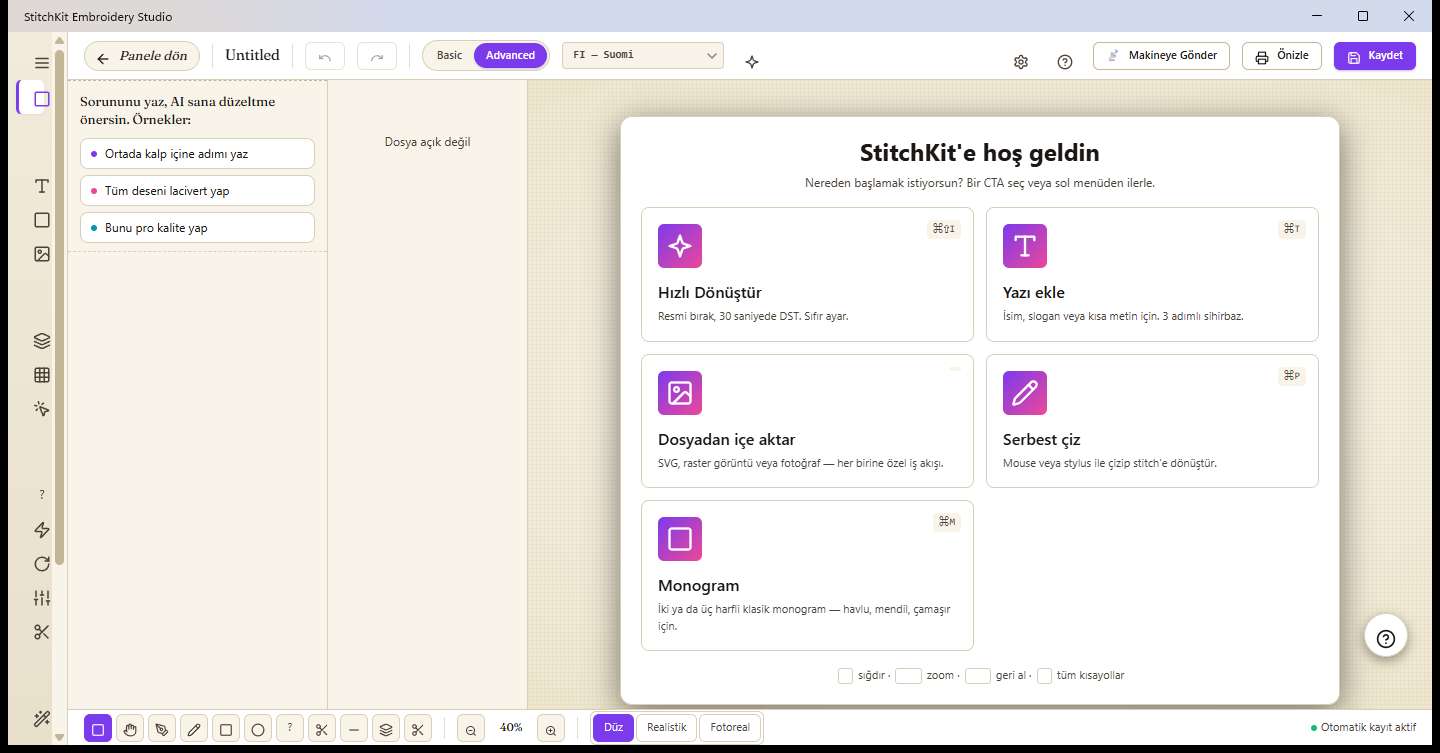
"Welcome"-näyttö — "Make"-välilehden luontikortit.
Yleiskatsaus luontikortteihin
- "Blank Canvas" (Tyhjä kangas) — Valitse kehys ja aloita alusta.
- "Open File" (Avaa tiedosto) — Avaa olemassa oleva
.dst / .pes / .jef / .exp / .vp3 / .xxx-tiedosto. - "Convert Image" (Muunna kuva) — SVG / PNG / JPG → automaattinen kirjontamalli. Tarkemmin alempana.
- "Photo → Embroidery" (Kuva → Kirjonta) — Muuntaa valokuvan PhotoStitchiksi kolmivaiheisella ohjatulla toiminnolla.
- "New Lettering" (Uusi teksti) — Nimi, monogrammi, tunniste; muuntaa tekstin tikkaukseksi.
- "From Template" (Mallipohjasta) — Avaa valmiit aloitusmallit (Inspire-välilehti).
- "Tune to Fabric" (Säädä kankaalle) — Säätää olemassa olevan mallin tiheyden/aluslangan/vetokompensaation kankaan mukaan.
Pikamuunnos: "Convert Image"
Nopein tapa muuntaa kuva kirjonnaksi sekunneissa on "Convert Image" -kortti. Kortti avaa lähteenvalitsimen, joka haarautuu eri työnkulkuihin lähdetyypin mukaan; kukin vaihtoehto kytkeytyy kuvan tyyppiin sopivaan omaan moottoriin.
- Ollessasi "Welcome"-näytöllä "Make" -välilehdellä napsauta "Convert Image" -korttia.
- Valitse avautuvassa lähteenvalitsimessa yksi neljästä reitistä: SVG (vektori), "Magic Wand" (rasterin jäljitys), "Photo → Embroidery" (kuva → PhotoStitch) tai ristipistoruudukko.
- Valitse tiedosto. StitchKit tulkitsee kuvan ja näyttää havaitsemansa värit/muodot listana.
- Käy jokaisen rivin kohdalla läpi tikkaustyyppi (Satin, Tatami, ääriviiva jne.) ja väri, ja valitse sitten luo. Tulos ilmestyy kankaalle; sieltä voit tallentaa sen tai lähettää koneelle.
Vinkki — Jos tavoitteesi on "heitä sisään ja saa DST sekunneissa": valitse siistille logolle/clipartille "Magic Wand", valokuvalle "Photo → Embroidery" ja viiva-/vektorigrafiikalle SVG. Oikea lähdetyyppi tarkoittaa mahdollisimman vähän käsin tehtäviä korjauksia.
Tuonti tiedostosta — oma työnkulku kullekin tyypille
Lähteen tyyppi määrää taustalla toimivan moottorin:
SVG (vektori)
SVG:n sisällä jokainen polku (path) luetaan omana elementtinään. StitchKit ehdottaa kullekin elementille tikkaustyypin automaattisesti muodon pinta-alan ja korkeus–leveyssuhteen perusteella: pitkät ja ohuet muodot saavat Satin-tyylin, leveät rungot Tatami-täytön ja hyvin pienet muodot juoksupiston (running outline). Voit muuttaa ehdotuksia listassa yksitellen; voit yksinkertaistaa polkuja yhdistämis-/leikkaustoiminnoilla (Union, Intersect, Difference, Xor, Flatten).
Huomautus — Jos jokin muu kuin vektoritiedosto yritetään avata SVG-reittiä pitkin, sovellus ohjaa sinut rasterille tarkoitettuun "Magic Wand" -toimintoon.
Rasterikuva (PNG / JPG) — "Magic Wand" -jäljitys
Rasterikuvat käsitellään toiminnolla "Magic Wand". Kuva pelkistetään havaintoväriavaruudessa (Lab) k-means-menetelmällä pieneen määrään väri-"ämpäreitä" (bucket); kukin ämpäri muunnetaan suljetuiksi alueääriviivoiksi ja täytetään aluekohtaisesti tikkauksin. Voit säätää värien määrää, kohdeleveyttä (mm) ja ääriviivan yksinkertaistuksen toleranssia. Sopii ihanteellisesti siistireunaisille logoille ja clipartille.
Kuva → PhotoStitch
Valokuville käytetään erillistä "Photo → Embroidery" -ohjattua toimintoa; yksityiskohdat alempana.
Vapaa piirto ("Free draw")
Jos haluat piirtää alusta alkaen, avaa tyhjä kangas painikkeella "Blank Canvas" ja käytä editorin kynä-/muototyökaluja. Hiirellä tai kynällä piirtämäsi viiva muunnetaan heti tikkaukseksi valitsemasi täyttötilan mukaan.
- Valitse työkalupalkista kynä (Pencil), suorakulmio tai ellipsi.
- Valitse alaosasta jokin täyttötila (esim. viiva/outline, Satin, Tatami, Motiivi).
- Piirrä kankaalle; kun nostat sormesi/hiiren, piirros muuttuu tikkauslohkoksi ja lisätään nykyiseen malliin.
Tabletti — Jos otat kynällä piirtäessäsi käyttöön paineherkkyyden (Pressure), viivan leveys muuttuu paineen mukaan.
Huomautus — Piirroksen muuntaminen tikkaukseksi ja lisääminen kankaalle vaatii muokkausominaisuuden; tämä vaihe on käytössä Starter-tilauksessa ja sitä ylemmissä.
Miten PhotoStitch toimii?
"Photo → Embroidery" -ohjattu toiminto koostuu 4 vaiheesta: 1) Lähde (Source) — valitse valokuva, 2) Kangas (Fabric) — valitse pohjakangas, 3) Säädä (Adjust) — väri-/koko-/dither-asetukset ja 4) Luo (Generate). "Single page" (Quick mode) -painike voi koota nämä vaiheet yhdelle vieritettävälle sivulle. Moottori käsittelee valokuvan seuraavasti:
- Havaintoperustainen (Lab) värikvantisointi — Kuva pelkistetään k-means-menetelmällä CIE-Lab-avaruudessa pieneen määrään värejä. Koska klusterointi tehdään raa'an sRGB:n sijaan havaintoavaruudessa, värit ryhmitellään "siltä miltä ne näyttävät" eivätkä sävyt karkaa.
- Ämpäripohjainen aluetäyttö — Kukin väriämpäri erotellaan suljetuiksi ääriviivoiksi ja täytetään todellisella Tatami-täytöllä (ääriviivaan rajattuna). Lohkot järjestetään vaaleasta tummaan; näin tummat värit tulevat päällimmäisiksi ja määrittelevät reunat.
- Kangastietoisuus — Kun valitset kankaan värin, sitä havainnollisesti hyvin lähellä olevat väriämpärit voidaan pudottaa pois (fabric drop); toisin sanoen pohjaa lähellä olevat alueet jätetään tyhjiksi ja itse kangas näkyy.
- Dither (valinnainen, suositeltu) — Floyd–Steinbergin virheen leviäminen sekoittaa vierekkäiset langat visuaalisesti puolisävykuviolla; valokuvissa tämä antaa pehmeämmät siirtymät.
Ohjatussa toiminnossa säädettävissä olevat asetukset:
- Värien määrä / Väriämpärit — Kuinka monta lankalohkoa (väriä) tuotetaan. Ohjatun toiminnon "Säädä"-vaiheessa "Värien määrä" on liukusäädin väliltä 3–12; erillisessä "Foto-Nakış"-paneelissa taas sama arvo on numerokenttä nimeltä "Renk kovaları" väliltä 3–20.
- "Target width" (Kohdeleveys, mm) — Mallin lopullinen leveys; korkeus–leveyssuhde säilytetään.
- "Hoop" (Kehys) — Jos valitset kehyksen, kohdeleveys säätyy automaattisesti, jotta malli mahtuu mukavasti kehykseen.
- "Fabric" (Kangas) — Valitun kankaan mukaiset tiheyden/kompensaation esiasetukset otetaan käyttöön.
- "Dithering" ja (aluemoottorissa) "Remove background" — Kun haluat käsitellä vain kohteen ompelematta pohjaa.
Lisäksi käytettävissä on "Auto-digitize (region-based)" -vaihtoehto: siistille logolle/clipartille se jakaa kuvan alueisiin ja soveltaa alueeseen Satin/Tatami (valokuvamaisen puolisävytäytön sijaan). Kun tuotanto on valmis, voit ottaa tuloksen kankaalle painikkeella "Open in Editor" tai tallentaa sen suoraan painikkeella "Save Now".
Vinkki — Valokuvamoottori antaa siistimmän tuloksen tekstuurisissa/liukuväreissä kuvissa, "Auto-digitize" taas tasavärisistä lohkoista koostuvissa logoissa. Jos olet epävarma, kokeile molempia ja vertaa kankaan esikatselua.
Krediittikustannus ja mikä tilaus avaa minkäkin
Automaattinen digitointi ja tekoälyavusteinen tuotanto kuluttavat AI-krediittejä; krediitti veloitetaan tililtäsi, kun tuotanto käynnistetään, ja edellyttää sisäänkirjautumista. Krediittejä kuluttavien tuotantotoimintojen viitekustannus:
| Toiminto | Krediitit |
|---|---|
| Automaattinen digitointi / PhotoStitch-tuotanto ("auto_digitize") | 25 |
| Taustan poisto ("background_remove") | 5 |
| Luonnos → tikkaus ("sketch_to_stitch") | 20 |
| AI Copilot -viesti / semanttinen haku | 1 |
Ominaisuuksien tilaus- (tier) raja:
| Ominaisuus | Vaadittu tilaus |
|---|---|
| SVG-tuonti ("SVG Import") | Starter+ |
| Vapaa piirto / tikkausten muokkaus (lisäys kankaalle) | Starter+ |
| "Magic Wand" (rasterin jäljitys) | Pro+ |
| "Photo → Embroidery" (PhotoStitch) | Pro+ |
| Kuvasta ristipistoruudukko | Pro+ |
Huomautus — Jos tilauksesi ei riitä, kyseinen kortti avaa päivitys- (paywall) varoituksen; toimintoa ei aloiteta eikä krediittejä veloiteta. Krediittejä kuluu vain, kun todellinen AI-tuotanto suoritetaan — tiedoston avaaminen, esikatselu tai SVG-tuonti ei kuluta krediittejä.