Käyttöliittymän kierros
StitchKit koostuu kahdesta päänäkymästä: Dashboard (kojelauta) -kuoresta tervetulotoivotusta ja navigointia varten sekä Editor (editori) -kuoresta, jossa suunnittelet. Tässä osiossa esitellään jokainen alue, jonka näet näytöllä. Käyttöliittymän tunnisteet on annettu alkuperäisinä englanniksi; suluissa oleva vastine on tarkoitettu vain merkityksen selittämiseen.
Sovelluskuori ja vasen valikko
Kojelautanäkymissä vasemmalla on pystysuuntainen navigointivalikko (sivupalkki); aivan ylimpänä on StitchKit-logo ja -nimi. Kun napautat valikon kohtaa, kyseinen sivu avautuu ja aktiivinen kohta korostuu.
- "Dashboard" (Kojelauta) — pääasiallinen tervetulonäkymä; koostekortit ja pikatoiminnot ovat täällä.
- "Library" (Kirjasto) — luettelo tallennetuista malleistasi ja kaavoistasi.
- "Fonts" (Kirjasimet) — sivu, jolla selaat kirjontakirjasimia.
- "Editor" (Editori) — mallien luonti- ja muokkausympäristö.
- "Production" (Tuotanto) — erä- ja verstastuotannon työkalut. Jos tilauksesi ei riitä, kohdan vieressä näkyy lukkokuvake; se osoittaa, että työkalu edellyttää ylempää tilausta.
- "Subscription" (Tilaus) — tilausten ja pakettien hallinta.
- "Credits" (Krediitit) — tekoälykrediittien saldosi ja krediittien lisääminen.
- "Account" (Tili) — tilitietosi.
- "Settings" (Asetukset) — sovelluksen asetukset.
Tabletti — Kapeilla näytöillä vasen valikko taittuu kokoon. Voit avata ja sulkea valikon napauttamalla ylärivin valikkopainiketta (hampurilainen); kun valitset kohdan, valikko sulkeutuu automaattisesti.
Kojelaudan kortit
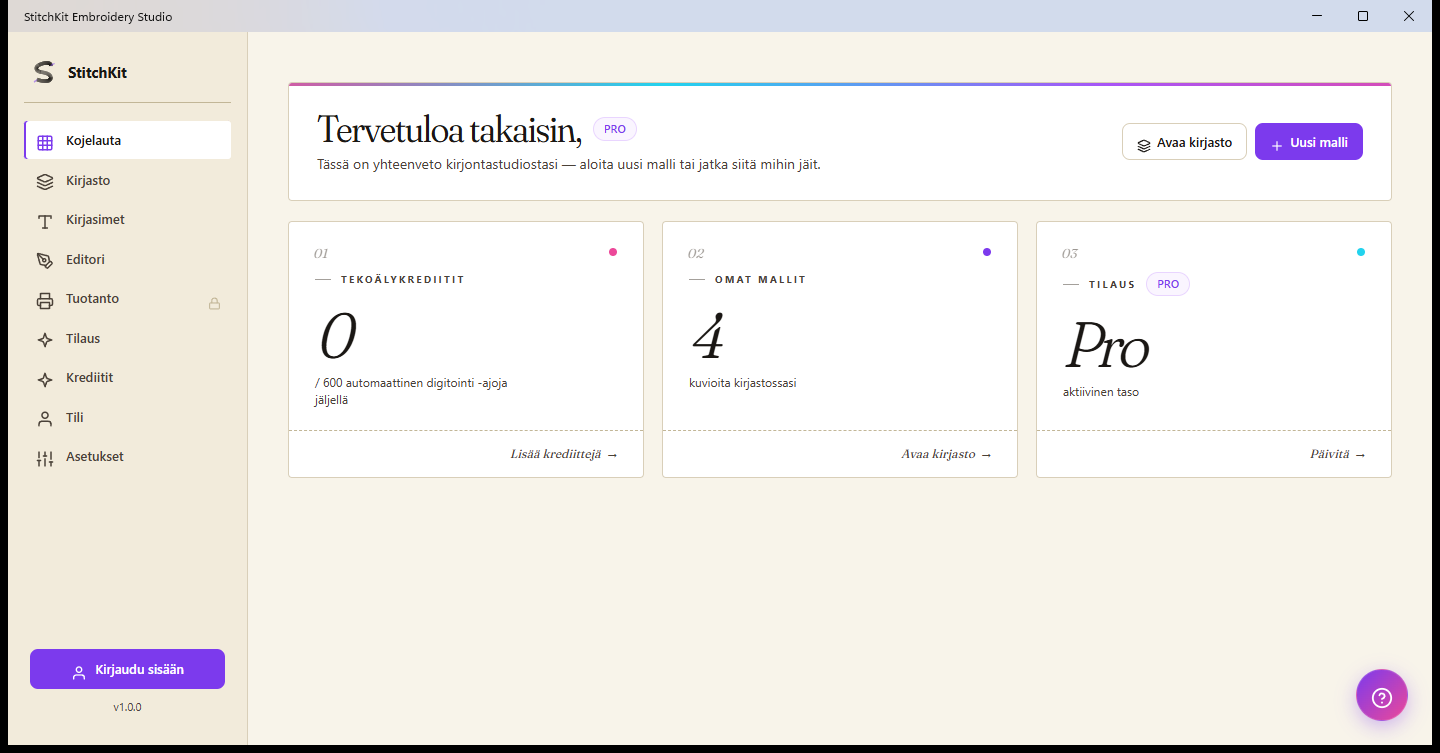
Kojelauta: tervetulo-otsikko, tilausmerkki ja kolme koostekorttia.
Kojelaudan yläreunassa on nimelläsi varustettu tervetulo-otsikko ja merkki, joka näyttää nykyisen tilauksesi. Oikean yläkulman pikatoiminnot ovat painikkeet "Open Library" (Avaa kirjasto) ja "New Design" (Uusi malli); "New Design" vie sinut editoriin tyhjän kankaan kanssa.
Otsikon alla on kolme koostekorttia:
- "AI Credits" (Tekoälykrediitit) — näyttää jäljellä olevien krediittien määrän ja ylärajan (esim. jäljellä / yhteensä). Kortin linkki vie sinut sivulle "Credits", jolta voit lisätä krediittejä.
- "My Designs" (Omat mallit) — näyttää kirjastossasi olevien mallien määrän. Kortin linkki avaa kirjaston.
- "Plan" — näyttää sillä hetkellä aktiivisen tilaustasosi. Kortin linkki vie sinut sivulle "Subscription" ja antaa sinun päivittää tilauksesi.
Tabletti — Kortit asettuvat allekkain näytön leveyden mukaan; sisältö ja toiminnot ovat samat.
Ylärivin kredittimerkki
Kojelautakuoren ylärivissä, oikealla puolella, on kredittimerkki (salamakuvake ja luku). Tämä luku on tililläsi oleva ajantasainen tekoälykrediittien saldo. Kun viet osoittimen merkin päälle, ohjeballooniin tiivistyy tilauksestasi tulevat krediitit sekä ostamasi lisäkrediitit ja uusiutumispäivä. Merkki näkyy vain, kun olet kirjautuneena sisään.
Vinkki — Jos merkki näyttää nollaa tai matalaa arvoa, voit lisätä krediittejä sivulta "Credits".
Ohje (?) -kupla
Kojelautanäkymissä oikeassa alakulmassa kelluu pyöreä ohje-painike (? / kysymysmerkkikuvake). Tämä painike avaa ja sulkee ohje- ja tukikeskustelun. Kun sinulla on kysymys, voit olla täältä yhteydessä tukeen.
Huomautus — Editorin (?) -painike on erilainen: se avaa alla kuvatun tavoin näppäinoikoteiden ikkunan.
Editorin ylärivi

Editori: ylärivi, vasen työkalukisko, keskellä oleva kangas ja oikealla oleva ominaisuuspaneeli.
Editorin ylimmässä rivissä on koottu malliisi liittyvät yleiset toiminnot. Vasemmalta oikealle:
- "Back to dashboard" (Takaisin kojelautaan) — takaisin-nuolipainike; poistuu editorista ja palaa kojelautaan. Jos on tallentamattomia muutoksia, ennen poistumista pyydetään vahvistus.
- Tiedostonimi ja lyhyt tieto — sillä hetkellä avoinna olevan mallin nimi näkyy tässä (jos et ole tallentanut, "Untitled").
- Kumoa / tee uudelleen (undo / redo) — kumoaa viimeisimmän muutoksesi tai toistaa sen; jos toimintoa ei ole tehtävissä, painikkeet ovat harmaana.
- Basic / Advanced (Perus / Lisäasetukset) -tila — kaksitilainen valinta. "Basic" pelkistää käyttöliittymän; "Advanced" avaa edistyneet työkalut ja vaihtoehdot. Voit vaihtaa tarpeesi mukaan.
- Kielenvalitsin — valitset käyttöliittymän kielen alasvetolistasta; valinta astuu voimaan heti.
- Fotorealistisen esikatselun painike (tähtikuvake) — aja/sammuta-painike, joka avaa ja sulkee kankaalla olevien tikkien realistisen näkymän.
- "Send to Machine" (Lähetä koneelle) — mallin lähettämiseen kirjontakoneelle. Tämä ominaisuus riippuu tilauksestasi; jos sinulla ei ole pääsyä siihen, painike näkyy harmaana ja kun viet osoittimen sen päälle, kerrotaan, miksi se on lukittu.
- "Preview" (Esikatselu) — avaa tulostus- ja esikatselusivun.
- "Save" (Tallenna) — tallentaa mallin.
Ylärivin oikeassa reunassa on lisäksi asetuspainike (ratas), näppäinoikotiet näyttävä (?) -painike ja, jos olet kirjautuneena sisään, käyttäjänimesi sekä uloskirjautumispainike.
Vinkki — Kumoa- ja tee uudelleen -toimintoihin voit ylärivin painikkeiden sijaan käyttää myös näppäinoikoteitä; näet kaikki oikotiet (?) -painikkeesta avautuvassa ikkunassa.
Editorin vasen työkalukisko
Editorin vasemmalla puolella on pystysuuntainen työkalukisko. Ylimmällä valikkopainikkeella voit laajentaa kiskon (näyttää tunnisteet) ja tiivistää sen; heti sen alla on kohta "Editor" editoriin palaamista varten. Työkalut on järjestetty aihepiirinsä mukaan kokoontaitettaviin ryhmiin:
- Aloita -ryhmä — uuden sisällön luonti: "Lettering" (teksti), "Monogram" ja "Import" (kuvan/SVG:n ohjattu tuonti).
- Muokkaa -ryhmä — olemassa olevan mallin muokkaus: "Layers" (tasot), "Layout" (asettelu) ja "Selection" (valinta).
- Laatu -ryhmä — ompelun laatutyökalut: "Troubleshoot" (vianmääritys), "Density" (tiheys), "Applique" (applikaatio) ja vastaavat. Jotkin kohdat edellyttävät ylempää tilausta ja niiden vieressä on PRO-merkki.
- Efekti -ryhmä — visuaaliset tehosteet ja väriliukumat: "Effects", 3D-tehosteet, "Multi-Color Fill" ja "Guided Fill".
- Tuloste -ryhmä — "Export" (vie) ja "Print" (tulosta).
Vinkki — Napauttamalla ryhmän otsikkoa voit avata ja sulkea ryhmän ja pitää työtilan siistimpänä. Ryhmän kohdassa oleva PRO-merkki osoittaa, että kyseinen ominaisuus edellyttää ylempää tilausta.
Oikea Properties-paneeli
Kun malli on avoinna, kankaan oikealla puolella näkyy "Properties" (Ominaisuudet) -paneeli. Täältä säädät valitun mallin mitta- ja asetteluasetukset. Paneeli koostuu seuraavista ryhmistä:
- Koko ja kierto — annat arvot W (leveys) ja H (korkeus) millimetreinä. Ketjupainike lukitsee kuvasuhteen; kulmakentällä ja ±90° pikakiertopainikkeilla käännät mallia, ja peilauspainikkeilla peilaat sen vaaka- tai pystysuunnassa.
- "Hoop" (Kehys) — valitset kehyksen alasvetolistasta. Kun valitset sen, näytetään tilana, mahtuuko malli kehykseen ("Fits" / "Out of bounds"); tasauspainikkeilla voit sijoittaa mallin kehyksen sisään ja näyttää tai piilottaa kehyksen reunuksen.
- Tilastot — tähän tiivistyvät tikkien kokonaismäärä, langan likimääräinen pituus (metreinä) ja arvioitu hinta. Kun muutat mallia, nämä arvot päivittyvät.
Huomautus — Oikea paneeli näkyy vain, kun malli on avoinna. Tyhjällä kankaalla keskelle taas ilmestyy ehdotuskortteja, jotta pääset nopeasti alkuun.
Editorin alarivi
Editorin alarivissä on pikasäätimet, joita käytät työskennellessäsi kankaalla:
- Työkalut — vasemmalla olevat kuvakkeet sisältävät piirtotyökaluja kuten valinnan, panoroinnin (pan), Bezier-/kynädigitoinnin, suorakulmion ja ellipsin. Kun valitset piirtotyökalun, riville ilmestyy myös tyyli- (täyttö) vaihtoehtoja.
- Zoomaus (zoom) — miinus- ja pluspainikkeilla loitonnat ja lähennät kangasta; välissä oleva prosenttiluku näyttää nykyisen zoomaustason.
- Esikatselutila — kolme painiketta, joilla valitset, miten tikit näytetään: "Flat" (Taso) pelkistetty näkymä, "Realistic" (Realistinen) rakenteikkaampi näkymä ja "Photoreal" (Fotorealistinen) perspektiivinen, fotorealistinen näkymä.
Huomautus — "Photoreal" -tila edellyttää ylempää tilausta; jos sinulla ei ole pääsyä siihen, painike on harmaana ja sen päällä näkyy PRO-merkki. Jos automaattitallennus on käytössä, alarivin oikeaan reunaan ilmestyy pieni tallennustilan osoitin.