Compte, Paramètres et Production
Cette section présente la page "Account" (Compte) où vous gérez votre compte, la page "Settings" (Paramètres) qui régit le comportement de l'application, et les outils "Production" (Production) verrouillés aux formules supérieures pour les flux de travail professionnels. Les noms des boutons et des champs que vous voyez à l'écran sont donnés dans leur libellé anglais d'origine ; le français entre parenthèses n'est qu'une explication.
Compte (Account)
Cliquez sur votre nom de compte dans le menu de gauche pour ouvrir la page "Account". À l'ouverture de la page, l'application actualise votre compte en arrière-plan ; l'état de vérification de l'e-mail et l'indicateur de stockage cloud se remplissent avec les valeurs à jour.

Page "Account" : cartes d'identité, formule, crédits IA et stockage cloud.
Profil et formule
- Carte d'identité — Votre nom, votre adresse e-mail et la date d'inscription ("Member since") figurent tout en haut. Le badge en haut à droite indique votre formule actuelle : "Free", "Starter", "Pro" ou "Ultimate".
- Carte de formule — Si vous êtes utilisateur "Free", une invitation à la mise à niveau et un bouton "Upgrade to Pro" apparaissent ; si vous êtes sur une formule payante, le bouton "Manage plan" vous amène à la section des formules du tableau de bord.
Vérification de l'e-mail (« Verify your email »)
Si votre e-mail n'est pas encore vérifié, un bandeau d'alerte "Verify your email" s'affiche en haut de la page, indiquant l'adresse à laquelle le lien de vérification a été envoyé.
- Ouvrez votre boîte de réception (et le dossier spam) et cliquez sur le lien reçu.
- Si le lien n'arrive pas, cliquez sur le bouton "Resend email" (Renvoyer l'e-mail) du bandeau ; le bouton passe à l'état "Sending…" et le message de résultat ("Sent — check your inbox.") s'affiche en dessous.
- Une fois la vérification effectuée, le bandeau disparaît à la prochaine ouverture de la page.
Astuce — Si vous cliquez trop souvent sur "Resend email", l'avertissement "Slow down — try again in a minute." peut apparaître ; patientez une minute puis réessayez.
Quota IA (AI Credits)
- La carte "AI Credits" indique vos crédits restants ("remaining") et le plafond de votre formule ("cap"), sous forme de chiffres et de barre de progression.
- Les fonctionnalités d'IA comme AI Copilot ou la recherche sémantique puisent dans ces crédits.
- Pour acquérir davantage de crédits, utilisez le bouton "Buy more" de la carte ; il vous redirige vers la gestion de votre formule.
Stockage cloud (Cloud storage) et crédits/utilisation
- L'indicateur de la carte "Cloud storage" présente l'espace utilisé par rapport au quota total (« utilisé / quota » et pourcentage).
- Lorsque le remplissage dépasse 80 %, la barre vire à la couleur d'alerte et un bouton de mise à niveau apparaît.
- La carte "Usage" (Utilisation) récapitule le nombre de designs de votre bibliothèque ("designs") et le total des crédits IA dépensés jusqu'ici ("credits used").
Autres actions du compte
- Actions — Les boutons pour ouvrir la bibliothèque, restaurer les achats ("Restore purchases") et se déconnecter ("Log out") se trouvent ici.
- License keys — Vos licences logicielles sont listées ; chaque ligne affiche la clé masquée, le tier, l'état et le nombre d'appareils. "Regenerate" envoie une nouvelle clé à votre adresse e-mail.
- Notifications — Cochez la case correspondante pour recevoir les notifications d'approbation par e-mail.
- Danger Zone — Pour supprimer votre compte, le bouton "Delete account" ouvre une fenêtre de confirmation ; vous devez saisir le mot de confirmation demandé pour continuer.
Remarque — L'opération "Delete account" est irréversible ; une fois confirmée, votre session est fermée. En cas de doute, ne touchez pas à ce bouton.
Paramètres (Settings)
La page ouverte via "Settings" dans le menu de gauche vous permet de personnaliser le comportement de l'application. Les modifications s'appliquent et s'enregistrent instantanément.
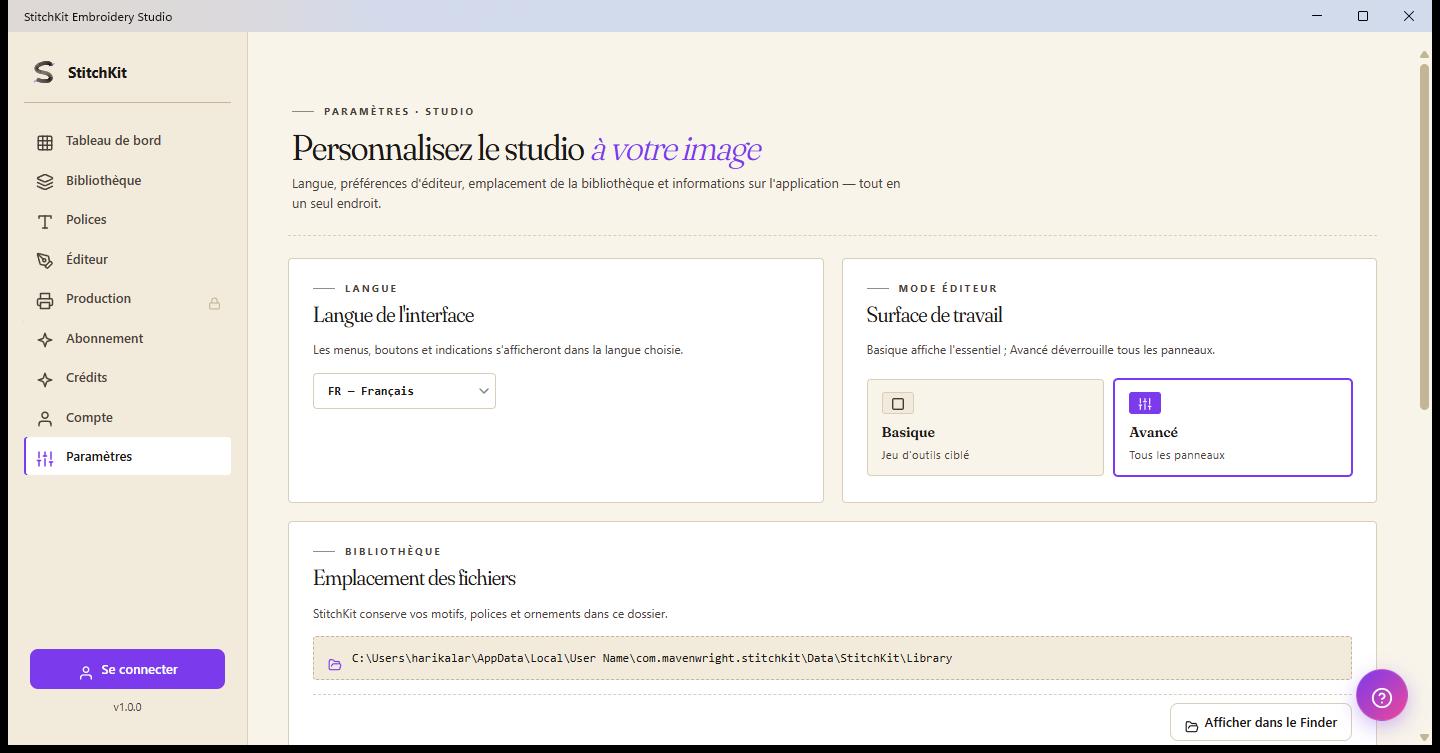
Page "Settings" : langue, mode éditeur, dossier de bibliothèque et paramètres de points par défaut.
Langue de l'interface (Interface language)
- Choisissez la langue dans la liste déroulante de la carte "Language" (par ex. "TR — Türkçe", "EN — English").
- La sélection s'applique instantanément ; l'interface passe à la langue choisie.
Mode éditeur — « Basic » et « Advanced »
Sur la carte "Editor mode", vous basculez entre deux options (qui déterminent la simplicité de la surface de travail / Working surface) :
- "Basic" (Basique) — Une interface plus épurée ; pour les tâches courantes et simples.
- "Advanced" (Avancé) — Une disposition complète où toutes les commandes avancées sont accessibles.
Il vous suffit de cliquer sur la case souhaitée ; la sélection est cochée et prend effet immédiatement.
Dossier de bibliothèque et « Open folder » (Reveal)
Windows — La carte "Library folder" affiche le chemin du dossier où vos designs sont enregistrés. Le bouton "Open folder" ouvre cet emplacement dans l'explorateur de fichiers (Reveal).
macOS — Les designs sont enregistrés à l'emplacement de votre choix via la fenêtre "Save" standard ; aucun chemin fixe n'est affiché. La carte propose à la place un bouton "Ouvrir la bibliothèque", et vous retrouvez vos designs récents dans "Library".
Paramètres de points par défaut (Default Stitch Settings / Workshop)
En cliquant sur le bouton de la carte "Stitch & fill defaults" ("Open"), un panneau de réglages s'ouvre sur le côté. Les valeurs qui s'y trouvent deviennent les valeurs par défaut des nouveaux points créés :
- Stitch length (longueur de piqûre) et Satin width (largeur Satin).
- Tatami spacing et Motif spacing (espacements du remplissage / des motifs).
- Pull compensation (compensation de tension) et Fill entry corner (coin d'entrée du remplissage : "Auto" ou un coin précis).
- Guided fill row spacing (espacement des rangées du remplissage guidé).
- Modifiez les valeurs.
- Validez en bas avec "Apply", utilisez "Cancel" pour annuler, ou "Reset" pour revenir aux valeurs d'usine.
Cache de stockage des polices (Font Storage cache)
La carte "Storage" indique l'espace occupé par le cache des polices téléchargées, sous la forme « Mo utilisés / Mo limite ».
- Choisissez le plafond du cache dans la liste déroulante : "200 MB", "500 MB", "1 GB" ou "2 GB".
- Pour libérer de l'espace, cliquez sur le bouton "Clear cache" ; pendant le nettoyage, le bouton passe à l'état "Clearing…".
Astuce — Vider le cache ne supprime pas vos polices ; elles sont retéléchargées au besoin. Sous la même carte, la section "About" affiche également la version, la date de build et la plateforme.
Suite de production (Production suite) — verrouillée aux formules supérieures
La page ouverte via "Production" dans le menu de gauche regroupe dans une grille les outils dédiés au travail en série et aux flux d'atelier/d'agence. Ces outils requièrent une formule supérieure : si vous ne disposez pas d'un tier suffisant, une carte de verrouillage avec un badge « 🔒 » et un bouton de mise à niveau portant le nom de la formule requise s'affiche en haut de la page ; ce bouton ouvre le parcours de paiement/mise à niveau.
| Outil | À quoi il sert | Formule requise |
|---|---|---|
| "Batch Export" | Export par lots d'un même design dans plusieurs formats | Ultimate |
| "Approval Form" | Formulaire d'approbation client (PDF) et lien d'approbation web | Ultimate |
| "Worksheet" | Bon de travail / worksheet PDF pour l'atelier | Ultimate |
| "Color Films" | PDF de films séparés, une page par couleur | Ultimate |
| "Name Drop" | Production de variantes en lot par nom/numéro à partir d'un CSV | Ultimate |
| "Quote" (Cost/Quote Estimator) | Détail des coûts et devis | Ultimate |
"Batch Export" (Export par lots)
- Saisissez le nom du design ("Design name") et cochez les formats à exporter ("Formats") ; vous pouvez déployer la section "advanced formats" pour les formats expérimentaux.
- Indiquez le modèle de nom de fichier ("Naming template", par ex.
{designName}-{ext}) et le dossier de sortie ("Output folder"). - Choisissez le comportement en cas de fichier de même nom ("Rename" / "Overwrite" / "Skip") et, si vous le souhaitez, cochez la case "Validate round-trip".
- Lancez avec "Run" ; l'état de chaque fichier apparaît dans la liste des résultats.
"Name Drop" (Personnalisation par nom en lot)
- Dans l'éditeur, attribuez une clé de variable aux blocs de texte ("Mark placeholder") ; les variables définies sont listées sous "Placeholders found".
- Chargez un fichier CSV ("CSV file") ; les premières lignes s'affichent dans l'aperçu.
- Définissez le dossier de sortie, le modèle de nom de fichier (par ex.
{playerName}-{ext}) et les formats. - Générez un fichier distinct pour chaque ligne avec "Generate batch" ; les résultats sont reportés ligne par ligne.
"Quote" (Coût et devis)
- Renseignez les champs "Customer name", "Design name", "Quantity" (quantité) et "Valid until" (date de validité).
- Avec "Calculate", calculez le détail comprenant les lignes fil, machine, main-d'œuvre, matière et marge (markup) ; le total et le prix à la pièce s'affichent.
- Si vous le souhaitez, enregistrez le devis avec "Save PDF" ou créez un lien d'approbation avec "Send web approval".
Astuce — Pour modifier les lignes de tarification, le lien "Edit rates" en haut vous amène directement à la page de réglages "Pricing profile".
"Worksheet" et "Color Films"
- "Worksheet" — Vous saisissez l'identifiant de tâche ("Job ID", régénéré avec "Regenerate"), le client, la date de livraison, la machine cible et le chemin du fichier, puis enregistrez le bon de travail avec "Save PDF".
- "Color Films" — Génère une page distincte pour chaque couleur du design ; vous saisissez "Job ID" et "Design name" puis enregistrez avec "Save PDF".
Réglages de production : Machines, Preview Quality, Pricing profile
- Machines ("Machine profiles") — Vous gérez vos profils de machines. Ajoutez un profil avec "+ Add new" ; chaque carte affiche la marque/le modèle, la taille du cadre et le format préféré, et se modifie via "Edit"/"Delete". Le nombre de profils est limité selon la formule (Starter=1, Pro=3, Ultimate=illimité) ; une fois la limite atteinte, "Add new" est désactivé et un avertissement de mise à niveau apparaît.
- Preview Quality — Règle l'apparence de l'aperçu 3D : texture du tissu ("Fabric"), inclinaison/rotation de la caméra ("Pitch"/"Yaw"), direction de la lumière ("Light") et brillance du satin ("Satin sheen"). Enregistrez avec "Save".
- Pricing profile — Contient les taux qui servent de base aux calculs de devis : devise, coût du fil au mètre, tarif horaire machine et main-d'œuvre, vitesse machine (RPM), rendement, temps/coût de préparation, coût matière et pourcentage de marge ("Markup"). Modifiez puis enregistrez avec "Save" ; ces valeurs sont utilisées par l'outil "Quote".
Remarque — Bien que "Preview Quality", "Pricing profile" et la gestion des profils de machine soient accessibles en eux-mêmes, les outils qui produisent une sortie de production (export par lots, devis, formulaire d'approbation, worksheet, color films, name drop) requièrent une formule supérieure. Lorsque vous voyez la carte de verrouillage, vous devez passer à la formule requise.