Introduction
StitchKit Embroidery Studio est une application de studio moderne conçue pour créer des motifs de broderie de A à Z et pour transformer des images existantes en broderie piquable sur machine (digitalisation). Elle convertit textes, monogrammes, dessins et photos en points de broderie, puis exporte le design dans les formats de fichiers standards des machines à broder ou l'envoie directement à la machine.
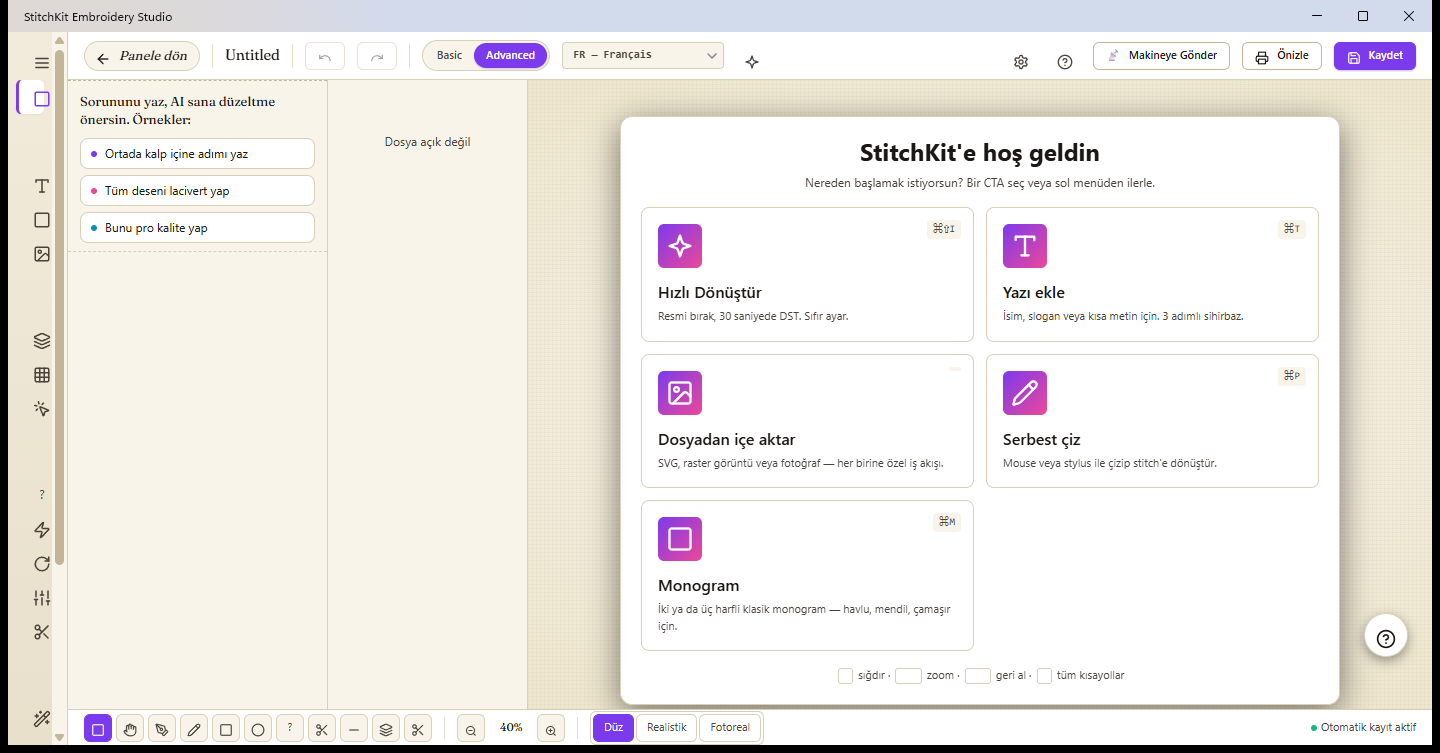
Écran d'accueil de l'éditeur : vous choisissez ici par où démarrer un nouveau design.
Qu'est-ce que StitchKit ?
- Création et digitalisation réunies — La conception d'un motif de zéro (texte, forme, dessin, monogramme) et la génération automatique de broderie à partir d'une image ("Convert Image" / Convertir une image, "Photo → Embroidery" / Photo → Broderie) se font dans un seul et même éditeur.
- Multiplateforme — Développée avec .NET MAUI Blazor Hybrid ; elle fonctionne avec la même interface sur ordinateur de bureau (Windows, macOS) et sur tablette.
- Deux modes de travail — Le sélecteur de mode de la barre supérieure permet de basculer entre "Basic" (Basique) et "Advanced" (Avancé). Le mode Basique offre une surface épurée ; le mode Avancé déploie tous les outils professionnels.
- Vrais formats machine — Elle ouvre et enregistre les formats courants comme DST, PES, JEF, VP3, EXP, XXX (et prend également en charge des formats supplémentaires tels que HUS, VIP, U01, SHV, SEW, PEC).
Pour qui ?
- Les amateurs — Pour ceux qui utilisent une machine à broder domestique : des flux rapides comme prénom, slogan, monogramme, modèles prêts à l'emploi et photo vers broderie.
- Les entreprises / B2B — Pour les ateliers de production commerciale : des outils de production comme l'export par lots ("Batch Export"), le PDF de formulaire d'approbation client, le bon de travail de production + code-barres, les films de couleurs et la personnalisation par nom (name-drop).
Tablette — L'éditeur complet fonctionne aussi sur tablette ; vous pouvez dessiner à main levée au doigt ou au stylet, et retoucher vos motifs. Sur les écrans étroits, l'assistant IA apparaît sous forme de bulle ancrée à la toile.
Démarrage rapide en 5 étapes
- Ouvrez un nouveau design. Dans le tableau de bord ("Dashboard"), appuyez sur le bouton "New Design" (Nouveau motif) ou sélectionnez la carte "Blank Canvas" (Toile vierge) de l'écran d'accueil et choisissez un tambour (hoop). Pour partir d'un fichier existant, ouvrez un fichier .dst/.pes/.jef via "Open File" (Ouvrir un fichier).
- Ajoutez du texte ou une image. Utilisez l'une des cartes de la toile vierge : ajoutez un prénom/slogan avec "Add text" (Ajouter du texte), importez un SVG ou une image avec "Import from file" (Importer depuis un fichier), dessinez à la main avec "Free draw" (Dessin libre) ou créez un monogramme classique avec "Monogram" (Monogramme). Pour une digitalisation automatique, vous pouvez utiliser "Quick Convert" (Conversion rapide) ou l'assistant photo vers broderie.
- Retouchez. Sélectionnez un objet sur la toile et réglez sa taille, sa position, sa rotation et sa symétrie depuis le panneau des propriétés ("Properties") à droite ; modifiez les couleurs et l'ordre depuis la liste des calques ("Layers") du panneau de gauche. Au besoin, appliquez des réglages comme la densité (density), la sous-couche (underlay) et le type de remplissage.
- Prévisualisez. Affichez la sortie d'impression/d'approbation avec "Preview" (Aperçu) dans la barre supérieure. Pour un rendu réaliste, activez le mode "Realistic preview" (Aperçu réaliste) via l'icône scintillante (sparkles) de la barre supérieure, et rejouez l'ordre de piquage du motif depuis la ligne de temps (timeline) en bas.
- Enregistrez / Envoyez. Enregistrez le design dans votre bibliothèque avec "Save" (Enregistrer) de la barre supérieure, ou exportez-le dans le format machine de votre choix. Si votre machine est connectée, envoyez le motif directement avec "Send to Machine" (Envoyer à la machine).
Astuce — Les designs que vous enregistrez sont automatiquement ajoutés à votre bibliothèque ("Library") ; vous pouvez ensuite les rouvrir rapidement depuis les fichiers récents de l'écran d'accueil ou depuis la bibliothèque.
Remarque — L'enregistrement, l'export et l'envoi à la machine peuvent, pour certaines fonctionnalités, dépendre de votre formule ; avec la formule gratuite, ces étapes peuvent vous rediriger vers l'écran de mise à niveau ("Upgrade").
Petit glossaire des termes de broderie
| Stitch / Point | L'unité la plus petite de la broderie : le trajet de fil d'un point à l'autre, là où l'aiguille entre et ressort du tissu. Un motif se compose de milliers de points. |
|---|---|
| Jump / Saut | Déplacement à vide où l'aiguille « saute » d'un point à un autre sans piquer. Sert à rejoindre une zone éloignée sans casser le fil ; il est généralement coupé par la suite. |
| Trim / Coupe | Commande de coupe du fil. Elle indique à la machine de couper le fil avant de passer à la zone suivante ; évite les fils flottants entre des zones indépendantes. |
| Hoop / Tambour | Cadre qui maintient le tissu tendu. La taille du tambour définit la surface de piquage maximale dans laquelle le design doit tenir ; dans StitchKit, vous pouvez sélectionner et afficher un cadre de tambour sur la toile. |
| Tatami | Type de remplissage formé de rangées parallèles de points, qui comble les grandes surfaces. Il donne une texture plane et résistante sur les grandes zones. |
| Satin | Type de remplissage/bordure formé de points longs, brillants et côte à côte. Idéal pour les lettres, les fines bandes et les bords nets ; il laisse une surface lustrée. |
| Underlay / Sous-couche | Points de préparation posés avant le remplissage principal. Ils stabilisent le tissu, maintiennent le motif en place et permettent aux points de dessus de mieux se poser. |
| Density / Densité | Le degré de rapprochement des points entre eux (nombre de points par unité de distance). Une densité élevée donne un résultat plus plein mais plus épais et plus rigide ; une densité faible est plus légère. |
| Digitize / Digitalisation | L'opération qui convertit une image ou un dessin en commandes de points que la machine peut piquer. StitchKit l'automatise via les flux "Convert Image", "Photo → Embroidery" et "Quick Convert". |
| DST / PES | Formats de fichiers courants pour machines à broder. Le DST est le standard industriel, qui ne transporte le plus souvent pas l'information de couleur ; le PES, lui, contient la couleur et des informations supplémentaires, et est répandu sur les machines domestiques. StitchKit prend également en charge JEF, VP3, EXP, XXX et bien d'autres. |