Numérisation (de l'image au point)
Numériser, c'est convertir une image ou un dessin en véritables données de points que votre machine peut traiter (par exemple .dst). StitchKit lance cette opération depuis l'écran d'accueil ("Welcome") que vous voyez à l'ouverture de l'éditeur. Parmi les trois onglets en haut de l'écran, l'onglet "Créer" liste toutes les options de création sous forme de fiches.
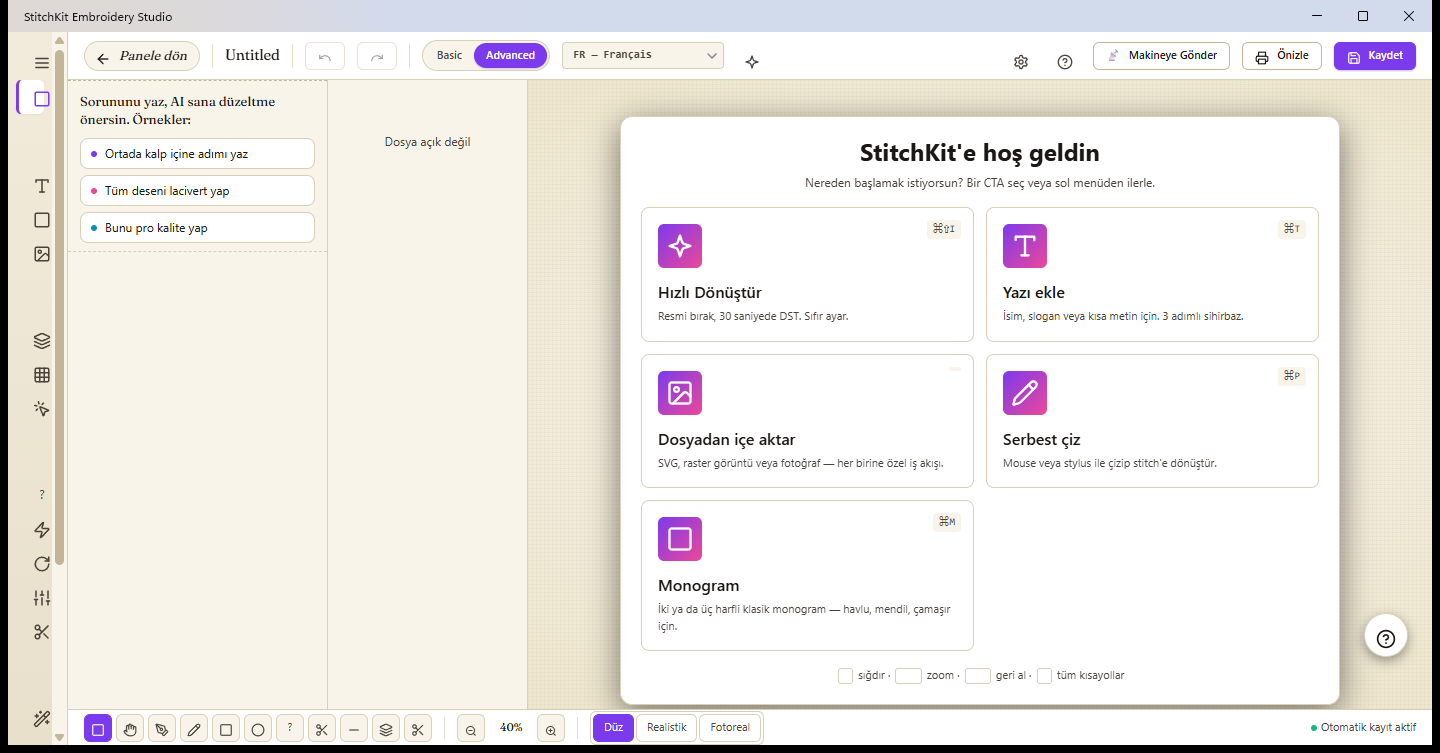
Écran "Welcome" — fiches de création de l'onglet "Créer".
Vue d'ensemble des fiches de création
- "Toile vierge" — Choisissez un tambour et partez de zéro.
- "Ouvrir un fichier" — Ouvre un fichier
.dst / .pes / .jef / .exp / .vp3 / .xxxexistant. - "Convertir une image" — SVG / PNG / JPG → motif de broderie automatique. Détaillé ci-dessous.
- "Photo → Broderie" — Convertit une photo en PhotoStitch via un assistant en 3 étapes.
- "Nouvelle broderie texte" — Nom, monogramme, étiquette ; convertit le texte en points.
- "À partir d'un modèle" — Ouvre des designs de départ prêts à l'emploi (onglet Inspiration).
- "Régler selon le tissu" — Ajuste la densité / sous-couche / compensation de tension d'un design existant en fonction du tissu.
Conversion rapide : "Convertir une image"
Le moyen le plus rapide de convertir une image en broderie en quelques secondes est la fiche "Convertir une image". Cette fiche ouvre un sélecteur de source qui se ramifie vers différents flux de travail selon le type de source ; chaque option se relie à un moteur distinct adapté au type d'image.
- Sur l'écran "Welcome", dans l'onglet "Créer", cliquez sur la fiche "Convertir une image".
- Dans le sélecteur de source qui s'ouvre, choisissez l'une des quatre voies : SVG (vectoriel), "Baguette magique" (vectorisation raster), "Photo → Broderie" (photo → PhotoStitch) ou grille de point de croix.
- Sélectionnez le fichier. StitchKit analyse l'image et affiche sous forme de liste les couleurs/formes qu'il a détectées.
- Pour chaque ligne, vérifiez le type de point (Satin, Tatami, contour, etc.) et la couleur, puis lancez la génération. Le résultat arrive sur la toile ; de là, vous pouvez l'enregistrer ou l'envoyer à la machine.
Astuce — Si votre objectif est « déposer et obtenir un DST en quelques secondes » : pour un logo/clipart net, choisissez "Baguette magique", pour une photo "Photo → Broderie", et pour un graphisme au trait/vectoriel SVG. Le bon type de source, c'est le moins de retouches manuelles.
Importation depuis un fichier — un flux de travail distinct pour chaque type
Le type de la source détermine le moteur qui tourne en arrière-plan :
SVG (vectoriel)
Chaque tracé (path) contenu dans le SVG est lu comme un élément distinct. Pour chaque élément, StitchKit propose automatiquement un type de point en fonction de l'aire et du rapport largeur/hauteur de la forme : les formes longues et fines deviennent du Satin, les corps larges un remplissage Tatami, et les très petites formes une ligne de point (running outline). Vous pouvez modifier les suggestions une à une dans la liste ; vous pouvez aussi simplifier les tracés avec les opérations d'union/intersection (Union, Intersection, Différence, Xor, Aplatir).
Remarque — Si l'on tente d'ouvrir un fichier non vectoriel par la voie SVG, l'application vous oriente vers "Baguette magique" pour le raster.
Image raster (PNG / JPG) — vectorisation "Baguette magique"
Les images raster sont traitées avec "Baguette magique". L'image est réduite, par k-means dans un espace colorimétrique perceptuel (Lab), à un petit nombre de « seaux » (buckets) de couleur ; chaque seau est converti en contours de régions fermées et rempli de points région par région. Vous pouvez régler le nombre de couleurs, la largeur cible (mm) et la tolérance de simplification des contours. Idéal pour les logos et cliparts aux bords nets.
Photo → PhotoStitch
Pour les photos, on utilise l'assistant dédié "Photo → Broderie" ; détails ci-dessous.
Dessin libre ("Free draw")
Si vous souhaitez dessiner de zéro, ouvrez une toile vierge avec "Toile vierge" et utilisez les outils crayon/formes de l'éditeur. Le trait que vous dessinez à la souris ou au stylet est instantanément converti en points selon le mode de remplissage choisi.
- Dans la barre d'outils, sélectionnez l'outil crayon (Pencil), rectangle ou ellipse.
- Choisissez l'un des modes de remplissage en bas (par ex. ligne/contour, Satin, Tatami, Motif).
- Dessinez sur la toile ; lorsque vous relâchez le doigt/la souris, le dessin se transforme en bloc de points et s'ajoute au motif existant.
Tablette — Si vous activez la sensibilité à la pression lors du dessin au stylet (Pression), la largeur du trait varie selon l'appui.
Remarque — La transformation du dessin en points et son ajout à la toile nécessitent la fonction d'édition ; cette étape est ouverte à partir des formules Studio et supérieures.
Comment fonctionne le PhotoStitch ?
L'assistant "Photo → Broderie" comporte 4 étapes : 1) Source (Source) — choix de la photo, 2) Tissu (Fabric) — choix du tissu de fond, 3) Régler (Adjust) — réglages de couleur/taille/dithering et 4) Générer (Generate). Un bouton "Page unique" (Quick mode) peut regrouper ces étapes sur une seule page défilante. Le moteur traite la photo de la manière suivante :
- Quantification perceptuelle (Lab) des couleurs — L'image est réduite, par k-means dans l'espace CIE-Lab, à un petit nombre de couleurs. Comme le regroupement est réalisé dans un espace perceptuel plutôt que dans le sRGB brut, les couleurs sont groupées « telles qu'elles apparaissent » et les tons ne dérivent pas.
- Remplissage de région par seau — Chaque seau de couleur est extrait sous forme de contours fermés puis rempli d'un véritable remplissage Tatami (rogné sur le contour). Les blocs sont ordonnés du plus clair au plus foncé ; ainsi les couleurs sombres passent au-dessus et définissent les bords.
- Prise en compte du tissu — Lorsque vous choisissez une couleur de tissu, les seaux de couleur qui en sont perceptuellement très proches peuvent être supprimés (fabric drop) ; autrement dit, les zones proches du fond sont laissées vides et le tissu lui-même apparaît.
- Dithering (facultatif, recommandé) — La diffusion d'erreur Floyd–Steinberg mélange visuellement les fils voisins par un motif en demi-teintes ; sur les photos, cela donne des transitions plus douces.
Ce que vous pouvez régler dans l'assistant :
- Nombre de couleurs / Niveaux de couleur — Le nombre de blocs de fil (couleurs) à générer. À l'étape "Régler" de l'assistant, "Nombre de couleurs" est un curseur de 3–12 ; dans le panneau "Photo Stitch" distinct, en revanche, cette même valeur porte le nom de "Niveaux de couleur" et se présente sous forme de champ numérique de 3–20.
- "Largeur cible" (mm) — La largeur finale du design ; le rapport largeur/hauteur est conservé.
- "Tambour" — Si vous choisissez un tambour, la largeur cible est ajustée automatiquement pour tenir confortablement dans le tambour.
- "Tissu" — Les préréglages de densité/compensation sont appliqués selon le tissu sélectionné.
- "Dithering" et (dans le moteur région) "Remove background" — Pour traiter uniquement le sujet sans broder le fond.
Il existe par ailleurs une option "Auto-digitize (region-based)" : pour un logo/clipart net, elle divise l'image en régions et applique du Satin/Tatami par région (au lieu d'un remplissage photographique en demi-teintes). Une fois la génération terminée, vous pouvez récupérer le résultat sur la toile avec "Open in Editor" ou l'enregistrer directement avec "Enregistrer maintenant".
Astuce — Le moteur photo donne un résultat plus net sur les images texturées/en dégradé, tandis que "Auto-digitize" fait mieux sur les logos à blocs de couleurs unies. Si vous hésitez, essayez les deux et comparez l'aperçu sur la toile.
Coût en crédits et ce que chaque formule débloque
La numérisation automatique et la génération assistée par IA consomment des crédits IA ; les crédits sont débités de votre compte au lancement de la génération et vous devez être connecté. Coût de référence des opérations de génération qui consomment des crédits :
| Opération | Crédits |
|---|---|
| Numérisation automatique / génération PhotoStitch ("auto_digitize") | 25 |
| Suppression de l'arrière-plan ("background_remove") | 5 |
| Croquis → point ("sketch_to_stitch") | 20 |
| Message AI Copilot / recherche sémantique | 1 |
Seuil de formule (tier) des fonctionnalités :
| Fonctionnalité | Formule requise |
|---|---|
| Importation SVG ("SVG Import") | Studio+ |
| Dessin libre / édition de points (ajout à la toile) | Studio+ |
| "Baguette magique" (vectorisation raster) | Pro+ |
| "Photo → Broderie" (PhotoStitch) | Pro+ |
| Grille de point de croix à partir d'une image | Pro+ |
Remarque — Si votre formule ne suffit pas, la fiche concernée ouvre un avertissement de mise à niveau (paywall) ; l'opération ne démarre pas et aucun crédit n'est débité. Les crédits ne sont consommés que lorsqu'une véritable génération IA s'exécute — ouvrir un fichier, prévisualiser ou importer un SVG ne consomme aucun crédit.