Texte, polices et monogramme
Avec StitchKit, vous pouvez ajouter à votre design du texte et des monogrammes prêts à broder. L'ajout de texte se déroule via un assistant en 3 étapes ("Lettrage / Police"), tandis que le monogramme suit un assistant en 2 étapes ("Assistant Monogramme"). Quant aux polices que vous utilisez, vous les gérez depuis la page "Bibliothèque de polices". Dans cette section, nous détaillons les trois pas à pas.
Assistant d'ajout de texte — "Ajouter du texte"
Pour ajouter du texte dans l'éditeur, ouvrez l'outil "Ajouter du texte" : l'assistant en trois étapes intitulé "Lettrage / Police" s'affiche. En haut apparaissent les étapes "Texte" → "Style" → "Points" (Dikiş). Naviguez entre les étapes à l'aide des boutons "Suivant" / "Retour" situés en bas à droite, puis, à la dernière étape, appliquez au design avec "Terminer". Pour quitter l'assistant, utilisez le bouton "Annuler".
Astuce — Grâce au sélecteur "Page unique" en haut à droite, vous pouvez afficher toutes les étapes sur une seule page défilante. Cette préférence est enregistrée et mémorisée à la prochaine ouverture. Si vous préférez avancer pas à pas, laissez cette option désactivée.
Étape 1 — "Texte"
À la première étape, vous saisissez le texte qui sera converti en broderie.
- Dans le champ "TEXTE", saisissez le texte que vous souhaitez broder.
- Le texte peut compter 40 caractères au maximum. Le compteur situé sous le champ, du type "5 / 40 characters", indique le nombre de caractères restants.
- Si vous le souhaitez, ouvrez la rubrique "Conseils" pour consulter les recommandations d'usage : les mots courts ressortent plus nettement, les chiffres et la ponctuation sont pris en charge.

Étape 1 "Texte" : saisissez le texte à broder (max. 40 caractères).
Remarque — Vous ne pouvez pas passer à l'étape suivante tant que le champ de texte est vide. Les caractères accentués (é, è, à, ç, etc.) fonctionnent de manière fiable avec les polices système ; dans les polices BX importées, ces caractères peuvent être absents. Pour un texte accentué, il est plus sûr de privilégier une police système.
Étape 2 — "Style"
À la deuxième étape, vous déterminez l'apparence du texte : la source de police, la taille, la famille de police et les options de style.
- "SOURCE DE POLICE" — Deux options sont proposées : "Système TTF/OTF" (polices TTF/OTF installées sur le système) et — si vous avez importé une police BX — "Police BX (installée)". Le nombre de polices BX installées est indiqué entre parenthèses à côté de l'option.
- "TAILLE (MM)" — Saisissez la hauteur du texte en millimètres. La plage valable se situe approximativement entre 5–100 mm.
- "POLICE" — Si vous avez choisi une police système, sélectionnez une famille dans la liste déroulante : Helvetica, Arial, Georgia, Times, Courier ou Verdana.
- "BOLD" / "ITALIC" / "VERTICAL" — Avec les polices système, vous pouvez cocher les options gras, italique et vertical (empiler les lettres les unes sous les autres plutôt qu'à l'horizontale).
- "Cloud fonts" (polices cloud) — En ouvrant cette rubrique, vous pouvez choisir parmi les polices du catalogue que vous avez téléchargées et déverrouillées.

Étape 2 "Style" : source de police, taille, famille de police et Bold/Italic/Vertical.
Windows — L'option "Système TTF/OTF" s'appuie sur les polices installées sur votre ordinateur. Les familles listées sont présentes en standard sur tous les systèmes ; si vous souhaitez utiliser une famille particulière, privilégiez la voie des "Cloud fonts" ou de l'importation d'une police BX.
Remarque — Lorsque vous choisissez une police BX, les sélecteurs "Bold" et "Italic" sont indisponibles ; les polices BX ne prennent pas en charge ces variantes. Lorsqu'une police BX est sélectionnée, la liste déroulante affiche le nom de la police et le nombre de caractères (glyphes) qu'elle contient.
Étape 3 — "Points" (Dikiş)
À la dernière étape, vous réglez le type de point qui remplira le texte, sa couleur et — si vous avez choisi Tatami — les paramètres de point.
- "REMPLISSAGE" — Choisissez le type de point : "Remplissage Tatami (classique)", "Satin" (zigzag à axe médian, pour les lettres fines) ou "Contour" (contour extérieur uniquement).
- "COULEUR" — Cliquez sur la case de couleur pour choisir la couleur du fil.
Lorsque vous sélectionnez "Remplissage Tatami (classique)", la section "Paramètres Tatami" s'ouvre :
- "LONGUEUR DE POINT (MM)" — La longueur d'un seul point. Pour débuter, 1.5 mm est une bonne valeur.
- "ESPACEMENT DES RANGÉES (MM)" — La distance entre les rangées de remplissage. Pour débuter, 0.5 mm est recommandé. Plus la valeur augmente, plus le remplissage devient clairsemé.
Sous cette même étape, un encadré "Récapitulatif" affiche vos choix sur une seule ligne (par ex. texte, taille, police et type de remplissage). Si tout est correct, ajoutez le texte au design à l'aide du bouton "Terminer".

Étape 3 "Points" : type de remplissage, couleur, paramètres Tatami et récapitulatif "Récapitulatif".

Après "Terminer" : le texte est ajouté à la toile de l'éditeur et reste modifiable.
Astuce — Une fois ajouté au design, le texte peut être sélectionné et déplacé comme n'importe quel objet, redimensionné et changé de couleur. Si vous souhaitez repartir de zéro sur les valeurs, rouvrez l'assistant et créez un nouveau texte.
Bibliothèque de polices — "Bibliothèque de polices"
Le lien "Polices" du menu de gauche vous conduit à la page "Bibliothèque de polices". Vous pouvez y prévisualiser les polices disponibles, les rechercher, les filtrer par catégorie et importer vos propres polices BX.
Fiches d'aperçu, recherche et catégories
- Chaque police est présentée par une fiche d'aperçu portant un texte d'exemple. Sous la fiche figurent le nom de la famille de police et sa variante (par ex. "Inter — REGULAR", "Inter — BOLD").
- Saisissez du texte dans le champ "Rechercher..." pour filtrer les polices par nom en temps réel.
- Sélectionnez une catégorie dans la liste déroulante "All categories" (toutes les catégories) : "Serif", "Sans", "Script", "Display", "Monogram" ou "Lettering".
- États des fiches : les polices prêtes à l'emploi affichent une coche ; les polices verrouillées (premium) présentent un bouton de téléchargement/mise à niveau.
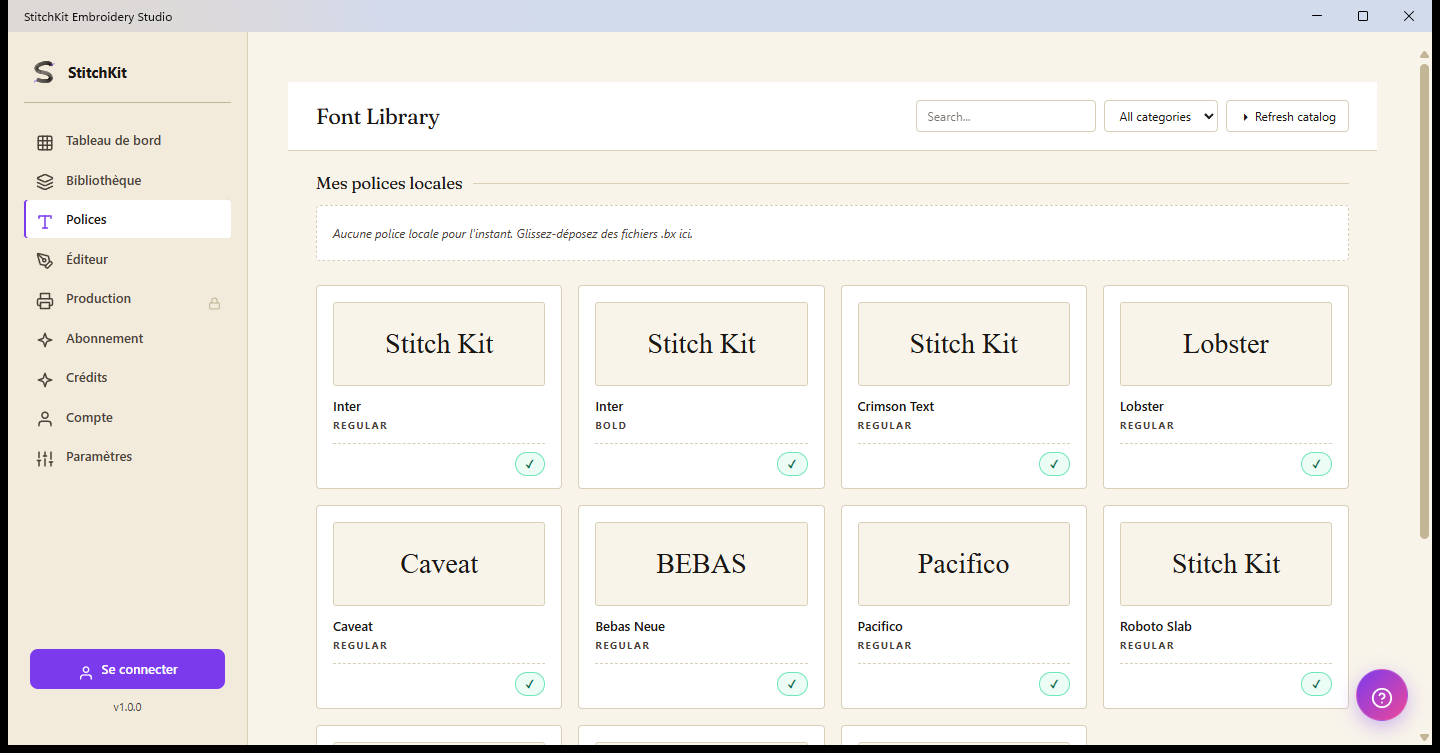
"Bibliothèque de polices" : fiches d'aperçu, "Rechercher...", catégories et "Actualiser le catalogue".
Importation de police BX — "Drag .bx files here"
La section "Mes polices locales" située en haut de la page héberge les polices BX que vous avez importées vous-même. S'il n'y a pas encore de police, le message "No local fonts. Drag .bx files here." (Aucune police locale. Glissez vos fichiers .bx ici.) s'affiche.
- Glissez-déposez dans cette zone vos fichiers de police .bx Embrilliance.
- Une fois l'importation terminée, chaque police est listée sous "Mes polices locales" sous forme de fiche, avec une image d'aperçu, son nom et le nombre de caractères qu'elle contient.
- Pour retirer une police locale, utilisez le bouton de désinstallation ("uninstall") de sa fiche.
Les polices BX que vous importez deviennent sélectionnables à la 2e étape de l'assistant de texte, sous la source de police "Police BX (installée)".
Remarque — Le format de police BX est un format fermé ; StitchKit décode le fichier selon une méthode au mieux. Pour certaines polices, la correspondance des caractères peut différer de ce à quoi vous vous attendez, ou certains caractères peuvent manquer. Si le résultat ne correspond pas à vos attentes, essayez de réimporter la police. Pour les caractères accentués, les polices système sont plus fiables.
Polices cloud et catalogue — "Cloud fonts" / "Actualiser le catalogue"
- Les polices cloud de la bibliothèque proviennent du catalogue en ligne. Les polices non verrouillées sont mises à disposition après téléchargement ; les polices premium peuvent nécessiter la formule correspondante.
- Le bouton "Actualiser le catalogue" en haut à droite recharge la liste de polices la plus à jour. Pendant l'actualisation, le bouton se change en "Actualisation...".
- Vous devez être connecté pour télécharger une police ; si vous ne l'êtes pas, la tentative de téléchargement vous redirige vers la page de connexion.
Windows — En l'absence de connexion Internet, un avertissement hors ligne apparaît en haut de la page et seules les polices déverrouillées (disponibles hors ligne) sont listées. Une fois la connexion rétablie, vous pouvez de nouveau accéder à la liste complète via "Actualiser le catalogue".
Assistant de monogramme — "Assistant Monogramme"
Pour les monogrammes classiques à 2 ou 3 lettres, on utilise l'"Assistant Monogramme". Cet assistant se compose de 2 étapes : "Lettres" et "Style et couleur".
Étape 1 — "Lettres"
- Dans les champs "INITIALE GAUCHE", "MILIEU (GRANDE LETTRE)" et "INITIALE DROITE", saisissez les initiales de votre monogramme. Chaque champ accepte un seul caractère.
- Dans l'usage traditionnel, la lettre du milieu est généralement l'initiale du prénom, et les deux lettres des côtés celles du nom de famille. Seule la lettre du milieu est obligatoire ; vous pouvez donc aussi créer un monogramme à une seule lettre.
- Sélectionnez une disposition dans la liste déroulante "STYLE" : "Diamond" — 3 lettres ; celle du milieu en grand, celles des côtés en petit (style classique du Sud). "Stacked" — Trois lettres de même taille, côte à côte. "Single" — Uniquement la lettre unique du milieu.
- Si vous hésitez, ouvrez la rubrique "Qu'est-ce qu'un style de monogramme ?" pour lire les recommandations d'agencement traditionnelles et modernes.

Étape 1 "Lettres" : lettres First / Middle (Large) / Last et choix du "Style".
Étape 2 — "Style et couleur"
- "TAILLE (MM)" — Saisissez la taille du monogramme (environ 20–100 mm).
- "COULEUR" — Choisissez la couleur du fil.
- "POLICE" — Choisissez une famille de police : "Georgia" (serif — monogramme classique), "Times", "Helvetica" (sans-serif — moderne) ou "Verdana".
- "Ajouter un encadrement circulaire" — Si vous cochez cette case, un encadrement circulaire est ajouté autour des lettres.
À cette étape également, un encadré récapitulatif affiche les lettres, le style, la police, la taille et l'état de l'encadrement. Ajoutez le monogramme au design avec "Terminer".
Astuce — Le style "Diamond" convient aux travaux formels et classiques, "Stacked" pour un rendu vertical/équilibré, et "Single" pour un monogramme sobre et minimaliste. Une police serif (Georgia/Times) donne un air traditionnel ; une police sans-serif (Helvetica/Verdana) une touche plus moderne.