Visite de l'interface
StitchKit se compose de deux écrans principaux : la coquille Dashboard (tableau de bord) pour l'accueil et la navigation, et la coquille Editor (éditeur) dans laquelle vous concevez. Cette section présente chaque zone que vous voyez à l'écran. Les libellés de l'interface sont donnés dans leur version anglaise originale ; la traduction entre parenthèses ne sert qu'à en expliquer le sens.
La coquille de l'application et le menu de gauche
Sur les écrans du tableau de bord, un menu de navigation vertical (barre latérale) se trouve à gauche ; le logo et le nom de StitchKit figurent tout en haut. Lorsque vous cliquez sur un élément du menu, la page correspondante s'ouvre et l'élément actif est mis en évidence.
- "Dashboard" (Tableau de bord) — l'écran d'accueil principal ; les cartes récapitulatives et les actions rapides s'y trouvent.
- "Library" (Bibliothèque) — la liste de vos designs et motifs enregistrés.
- "Fonts" (Polices) — la page où vous parcourez les polices de broderie.
- "Editor" (Éditeur) — l'environnement de création et de retouche des designs.
- "Production" (Production) — les outils de production par lots/en atelier. Si votre formule est insuffisante, une icône de cadenas apparaît à côté de l'élément ; elle indique que l'outil dépend d'une formule supérieure.
- "Subscription" (Abonnement) — la gestion de la formule et des packs.
- "Credits" (Crédits) — le solde de vos crédits IA et l'ajout de crédits.
- "Account" (Compte) — les informations de votre compte.
- "Settings" (Paramètres) — les réglages de l'application.
Tablette — Sur les écrans étroits, le menu de gauche se replie. Vous pouvez l'ouvrir et le fermer en touchant le bouton menu (hamburger) de la barre supérieure ; le menu se referme automatiquement lorsque vous sélectionnez un élément.
Les cartes du tableau de bord
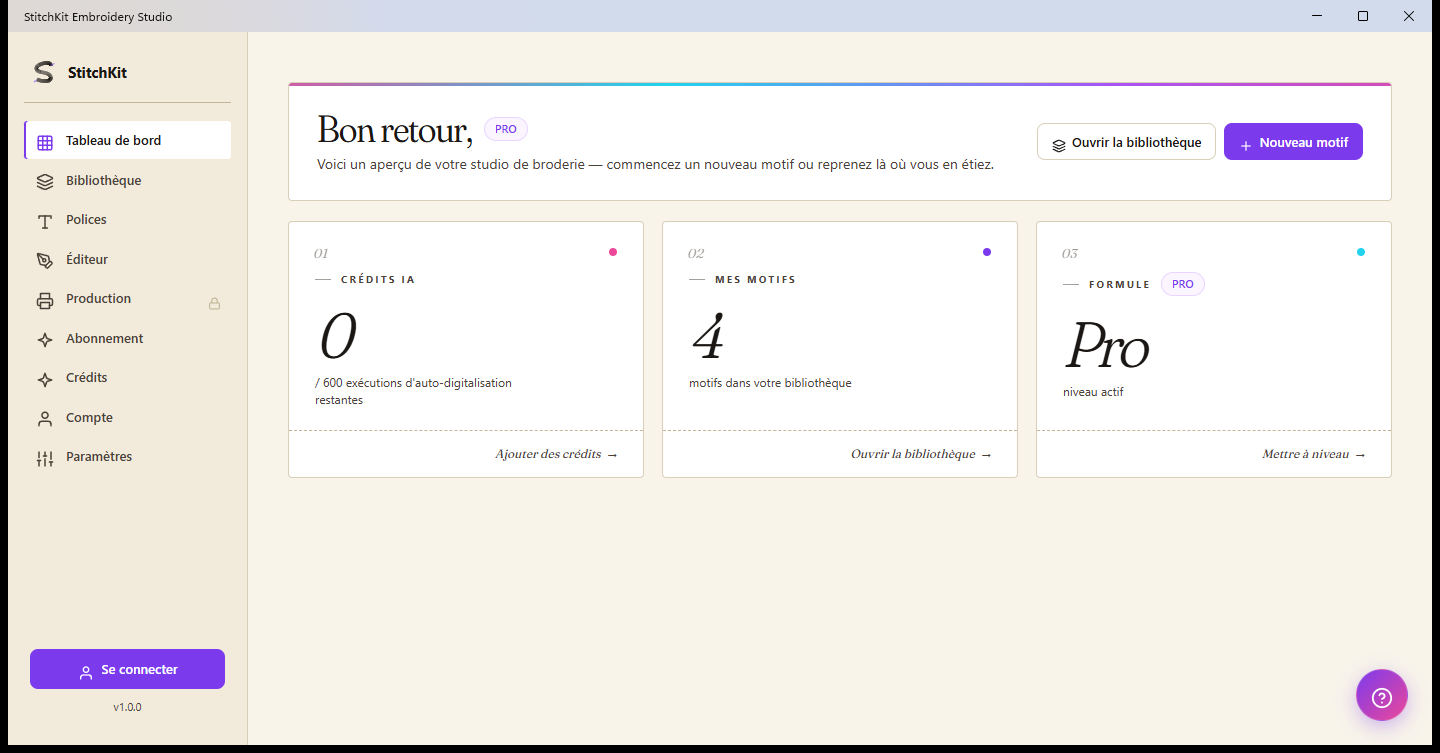
Tableau de bord : titre d'accueil, badge de formule et trois cartes récapitulatives.
En haut du tableau de bord, un titre d'accueil affiche votre nom, accompagné d'un badge indiquant votre formule actuelle. Les actions rapides en haut à droite sont les boutons "Open Library" (Ouvrir la bibliothèque) et "New Design" (Nouveau motif) ; « New Design » vous conduit à l'éditeur avec une toile vierge.
Sous le titre figurent trois cartes récapitulatives :
- "AI Credits" (Crédits IA) — affiche le nombre de crédits restants et le plafond (ex. restants / total). Le lien de la carte vous mène à la page "Credits" et vous permet d'ajouter des crédits.
- "My Designs" (Mes motifs) — affiche le nombre de motifs dans votre bibliothèque. Le lien de la carte ouvre la bibliothèque.
- "Plan" — affiche votre niveau d'abonnement actuellement actif. Le lien de la carte vous mène à la page "Subscription" et vous permet de mettre à niveau votre formule.
Tablette — Les cartes s'empilent les unes sous les autres selon la largeur de l'écran ; leur contenu et leurs fonctions restent identiques.
Le badge de crédits de la barre supérieure
Dans la barre supérieure de la coquille du tableau de bord, à droite, se trouve un badge de crédits (icône d'éclair et un nombre). Ce nombre correspond au solde actuel de vos crédits IA. Lorsque vous survolez le badge avec le curseur, une info-bulle récapitule les crédits issus de votre formule, les crédits supplémentaires que vous avez achetés et la date de renouvellement. Le badge n'apparaît que lorsque vous êtes connecté.
Astuce — Si le badge est à zéro ou faible, vous pouvez ajouter des crédits depuis la page "Credits".
La bulle d'aide (?)
Sur les écrans du tableau de bord, un bouton d'aide rond (icône ? / point d'interrogation) flotte en bas à droite. Ce bouton ouvre et ferme le chat d'aide et d'assistance. En cas de question, vous pouvez contacter le support depuis cet endroit.
Remarque — Le bouton (?) de l'éditeur est différent : celui-là ouvre la fenêtre des raccourcis clavier, comme décrit ci-dessous.
La barre supérieure de l'éditeur

Éditeur : barre supérieure, rail d'outils à gauche, toile au centre et panneau des propriétés à droite.
La barre tout en haut de l'éditeur regroupe les actions générales relatives à votre design. De gauche à droite :
- "Back to dashboard" (Retour au tableau de bord) — bouton flèche arrière ; quitte l'éditeur et revient au tableau de bord. En cas de modifications non enregistrées, une confirmation est demandée avant de quitter.
- Nom du fichier et brève information — le nom du design actuellement ouvert s'affiche ici ("Untitled" si vous ne l'avez pas enregistré).
- Annuler / rétablir (undo / redo) — annule la dernière modification ou la réapplique ; les boutons sont désactivés quand il n'y a rien à faire.
- Mode Basic / Advanced (Basique / Avancé) — un choix à deux états. "Basic" simplifie l'interface ; "Advanced" déploie les outils et options de niveau avancé. Vous pouvez basculer selon vos besoins.
- Sélecteur de langue — vous choisissez la langue de l'interface dans une liste déroulante ; le choix est appliqué immédiatement.
- Bouton d'aperçu photoréaliste (icône étoile) — c'est un bouton bascule qui active et désactive le rendu réaliste des points sur la toile.
- "Send to Machine" (Envoyer à la machine) — sert à envoyer le design à une machine à broder. Cette fonctionnalité dépend de votre formule ; si vous n'y avez pas accès, le bouton apparaît désactivé et un survol indique la raison du verrouillage.
- "Preview" (Aperçu) — ouvre la page d'impression/d'aperçu.
- "Save" (Enregistrer) — enregistre le design.
À l'extrémité droite de la barre supérieure se trouvent également un bouton de réglages (roue crantée), un bouton (?) affichant les raccourcis clavier, et — si vous êtes connecté — votre nom d'utilisateur ainsi qu'un bouton de déconnexion.
Astuce — Au lieu des boutons de la barre supérieure, vous pouvez aussi utiliser les raccourcis clavier pour annuler/rétablir ; vous retrouvez tous les raccourcis dans la fenêtre ouverte par le bouton (?).
Le rail d'outils gauche de l'éditeur
À gauche de l'éditeur se trouve un rail d'outils vertical. Le bouton menu tout en haut permet d'élargir le rail (il affiche alors les libellés) ou de le réduire ; juste en dessous, l'élément "Editor" permet de revenir à l'éditeur. Les outils sont organisés en groupes repliables selon leur thème :
- Groupe Démarrer — la création de contenu : "Lettering" (broderie texte), "Monogram" (monogramme) et "Import" (assistant d'importation d'image/SVG).
- Groupe Éditer — la retouche du design existant : "Layers" (calques), "Layout" (mise en page) et "Selection" (sélection).
- Groupe Qualité — les outils de qualité des points : "Troubleshoot" (diagnostic), "Density" (densité), "Applique" (appliqué) et similaires. Certains éléments dépendent d'une formule supérieure et portent un badge PRO à côté.
- Groupe Effet — les effets visuels et les dégradés de couleurs : "Effects", les effets 3D, "Multi-Color Fill" et "Guided Fill".
- Groupe Sortie — "Export" (exporter) et "Print" (imprimer).
Astuce — En cliquant sur le titre d'un groupe, vous pouvez l'ouvrir ou le fermer et garder votre plan de travail plus ordonné. Le badge PRO sur un élément de groupe indique que cette fonctionnalité requiert une formule supérieure.
Le panneau Properties à droite
Lorsqu'un design est ouvert, le panneau "Properties" (Propriétés) apparaît à droite de la toile. Vous y effectuez les réglages de dimensions et de mise en place du design sélectionné. Le panneau se compose des groupes suivants :
- Taille et rotation — vous saisissez en millimètres les valeurs W (largeur) et H (hauteur). Le bouton chaîne verrouille le rapport largeur/hauteur ; le champ d'angle et les boutons de rotation rapide ±90° font pivoter le design, et les boutons de symétrie le retournent horizontalement/verticalement.
- "Hoop" (Tambour) — vous sélectionnez un tambour dans une liste déroulante. À la sélection, l'application indique si le design tient ou non dans le tambour ("Fits" / "Out of bounds") ; les boutons d'alignement permettent de positionner le design à l'intérieur du tambour, et d'afficher ou masquer le cadre du tambour.
- Statistiques — le nombre total de points, la longueur de fil approximative (en mètres) et le coût estimé y sont récapitulés. Ces valeurs se mettent à jour à mesure que vous modifiez le design.
Remarque — Le panneau de droite n'apparaît que lorsqu'un design est ouvert. Sur une toile vierge, des cartes de suggestions s'affichent au centre pour vous aider à démarrer rapidement.
La barre inférieure de l'éditeur
La barre du bas de l'éditeur réunit les commandes rapides que vous utilisez en travaillant sur la toile :
- Outils — les icônes de gauche regroupent les outils de dessin comme la sélection, le déplacement (pan), la digitalisation Bézier/plume, le rectangle et l'ellipse. Lorsque vous sélectionnez un outil de dessin, des options de style (remplissage) apparaissent aussi dans la barre.
- Zoom — les boutons moins/plus permettent de dézoomer et de zoomer sur la toile ; le pourcentage entre les deux indique le taux de zoom courant.
- Mode d'aperçu — trois boutons qui déterminent la façon d'afficher les points : "Flat" (Plat), un rendu épuré, "Realistic" (Réaliste), un rendu plus texturé, et "Photoreal" (Photoréel), un rendu photoréaliste en perspective.
Remarque — Le mode "Photoreal" dépend d'une formule supérieure ; si vous n'y avez pas accès, le bouton est désactivé et porte un badge PRO. Si l'enregistrement automatique est activé, un petit indicateur d'état d'enregistrement apparaît à l'extrémité droite de la barre inférieure.