Enregistrement, transfert et envoi à la machine
Cette section explique comment enregistrer le motif sur lequel vous travaillez, comment l'exporter vers les formats machine, comment sauvegarder votre bibliothèque dans le cloud et comment envoyer le fichier directement à votre machine à broder. Certaines étapes fonctionnent différemment sur ordinateur (Windows) et sur Mac/tablette ; soyez attentif aux notes propres à chaque plateforme.
Enregistrement (Save / Autosave)
Le bouton « Enregistrer » de la barre supérieure de l'éditeur écrit votre motif sur le disque. Le raccourci Ctrl+S (Cmd+S sur Mac) fait la même chose.
- Si vous enregistrez le motif pour la première fois, StitchKit écrit le fichier directement dans votre bibliothèque sous un nom automatique (par ex.
Untitled 2026-07-04 …) ; aucune fenêtre distincte d'« enregistrer sous » ne s'ouvre. Le format par défaut est DST (.dst). - Lorsque vous appuyez sur « Enregistrer » pour un motif déjà enregistré, le fichier est réécrit au même emplacement sans nouvelle demande (enregistrement rapide). Une notification confirmant l'enregistrement apparaît dans la barre inférieure.
- Si vous souhaitez changer le format, le nom ou l'emplacement du fichier, utilisez la page « Enregistrer sous » (voir ci-dessous).
Windows — Le premier enregistrement s'effectue silencieusement dans votre dossier de bibliothèque sous Windows ; pour ouvrir le dossier, utilisez le bouton « Ouvrir le dossier » de la page Bibliothèque.
macOS — Avant le premier enregistrement, l'application peut vous demander de choisir un dossier pour la bibliothèque. Le dossier que vous choisissez devient l'emplacement permanent de votre bibliothèque et vos motifs y sont écrits.
Astuce — L'indicateur « Enregistrement automatique activé » de la barre inférieure de l'éditeur signale que votre travail est protégé en arrière-plan. Cela dit, appuyer volontairement sur « Enregistrer » après une étape importante reste le moyen le plus sûr d'écrire le motif dans votre bibliothèque au format machine que vous avez choisi.
Enregistrer sous et options de format (Save As)
La page « Enregistrer sous » vous permet de choisir le nom du fichier et le format de machine à broder. La liste déroulante des formats propose les formats inscriptibles suivants :
- DST — Tajima ; la compatibilité la plus large et le format par défaut de StitchKit.
- PES — Brother / Bernina (propose en outre un choix de version, voir ci-dessous).
- JEF et JEF+ — Janome.
- EXP — Melco / Bernina.
- VP3 — Husqvarna Viking / Pfaff.
- XXX — Singer / Compucon.
- U01 — Barudan.
- SHV — Husqvarna Viking (ancien).
- SEW — Janome (ancien).
- HUS — Husqvarna.
- VIP — Husqvarna Viking / Pfaff (ancien).
- Saisissez un nom dans le champ « Nom du fichier ».
- Choisissez dans la liste « Format » le format adapté à votre machine.
- Si le format est PES, un champ supplémentaire « Version PES (compatibilité machine) » s'affiche. Si votre machine ne parvient pas à ouvrir le fichier, essayez une version inférieure (par ex. « PES v1 — Widest compatibility ») ; pour les modèles Brother récents, des versions supérieures (v8/v10) conviennent.
- Si vous le souhaitez, cochez la case « Remove hidden stitches when saving (recommended) » (Retirer les points cachés à l'enregistrement). Cette option ne nettoie que le fichier exporté, en supprimant les points invisibles restés sous les blocs de couleur suivants ; le fichier sur lequel vous travaillez reste tel quel.
- Écrivez avec « Enregistrer ». Le chemin enregistré est affiché à l'écran sous « Enregistré dans ».
Remarque — Les fichiers
.pecpeuvent être ouverts, mais StitchKit utilise le format PES lors de l'écriture. De plus, comme les commandes de paillettes (sequin) ne peuvent pas être conservées comme commandes machine dans les formats autres que DST, les paillettes sont automatiquement converties en anneaux piqués pour rester visibles.
Bibliothèque de motifs (Pattern Library)
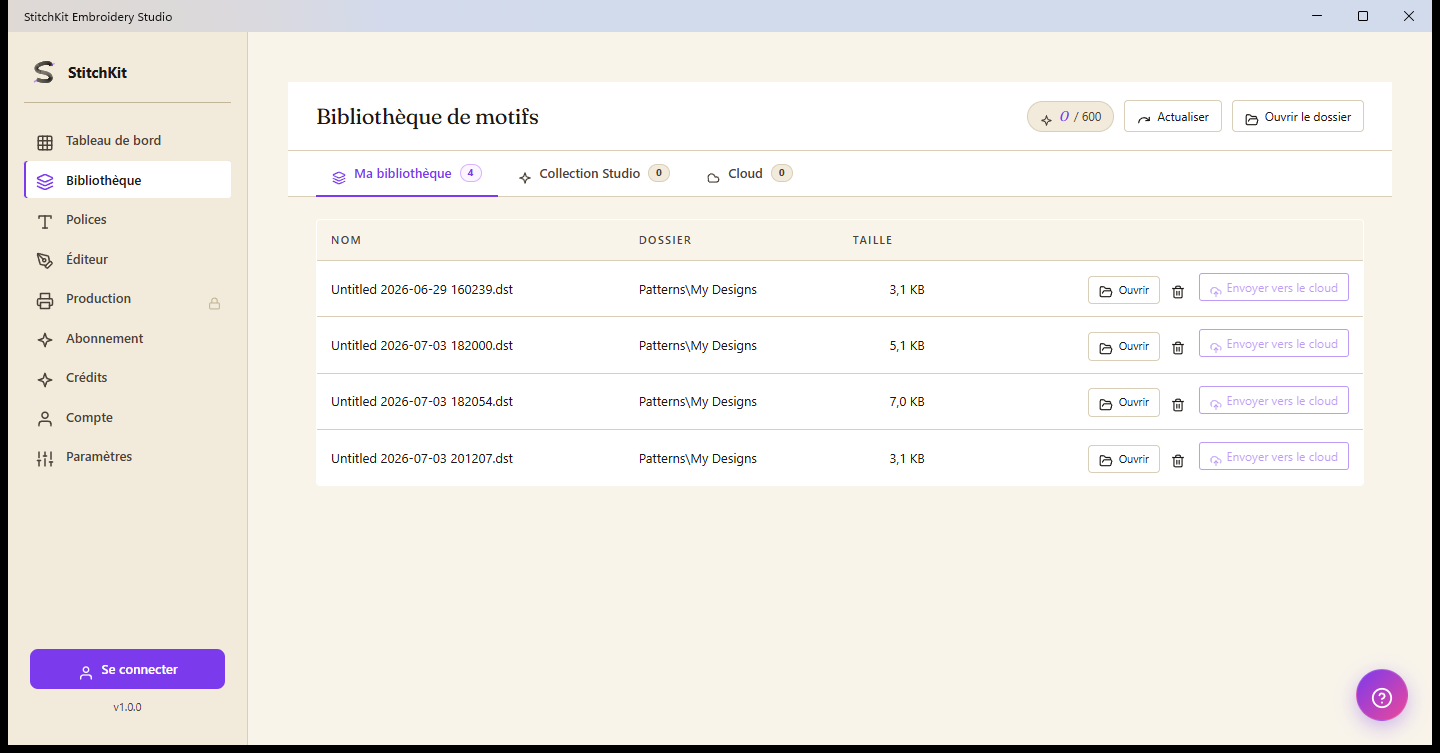
Page Bibliothèque — onglets, actions de ligne et boutons d'outils en haut.
La page Bibliothèque comporte trois onglets :
- « Ma bibliothèque » — les motifs que vous avez enregistrés sur votre ordinateur. Chaque ligne affiche le nom, le dossier et la taille.
- « Collection Studio » — la collection de motifs prêts à l'emploi de StitchKit ; vous pouvez les acheter avec des crédits et les ajouter à votre bibliothèque.
- « Cloud » — les motifs de votre sauvegarde cloud (voir la section Synchronisation cloud ci-dessous).
Dans l'onglet « Ma bibliothèque », chaque ligne propose les actions suivantes :
- « Ouvrir » — ouvre le motif dans l'éditeur.
- Supprimer (icône de corbeille) — une fenêtre de confirmation apparaît avant la suppression ; l'opération est irréversible. Les fichiers annexes de couleur/groupe/effet situés à côté du fichier sont également nettoyés.
- « Envoyer vers le cloud » — téléverse un seul motif vers le cloud. Ce bouton n'est actif que si vous êtes connecté.
Les boutons d'outils en haut de la page :
- « Actualiser » — réanalyse la bibliothèque depuis le disque (pour voir les fichiers ajoutés de l'extérieur).
- « Ouvrir le dossier » — ouvre le dossier de la bibliothèque dans le gestionnaire de fichiers du système d'exploitation.
Astuce — Pour parcourir des fichiers depuis un dossier extérieur à la bibliothèque, vous pouvez sélectionner des fichiers avec « Ouvrir le dossier », afficher les fichiers choisis sous forme de liste temporaire, puis les charger dans l'éditeur avec « Ouvrir ».
Synchronisation cloud et historique des versions
L'onglet « Cloud » sauvegarde vos motifs sur votre compte et les synchronise entre vos appareils. Vous devez être connecté pour utiliser cette fonctionnalité.
- Téléversez un seul motif avec « Envoyer vers le cloud » ou réconciliez-les tous avec « Synchroniser maintenant » dans l'onglet « Cloud ».
- L'état de la synchronisation est résumé à côté sous la forme « {synchronisés}/{total} synced · {en cours} uploading · {en cours} downloading ». Vous pouvez télécharger et ouvrir un motif du cloud avec « Ouvrir » ; l'intégrité du fichier téléchargé est vérifiée par une empreinte de contenu (SHA-256).
- Le bouton « Historique » de chaque ligne de motif liste les versions récentes de ce motif. Pour revenir à un état antérieur, utilisez le bouton « Restaurer cette version ».
Le nombre d'appareils pouvant se synchroniser en même temps dépend de votre abonnement (tier) :
| Abonnement | Nombre d'appareils cloud |
|---|---|
| Gratuit | Pas de synchronisation cloud |
| Studio | 1 appareil + historique des versions |
| Pro | 3 appareils + support prioritaire |
| Enterprise | Illimité + 100 GB de stockage |
Remarque — Lorsque le stockage cloud est plein, le téléversement affiche l'avertissement « Storage quota full » (Quota de stockage plein) ; mettez votre abonnement à niveau ou supprimez d'anciens motifs. Si votre session expire, il vous sera demandé de vous reconnecter.
Envoyer à la machine (Send to Machine)
Le bouton « Envoyer à la machine » de la barre supérieure de l'éditeur écrit le motif dans le format préféré du profil de machine sélectionné et le transfère vers une destination. C'est une fonctionnalité Pro ; si le bouton est verrouillé, l'écran de mise à niveau s'ouvre.
Le panneau qui s'ouvre déroule trois étapes successives :
- 1. « Quelle machine ? » — Sélectionnez l'un de vos profils de machine enregistrés. Si vous n'avez aucun profil, ajoutez-en un nouveau avec « + Ajouter une machine » en définissant la marque, la taille du tambour (hoop), le nombre maximal de points et le format préféré.
- 2. « Vers où ? » — Sélectionnez la destination. Les destinations disponibles varient selon votre plateforme.
- 3. « Avertissements » — StitchKit affiche les contrôles de compatibilité de tambour et de nombre de points. En l'absence de problème, il affiche « Aucun avertissement — prêt à envoyer ». Envoyez ensuite avec le bouton « Envoyer » ; une barre de progression apparaît pendant l'envoi.
Le choix de la destination varie selon la plateforme
Windows — La destination est un volume USB connecté. Lorsque vous branchez la clé USB, elle apparaît à l'étape 2 du panneau sous la forme « USB : {étiquette} … » ; le motif est écrit sur l'USB au format sélectionné. Si l'USB n'apparaît pas, le panneau affiche l'avertissement « Branchez un USB » ; branchez la clé, le panneau s'actualise automatiquement en quelques secondes. Insérez ensuite l'USB dans votre machine et ouvrez le fichier depuis la machine.
macOS — La destination est proposée via la feuille de partage du système (share sheet) : « AirDrop », « Envoyer par e-mail » ou « Enregistrer dans iCloud ». Le fichier est préparé au format sélectionné et transmis à la feuille de partage.
Tablette — Sur iPad, le transfert se fait également via la feuille de partage (AirDrop / e-mail / iCloud). Dirigez le fichier vers une destination adaptée à la méthode prise en charge par votre machine (par ex. un dossier cloud ou une application de transfert sans fil).
Contrôle de compatibilité de tambour et de points
- Si le motif tient dans le tambour du profil sélectionné, StitchKit confirme « Design {larg}×{haut}mm — fits hoop » ; si la marge de bord est trop faible, il affiche un avertissement.
- Si le motif est plus grand que le tambour, l'avertissement « ⚠️ Design exceeds hoop » apparaît et bloque le bouton « Envoyer ». Réduisez le motif, faites-le pivoter ou choisissez un profil doté d'un tambour plus grand.
- Si le nombre de points dépasse la limite du profil, un avertissement ⚠️ apparaît également ; l'envoi est bloqué.
Astuce — Pour les motifs plus grands que le tambour, utilisez la fonctionnalité de division multi-tambours (Multi-Hoop) de l'éditeur, enregistrez chaque partie dans un fichier distinct, puis envoyez-les un par un.
Remarque — Si l'envoi échoue, une notification d'erreur apparaît dans le panneau (par ex. USB en lecture seule, volume plein ou retiré). Assurez-vous que l'USB est inscriptible et dispose de suffisamment d'espace libre, puis réessayez.