חשבון, הגדרות וייצור
חלק זה מסביר על עמוד "חשבון" ("Account") שבו מנהלים את החשבון, על עמוד "הגדרות" ("Settings") שקובע את התנהגות האפליקציה, ועל כלי ה"ייצור" ("Production") הנעולים לתוכנית גבוהה עבור זרימות עבודה מקצועיות. שמות הכפתורים והשדות שאתם רואים על המסך ניתנים כאן במקור האנגלי שלהם; העברית שבסוגריים היא לצורך הסבר בלבד.
חשבון (Account)
לחיצה על שם החשבון שלכם בתפריט הצד פותחת את עמוד "Account". כשהעמוד נפתח, האפליקציה מרעננת את החשבון ברקע; מצב אימות הדוא"ל ומחוון אחסון הענן מתמלאים בערכים עדכניים.

עמוד "Account": כרטיס זהות, תוכנית, קרדיטים לבינה מלאכותית וכרטיסי אחסון ענן.
פרופיל ותוכנית
- כרטיס זהות — שמכם, כתובת הדוא"ל שלכם ו-"Member since" (תאריך ההצטרפות) מופיעים בראש. התג שבפינה הימנית העליונה מציג את התוכנית הנוכחית שלכם: "Free", "Starter", "Pro" או "Ultimate".
- כרטיס תוכנית — אם אתם משתמשי "Free", יופיעו רמז לשדרוג וכפתור "Upgrade to Pro"; אם אתם בתוכנית בתשלום, הכפתור "Manage plan" יעביר אתכם לאזור התוכניות בלוח הבקרה.
אימות דוא"ל ("Verify your email")
אם הדוא"ל שלכם עדיין לא אומת, יופיע בראש העמוד סרגל התראה "Verify your email" ותוצג הכתובת שאליה נשלח קישור האימות.
- פתחו את תיבת הדואר הנכנס שלכם (וגם את תיקיית הספאם) ולחצו על הקישור שנשלח.
- אם הקישור לא הגיע, לחצו על הכפתור "Resend email" (שלח דוא"ל שוב) שבסרגל; הכפתור עובר למצב "Sending…" והודעת התוצאה ("Sent — check your inbox.") מופיעה מתחתיו.
- לאחר האימות, בפתיחה מחדש של העמוד הסרגל נעלם.
טיפ — אם תלחצו על הכפתור "Resend email" בתדירות גבוהה מדי, עשויה להופיע ההתראה "Slow down — try again in a minute."; המתינו דקה ונסו שוב.
מכסת בינה מלאכותית (AI Credits)
- כרטיס "AI Credits" מציג את יתרת הקרדיטים שלכם ("remaining") ואת תקרת התוכנית ("cap") באמצעות מספר וסרגל התקדמות.
- תכונות בינה מלאכותית כמו AI Copilot וחיפוש סמנטי צורכות מקרדיטים אלה.
- לרכישת קרדיטים נוספים השתמשו בכפתור "Buy more" שבכרטיס; הוא יפנה אתכם לניהול התוכנית.
אחסון ענן (Cloud storage) וקרדיטים/שימוש
- המחוון שבכרטיס "Cloud storage" מציג את הנפח שבשימוש ביחס למכסה הכוללת ("בשימוש / מכסה" ובאחוזים).
- כשהתפוסה עוברת את 80%, הסרגל משנה את צבעו לצבע אזהרה ומופיע כפתור שדרוג.
- כרטיס "Usage" (שימוש) מסכם את מספר העיצובים בספרייה שלכם ("designs") ואת הקרדיטים לבינה מלאכותית שנצרכו עד כה ("credits used").
פעולות חשבון נוספות
- Actions — כאן נמצאים הכפתורים לפתיחת הספרייה, שחזור רכישות ("Restore purchases") והתנתקות ("Log out").
- License keys — רישיונות התוכנה שלכם מוצגים ברשימה; בכל שורה מופיעים מפתח ממוסך, רמה, סטטוס ומספר מכשירים. באמצעות "Regenerate" נשלח מפתח חדש לדוא"ל שלכם.
- Notifications — כדי לקבל התראות אישור בדוא"ל, סמנו את התיבה המתאימה.
- Danger Zone — הכפתור "Delete account" למחיקת החשבון פותח חלון אישור; כדי להמשיך עליכם להקליד את מילת האישור המבוקשת.
שימו לב — פעולת "Delete account" אינה הפיכה; לאחר האישור תנותקו מהחשבון. אם אינכם בטוחים, אל תיגעו בכפתור זה.
הגדרות (Settings)
בעמוד שנפתח מתפריט הצד באמצעות "Settings" תוכלו להתאים אישית את התנהגות האפליקציה. השינויים חלים ונשמרים מיד.
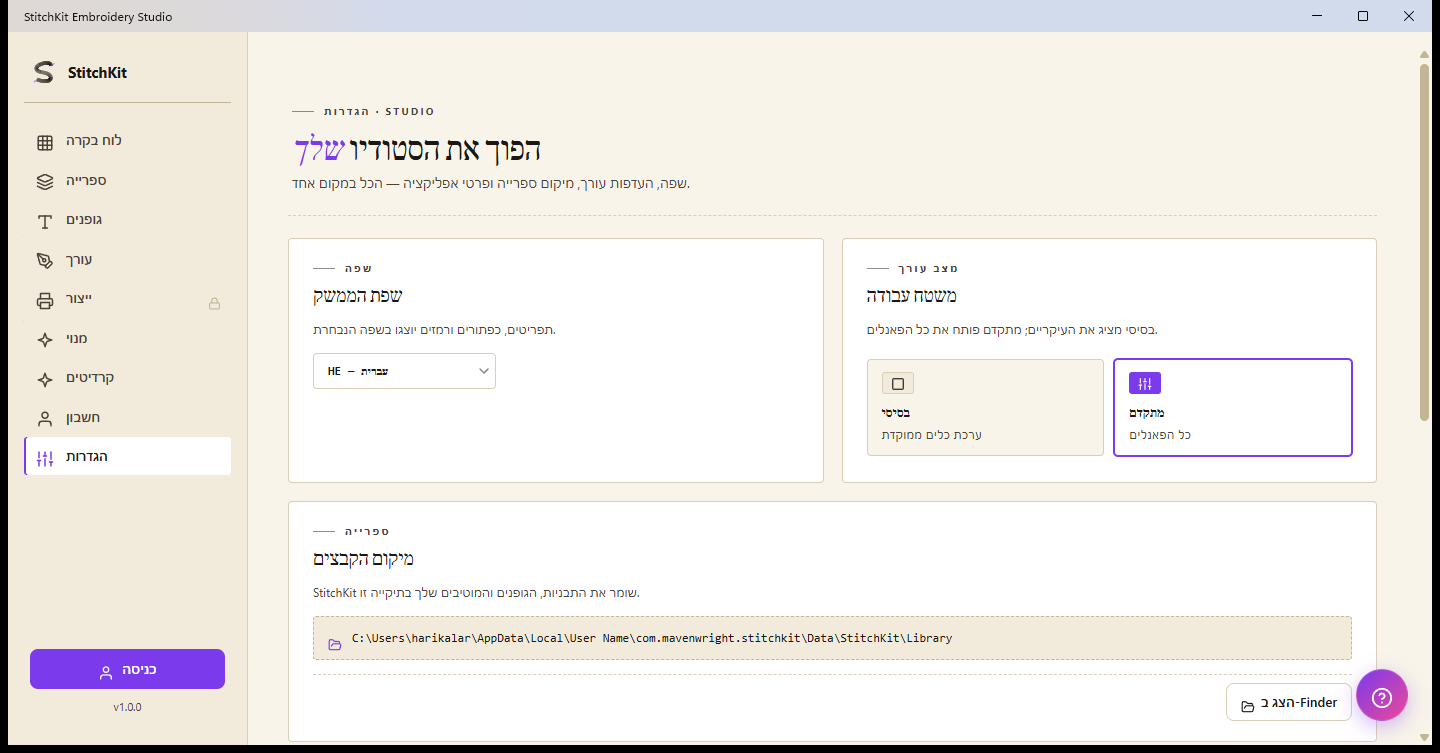
עמוד "Settings": שפה, מצב עורך, תיקיית ספרייה והגדרות תפר ברירת מחדל.
שפת הממשק (Interface language)
- בחרו את השפה מהרשימה הנפתחת שבכרטיס "Language" (למשל "TR — Türkçe", "EN — English").
- הבחירה חלה מיד; הממשק עובר לשפה שבחרתם.
מצב עורך — "Basic" ו-"Advanced"
בכרטיס "Editor mode" עוברים בין שתי אפשרויות (שקובעות את מידת הפשטות של משטח העבודה):
- "Basic" (בסיסי) — ממשק פשוט יותר; לעבודות יומיומיות ופשוטות.
- "Advanced" (מתקדם) — פריסה מלאה שבה כל הבקרות המתקדמות פתוחות.
די ללחוץ על התיבה הרצויה; הבחירה מסומנת ונכנסת לתוקף מיד.
תיקיית הספרייה ו-"Open folder" (Reveal)
Windows — בכרטיס "Library folder" מוצג נתיב התיקייה שבה נשמרים העיצובים שלכם. הכפתור "Open folder" פותח מיקום זה בסייר הקבצים (Reveal).
macOS — העיצובים נשמרים במקום שבחרתם באמצעות חלון "Save" הרגיל; לא מוצג נתיב מיקום קבוע. במקום זאת יש בכרטיס כפתור "פתח ספרייה", ואת העיצובים האחרונים שלכם תראו ב-"Library".
הגדרות תפר ברירת מחדל (Default Stitch Settings / Workshop)
לחיצה על הכפתור ("Open") שבכרטיס "Stitch & fill defaults" פותחת פאנל הגדרות מהצד. הערכים כאן הופכים לברירת המחדל עבור תפרים שנוצרים מחדש:
- Stitch length (אורך תפר) ו-Satin width (רוחב Satin).
- Tatami spacing ו-Motif spacing (מרווחי מילוי / מוטיב).
- Pull compensation (פיצוי משיכה) ו-Fill entry corner (פינת כניסת המילוי: "Auto" או פינה מסוימת).
- Guided fill row spacing (מרווח שורות במילוי מונחה).
- ערכו את הערכים.
- בתחתית אשרו באמצעות "Apply", לביטול השתמשו ב-"Cancel", ולחזרה לערכי היצרן השתמשו ב-"Reset".
מטמון אחסון גופנים (Font Storage cache)
כרטיס "Storage" מציג כמה מקום תופס מטמון הגופנים שהורדתם, בפורמט "בשימוש MB / מגבלה MB".
- בחרו את תקרת המטמון מהרשימה הנפתחת: "200 MB", "500 MB", "1 GB" או "2 GB".
- לפינוי מקום לחצו על הכפתור "Clear cache"; בזמן הניקוי הכפתור עובר למצב "Clearing…".
טיפ — ניקוי המטמון אינו מוחק את הגופנים שלכם; הם יורדים שוב בעת הצורך. באותו כרטיס, תחת "About", מוצגים גם גרסה, תאריך בנייה ומידע על הפלטפורמה.
חבילת ייצור (Production suite) — נעולה לתוכנית גבוהה
העמוד שנפתח מתפריט הצד באמצעות "Production" מרכז ברשת אחת כלים לעבודה סדרתית ולזרימות עבודה של סטודיו/סוכנות. כלים אלה דורשים תוכנית גבוהה: אם אין לכם רמה מספקת, יופיעו בראש העמוד כרטיס נעילה עם תג "🔒" וכפתור שדרוג עם שם התוכנית הנדרשת; כפתור זה פותח את תהליך התשלום/השדרוג.
| כלי | למה הוא משמש | תוכנית נדרשת |
|---|---|---|
| "Batch Export" | ייצוא אצווה של עיצוב יחיד למספר פורמטים | Ultimate |
| "Approval Form" | טופס אישור ללקוח (PDF) וקישור אישור באינטרנט | Ultimate |
| "Worksheet" | גיליון עבודה / הזמנת עבודה לסטודיו בפורמט PDF | Ultimate |
| "Color Films" | דפי סרט נפרדים לכל צבע בפורמט PDF | Ultimate |
| "Name Drop" | יצירת וריאנטים באצווה עם שם/מספר מתוך CSV | Ultimate |
| "Quote" (Cost/Quote Estimator) | פירוט עלויות והצעת מחיר | Ultimate |
"Batch Export" (ייצוא אצווה)
- הזינו "Design name" (שם העיצוב) וסמנו את הפורמטים לייצוא ("Formats"); לפורמטים ניסיוניים אפשר לפתוח את אזור "advanced formats".
- הגדירו את תבנית שם הקובץ ("Naming template", למשל
{designName}-{ext}) ואת תיקיית הפלט ("Output folder"). - בחרו את ההתנהגות עבור קובץ בעל שם זהה ("Rename" / "Overwrite" / "Skip"), ואם תרצו סמנו את התיבה "Validate round-trip".
- התחילו באמצעות "Run"; הסטטוס של כל קובץ מופיע ברשימת התוצאות.
"Name Drop" (הצבת שמות באצווה)
- הקצו בעורך מפתח מציין-מקום לבלוקי הטקסט ("Mark placeholder"); מצייני המקום המוגדרים מופיעים ברשימה תחת "Placeholders found".
- העלו קובץ CSV ("CSV file"); השורות הראשונות מוצגות בתצוגה מקדימה.
- הגדירו את תיקיית הפלט, תבנית שם הקובץ (למשל
{playerName}-{ext}) והפורמטים. - באמצעות "Generate batch" צרו קובץ נפרד לכל שורה; התוצאות מדווחות שורה אחר שורה.
"Quote" (עלות והצעת מחיר)
- מלאו את השדות "Customer name", "Design name", "Quantity" (כמות) ו-"Valid until" (תאריך תוקף).
- באמצעות "Calculate" חשבו את הפירוט הכולל שורות של חוט, מכונה, עבודה, חומרים ורווח (markup); מוצגים המחיר הכולל והמחיר ליחידה.
- אם תרצו, שמרו את ההצעה באמצעות "Save PDF", או צרו קישור אישור באמצעות "Send web approval".
טיפ — לעריכת שורות התמחור, הקישור "Edit rates" שלמעלה יעביר אתכם ישירות לעמוד ההגדרות "Pricing profile".
"Worksheet" ו-"Color Films"
- "Worksheet" — מזינים מזהה עבודה ("Job ID", ניתן ליצירה מחדש באמצעות "Regenerate"), לקוח, תאריך מסירה, מכונת יעד ונתיב קובץ, ושומרים את הזמנת העבודה באמצעות "Save PDF".
- "Color Films" — מפיק דף נפרד לכל צבע בעיצוב; מזינים "Job ID" ו-"Design name" ושומרים באמצעות "Save PDF".
הגדרות ייצור: Machines, Preview Quality, Pricing profile
- Machines ("Machine profiles") — כאן מנהלים את פרופילי המכונות שלכם. באמצעות "+ Add new" מוסיפים פרופיל; בכל כרטיס מופיעים מותג/דגם, מידת חישוק ופורמט מועדף, ואפשר לערוך באמצעות "Edit"/"Delete". מספר הפרופילים מוגבל לפי התוכנית (Starter=1, Pro=3, Ultimate=ללא הגבלה); בהגעה למגבלה, "Add new" הופך ללא-פעיל ומופיעה התראת שדרוג.
- Preview Quality — קובע את מראה התצוגה המקדימה התלת-ממדית: מרקם הבד ("Fabric"), הטיית/סיבוב המצלמה ("Pitch"/"Yaw"), כיוון התאורה ("Light") וברק ה-Satin ("Satin sheen"). שמרו באמצעות "Save".
- Pricing profile — מחזיק את השיעורים שהם הבסיס לחישובי ההצעות: מטבע, עלות חוט למטר, תעריף שעתי של מכונה ועבודה, סל"ד המכונה (RPM), יעילות, זמן/עלות הכנה, עלות חומרים ואחוז רווח ("Markup"). ערכו ושמרו באמצעות "Save"; ערכים אלה משמשים בכלי "Quote".
שימו לב — אף ש-"Preview Quality", "Pricing profile" וניהול פרופילי המכונות נגישים בפני עצמם, הכלים שמפיקים תוצרי ייצור (ייצוא אצווה, הצעת מחיר, טופס אישור, worksheet, color films, name drop) דורשים תוכנית גבוהה. כשאתם רואים את כרטיס הנעילה, עליכם לשדרג לתוכנית הנדרשת.