סיור בממשק
StitchKit מורכב משני מסכים ראשיים: מעטפת Dashboard (לוח בקרה) לקבלת פנים וניווט, ומעטפת Editor (עורך) שבה אתה מעצב. חלק זה מציג כל אזור שאתה רואה על המסך. תוויות הממשק ניתנות במקור האנגלי; המקבילה שבסוגריים נועדה רק להסביר את המשמעות.
מעטפת האפליקציה והתפריט השמאלי
במסכי לוח הבקרה יש בצד שמאל תפריט ניווט אנכי (sidebar); בראשו נמצאים הלוגו והשם של StitchKit. כשתלחץ על פריט בתפריט ייפתח העמוד המתאים והפריט הפעיל יודגש.
- "Dashboard" (לוח בקרה) — מסך הפתיחה הראשי; כרטיסי הסיכום והפעולות המהירות נמצאים כאן.
- "Library" (ספרייה) — רשימת העיצובים והדוגמאות השמורים שלך.
- "Fonts" (גופנים) — העמוד שבו אתה סוקר את גופני הרקמה.
- "Editor" (עורך) — סביבת יצירת העיצוב ועריכתו.
- "Production" (ייצור) — כלי ייצור אצווה/סדנה. אם התוכנית שלך אינה מספקת, יופיע ליד הפריט סמל מנעול; זה מראה שהכלי תלוי בחבילה גבוהה יותר.
- "Subscription" (מנוי) — ניהול תוכנית וחבילה.
- "Credits" (קרדיטים) — יתרת קרדיטי ה־AI שלך והוספת קרדיטים.
- "Account" (חשבון) — פרטי החשבון שלך.
- "Settings" (הגדרות) — הגדרות האפליקציה.
טאבלט — במסכים צרים התפריט השמאלי מתקפל. אפשר לפתוח ולסגור את התפריט בנגיעה על כפתור התפריט (המבורגר) שבסרגל העליון; כשתבחר פריט, התפריט נסגר אוטומטית.
כרטיסי ה־Dashboard
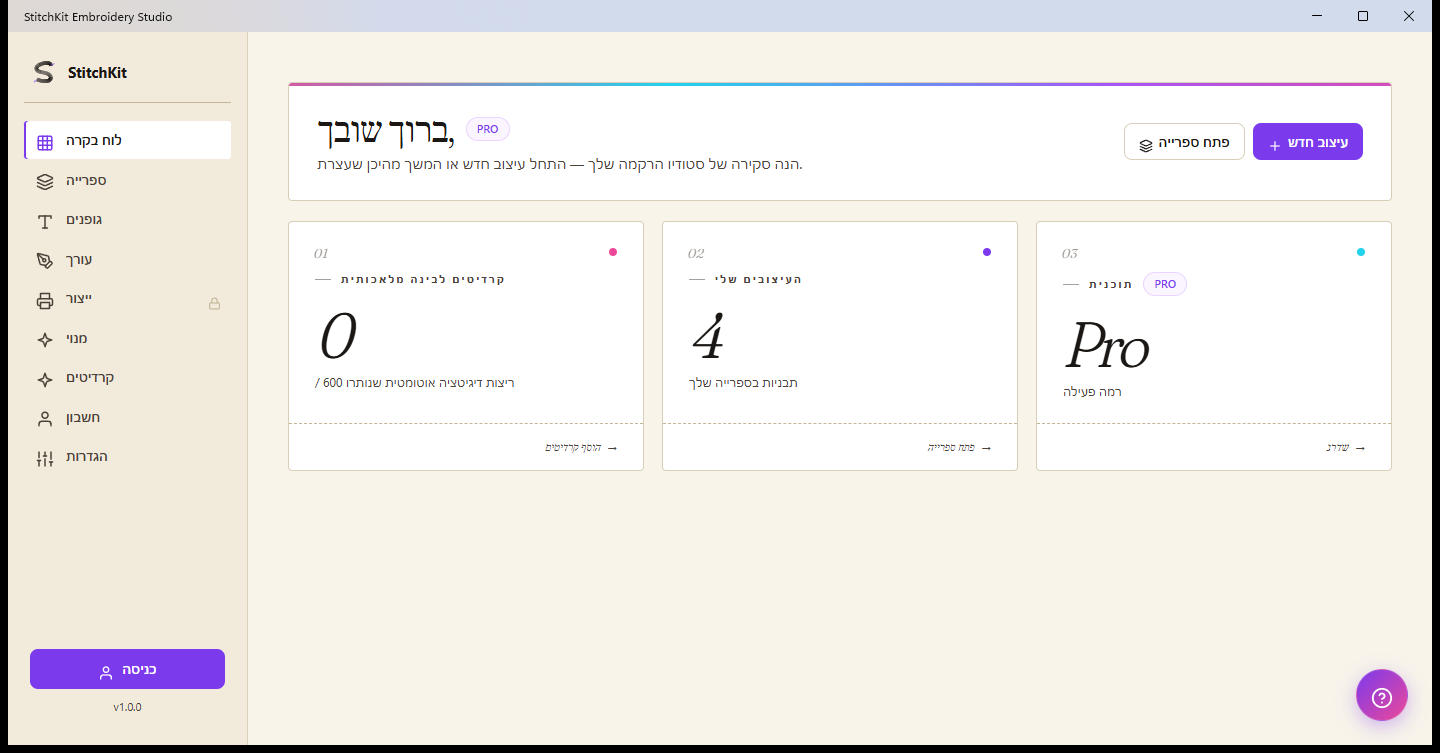
לוח הבקרה: כותרת קבלת הפנים, תג התוכנית ושלושה כרטיסי סיכום.
בראש לוח הבקרה נמצאים כותרת קבלת פנים עם שמך ותג המציג את התוכנית הנוכחית שלך. הפעולות המהירות בפינה הימנית העליונה הן הכפתורים "Open Library" (פתח ספרייה) ו־"New Design" (עיצוב חדש); "New Design" מעביר אותך לעורך עם משטח עבודה ריק.
מתחת לכותרת נמצאים שלושה כרטיסי סיכום:
- "AI Credits" (קרדיטים לבינה מלאכותית) — מציג את מספר הקרדיטים שנותרו ואת התקרה (למשל נותר / סה"כ). הקישור שבכרטיס מעביר אותך לעמוד "Credits" ומאפשר לך להוסיף קרדיטים.
- "My Designs" (העיצובים שלי) — מציג את מספר הדוגמאות שבספרייה שלך. הקישור שבכרטיס פותח את הספרייה.
- "Plan" — מציג את רמת המנוי הפעילה שלך כרגע. הקישור שבכרטיס מעביר אותך לעמוד "Subscription" ומאפשר לך לשדרג את התוכנית שלך.
טאבלט — הכרטיסים נערמים זה מתחת לזה בהתאם לרוחב המסך; התוכן והתפקוד שלהם זהים.
תג הקרדיטים שבסרגל העליון
בסרגל העליון של מעטפת לוח הבקרה, בצד ימין, נמצא תג קרדיטים (סמל ברק ומספר). מספר זה הוא יתרת קרדיטי ה־AI העדכנית בחשבונך. כשתעביר את הסמן מעל התג, יוצגו בבועת מידע סיכום של הקרדיטים שמגיעים מהתוכנית שלך יחד עם הקרדיטים הנוספים שרכשת ותאריך החידוש. התג מופיע רק כשאתה מחובר.
טיפ — אם התג מציג אפס או ערך נמוך, אפשר להוסיף קרדיטים מעמוד "Credits".
בועת עזרה (?)
במסכי לוח הבקרה מרחף בפינה הימנית התחתונה כפתור עזרה עגול (סמל ? / סימן שאלה). כפתור זה פותח וסוגר את צ'אט העזרה והתמיכה. כשיש לך שאלה, אפשר ליצור מכאן קשר עם התמיכה.
הערה — כפתור ה־(?) שבעורך שונה: הוא פותח את חלון קיצורי המקלדת, כפי שמתואר בהמשך.
הסרגל העליון של העורך

העורך: סרגל עליון, מסילת כלים שמאלית, משטח העבודה במרכז ופאנל המאפיינים מימין.
הסרגל שבראש העורך מרכז את הפעולות הכלליות הנוגעות לעיצוב שלך. משמאל לימין:
- "Back to dashboard" (חזרה ללוח הבקרה) — כפתור חץ אחורה; יוצא מהעורך וחוזר ללוח הבקרה. אם יש שינויים שלא נשמרו, תתבקש לאשר לפני היציאה.
- שם הקובץ ומידע קצר — שם העיצוב הפתוח כרגע מוצג כאן (אם לא שמרת — "Untitled").
- ביטול / ביצוע חוזר (undo / redo) — מבטל את השינוי האחרון שביצעת או מבצע אותו מחדש; אם אין פעולה לביצוע, הכפתורים אינם פעילים.
- מצב Basic / Advanced (בסיסי / מתקדם) — בחירה דו-מצבית. "Basic" מפשט את הממשק; "Advanced" פותח כלים ואפשרויות מתקדמים. אפשר לעבור ביניהם לפי הצורך.
- בורר שפה — מרשימה נפתחת בוחרים את שפת הממשק; הבחירה מוחלת מיד.
- כפתור תצוגה מקדימה פוטו-ריאליסטית (סמל כוכב) — כפתור הפעלה/כיבוי הפותח וסוגר את המראה הריאליסטי של התפרים שעל משטח העבודה.
- "Send to Machine" (שלח למכונה) — מיועד לשליחת העיצוב למכונת רקמה. תכונה זו תלויה בתוכנית שלך; אם אין לך גישה, הכפתור מוצג לא פעיל, וכשתעביר עליו את הסמן יצוין מדוע הוא נעול.
- "Preview" (תצוגה מקדימה) — פותח את עמוד ההדפסה/התצוגה המקדימה.
- "Save" (שמירה) — שומר את העיצוב.
בקצה הימני של הסרגל העליון נמצאים גם כפתור הגדרות (גלגל שיניים), כפתור (?) המציג את קיצורי המקלדת, ואם נכנסת — שם המשתמש שלך וכפתור יציאה.
טיפ — לביטול/ביצוע חוזר אפשר להשתמש בקיצורי מקלדת במקום בכפתורים שבסרגל העליון; את כל הקיצורים אפשר לראות בחלון שנפתח מכפתור ה־(?).
מסילת הכלים השמאלית של העורך
בצד שמאל של העורך נמצאת מסילת כלים אנכית. בעזרת כפתור התפריט העליון אפשר להרחיב (מציג את התוויות) ולכווץ את המסילה; מיד מתחתיו נמצא הפריט "Editor" לחזרה לעורך. הכלים מסודרים לפי נושאיהם בקבוצות מתקפלות:
- קבוצת התחלה — יצירת תוכן חדש: "Lettering" (טקסט), "Monogram" ו־ "Import" (אשף יבוא תמונה/SVG).
- קבוצת עריכה — עריכת עיצוב קיים: "Layers" (שכבות), "Layout" (פריסה) ו־"Selection" (בחירה).
- קבוצת איכות — כלי איכות תפר: "Troubleshoot" (פתרון בעיות), "Density" (צפיפות), "Applique" (אפליקציה) וכדומה. חלק מהפריטים תלויים בחבילה גבוהה יותר ונושאים לצדם תג PRO.
- קבוצת אפקט — אפקטים חזותיים ומעברי צבע: "Effects", אפקטים תלת-ממדיים, "Multi-Color Fill" ו־"Guided Fill".
- קבוצת פלט — "Export" (ייצא) ו־"Print" (הדפסה).
טיפ — אפשר לפתוח ולסגור קבוצה בלחיצה על כותרתה ולשמור על אזור עבודה מסודר יותר. תג ה־PRO שבפריט הקבוצה מראה שאותה תכונה דורשת תוכנית גבוהה יותר.
פאנל Properties הימני
כשעיצוב פתוח, מימין למשטח העבודה מופיע פאנל "Properties" (מאפיינים). מכאן אתה מבצע את הגדרות המידות והפריסה של העיצוב הנבחר. הפאנל מורכב מהקבוצות הבאות:
- גודל וסיבוב — מזינים את הערכים W (רוחב) ו־H (גובה) במילימטרים. כפתור השרשרת נועל את יחס הגובה-רוחב; באמצעות שדה הזווית וכפתורי הסיבוב המהיר ±90° מסובבים את העיצוב, ובאמצעות כפתורי השיקוף משקפים אותו אופקית/אנכית.
- "Hoop" (חישוק) — בוחרים חישוק מרשימה נפתחת. כשתבחר, מוצג כמצב האם העיצוב נכנס לחישוק ("Fits" / "Out of bounds"); באמצעות כפתורי היישור אפשר למקם את העיצוב בתוך החישוק, ולהציג או להסתיר את מסגרת החישוק.
- סטטיסטיקה — כאן מסוכמים מספר התפרים הכולל, אורך החוט המשוער (במטרים) והעלות המשוערת. ככל שתשנה את העיצוב, ערכים אלה מתעדכנים.
הערה — הפאנל הימני מופיע רק כשיש עיצוב פתוח. במשטח עבודה ריק, לעומת זאת, מופיעים במרכז כרטיסי הצעות שיעזרו לך להתחיל במהירות.
הסרגל התחתון של העורך
הסרגל שבתחתית העורך מכיל את הבקרות המהירות שבהן אתה משתמש בעת עבודה על משטח העבודה:
- כלים — הסמלים שמשמאל כוללים כלי ציור כמו בחירה, הזזה (pan), דיגיטציה בבזייה/עט, מלבן ואליפסה. כשתבחר כלי ציור, יופיעו בסרגל גם אפשרויות סגנון (מילוי).
- זום (zoom) — בעזרת כפתורי המינוס/פלוס מרחיקים ומקרבים את משטח העבודה; האחוז שביניהם מציג את רמת הזום הנוכחית.
- מצב תצוגה מקדימה — שלושה כפתורים שבהם בוחרים כיצד יוצגו התפרים: "Flat" (שטוחה) מראה נקי, "Realistic" (ריאליסטי) מראה בעל מרקם רב יותר, ו־ "Photoreal" (פוטוריאלי) מראה פוטו-ריאליסטי בעל פרספקטיבה.
הערה — מצב "Photoreal" תלוי בחבילה גבוהה יותר; אם אין לך גישה, הכפתור אינו פעיל ומופיע עליו תג PRO. אם שמירה אוטומטית פעילה, יופיע בקצה הימני של הסרגל התחתון מחוון קטן המציין את מצב השמירה.