טקסט, גופנים ומונוגרם
ב-StitchKit תוכלו להוסיף לעיצוב שלכם כיתוב ומונוגרם מוכנים לרקמה. הוספת טקסט מתבצעת דרך אשף בן 3 שלבים ("Lettering / Font"), ואילו המונוגרם מתבצע דרך אשף בן 2 שלבים ("Monogram Wizard"). את הגופנים שבהם אתם משתמשים תנהלו מעמוד "Font Library" (ספריית גופנים). בפרק זה נסביר את שלושתם צעד אחר צעד.
אשף הוספת הטקסט — "Add text"
כדי להוסיף כיתוב בעורך, פתחו את הכלי "Add text" (הוספת טקסט), ואז ייפתח מולכם אשף בן שלושה שלבים בכותרת "Lettering / Font". בחלק העליון מופיעים השלבים "Text" (טקסט) ← "Style" (סגנון) ← "Stitch" (תפר). בעזרת הכפתורים "Next" (הבא) / "Back" (חזרה) בפינה הימנית התחתונה תנווטו בין השלבים, ובשלב האחרון תחילו את הכיתוב על העיצוב בעזרת "Finish" (סיום). כדי לצאת מהאשף לחצו על הכפתור "Cancel" (ביטול).
טיפ — באמצעות המתג "Single page" (דף יחיד) שבפינה הימנית העליונה תוכלו לראות את כל השלבים בעמוד יחיד הניתן לגלילה. ההעדפה הזו נשמרת ותיזכר בפתיחה הבאה. אם אתם מעדיפים להתקדם צעד אחר צעד, השאירו את האפשרות כבויה.
שלב 1 — "Text" (טקסט)
בשלב הראשון תזינו את הכיתוב שיהפוך לרקמה.
- הזינו בשדה "TEXT" (טקסט) את הטקסט שברצונכם לכתוב.
- הטקסט יכול להכיל עד 40 תווים. המונה שמתחת לשדה, בסגנון "5 / 40 characters", מציג את מספר התווים שנותרו.
- אם תרצו, פתחו את הכותרת "Tips" (טיפים) כדי לראות המלצות שימוש: מילים קצרות יוצאות נקיות יותר, וספרות וסימני פיסוק נתמכים.

שלב 1 "Text": הזינו את הטקסט לכתיבה (מקס' 40 תווים).
שים לב — כל עוד שדה הטקסט ריק לא ניתן לעבור לשלב הבא. תווים בעברית ובטורקית (ğ, ş, ı, ç וכד') עובדים בבטחה בגופני המערכת; בגופני BX שיובאו ייתכן שתווים אלה יהיו חסרים. בכיתובים בעברית ובטורקית עדיף וּבטוח יותר להעדיף גופן מערכת.
שלב 2 — "Style" (סגנון)
בשלב השני תקבעו כיצד ייראה הכיתוב: מקור הגופן, המידה, משפחת הגופן ואפשרויות הסגנון.
- "FONT SOURCE" (מקור גופן) — קיימות שתי אפשרויות: "System TTF/OTF" (גופני TTF/OTF המותקנים במערכת) — ואם ייבאתם גופן BX — "BX font (installed)" (גופני BX מותקנים). מספר גופני ה-BX המותקנים מוצג בסוגריים לצד האפשרות.
- "SIZE (MM)" (מידה, mm) — הזינו את גובה הכיתוב במילימטרים. הטווח התקף הוא בערך 5–100 mm.
- "FONT" (גופן) — אם בחרתם גופן מערכת, בחרו משפחה מהרשימה הנפתחת: Helvetica, Arial, Georgia, Times, Courier או Verdana.
- "BOLD" / "ITALIC" / "VERTICAL" — בגופני מערכת תוכלו לסמן את האפשרויות מודגש, נטוי ואנכי (סידור האותיות זו מתחת לזו במקום לרוחב).
- "Cloud fonts" (גופני ענן) — פתחו כותרת זו כדי לבחור מבין גופני הקטלוג שהורדתם ושפתחתם.

שלב 2 "Style": מקור גופן, מידה, משפחת גופן ו-Bold/Italic/Vertical.
Windows — האפשרות "System TTF/OTF" פועלת על הגופנים המותקנים במחשב שלכם. המשפחות המפורטות קיימות כברירת מחדל בכל מערכת; אם ברצונכם להשתמש במשפחה מיוחדת, העדיפו את הדרך של "Cloud fonts" או ייבוא גופן BX.
שים לב — כאשר בוחרים גופן BX, המתגים "Bold" ו-"Italic" אינם זמינים; גופני BX אינם תומכים בגרסאות אלה. כשגופן BX נבחר, ברשימה הנפתחת מופיעים שם הגופן ומספר התווים (glyph) שהוא מכיל.
שלב 3 — "Stitch" (תפר)
בשלב האחרון תגדירו באיזה סוג תפר יתמלא הכיתוב, את צבעו — ואם בחרתם Tatami — את פרמטרי התפר.
- "FILL" (מילוי) — בחרו את סוג התפר: "Tatami fill (classic)" (מילוי קלאסי), "Satin" (זיגזג לאורך הציר המרכזי, לאותיות דקות) או "Outline" (מתאר חיצוני בלבד).
- "COLOR" (צבע) — לחצו על תיבת הצבע כדי לבחור את צבע החוט.
כאשר בוחרים "Tatami fill (classic)" נפתח החלק "Tatami parameters" (פרמטרי Tatami):
- "STITCH LENGTH (MM)" (אורך תפר, mm) — אורכו של תפר בודד. כערך התחלתי 1.5 mm הוא ערך טוב.
- "ROW SPACING (MM)" (מרווח שורות, mm) — המרחק בין שורות המילוי. כערך התחלתי מומלץ 0.5 mm. ככל שהערך גדל, המילוי הופך דליל יותר.
מתחת לאותו שלב, תיבת "Summary" (סיכום) מציגה את הבחירות שלכם בשורה אחת (למשל: טקסט, מידה, גופן וסוג מילוי). אם הכול תקין, הוסיפו את הכיתוב לעיצוב בעזרת הכפתור "Finish" (סיום).

שלב 3 "Stitch": סוג מילוי, צבע, פרמטרי Tatami וסיכום "Summary".

לאחר "Finish": הכיתוב נוסף למשטח העריכה וניתן לעריכה.
טיפ — לאחר שהכיתוב מתווסף לעיצוב, ניתן לבחור ולהזיז אותו כמו כל אובייקט רגיל, לשנות את גודלו ולהחליף את צבעו. אם תרצו לנסות ערכים מחדש, פתחו שוב את האשף וצרו כיתוב חדש.
ספריית הגופנים — "Font Library"
הקישור "Fonts" (גופנים) בתפריט הצד מוביל אתכם לעמוד "Font Library". כאן תוכלו לצפות בתצוגה מקדימה של הגופנים הזמינים, לחפש, לסנן לפי קטגוריה ולייבא גופני BX משלכם.
כרטיסי תצוגה מקדימה, חיפוש וקטגוריות
- כל גופן מוצג בכרטיס תצוגה מקדימה ובו כיתוב לדוגמה. מתחת לכרטיס מופיעים שם משפחת הגופן והגרסה (למשל "Inter — REGULAR", "Inter — BOLD").
- הקלידו בתיבת "Search..." (חיפוש) כדי לסנן את הגופנים לפי שם באופן מיידי.
- בחרו קטגוריה מהרשימה הנפתחת "All categories" (כל הקטגוריות): "Serif", "Sans", "Script", "Display", "Monogram" או "Lettering".
- מצבי הכרטיס: בגופנים המוכנים לשימוש מופיע סימן וי; בגופנים נעולים (פרימיום) מופיע כפתור הורדה/שדרוג.
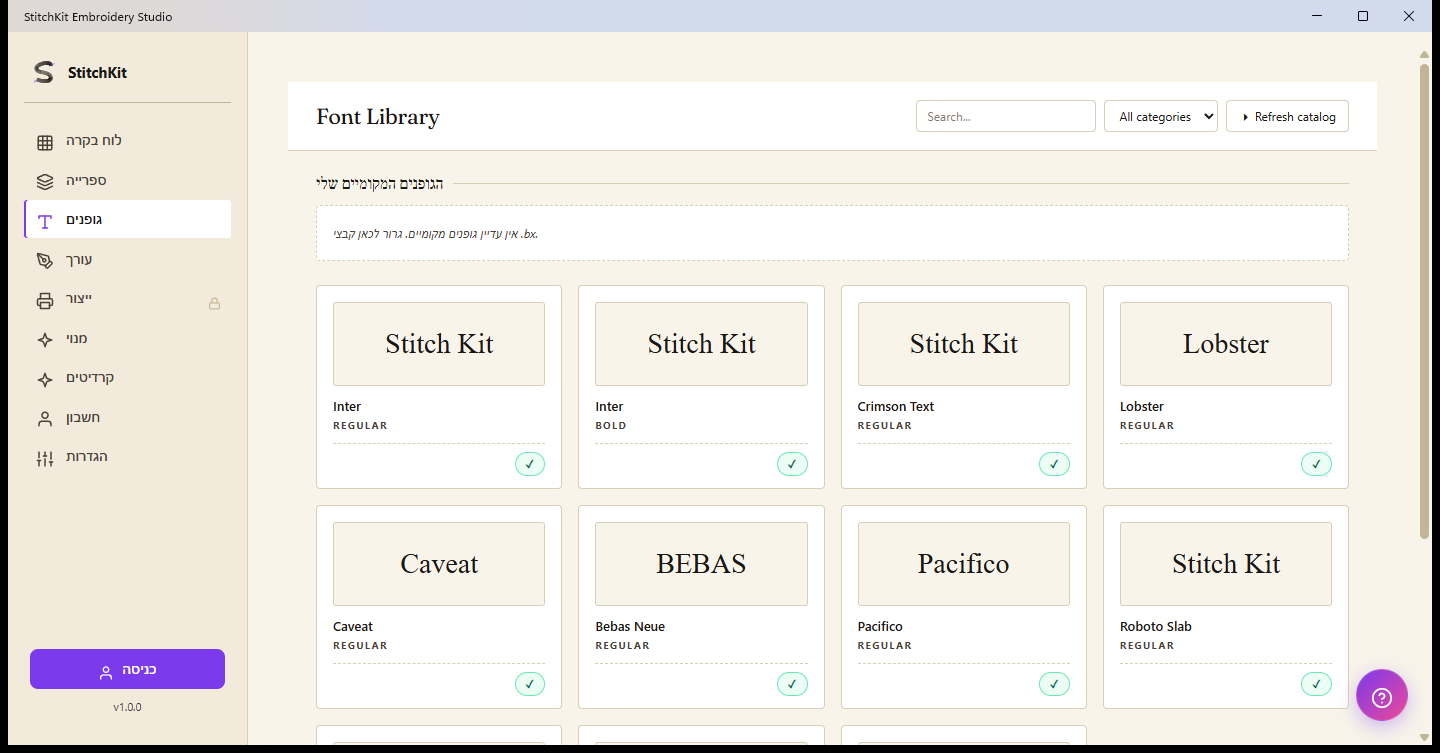
"Font Library": כרטיסי תצוגה מקדימה, "Search...", קטגוריות ו-"Refresh catalog".
ייבוא גופן BX — "Drag .bx files here"
החלק "My Local Fonts" (הגופנים המקומיים שלי) שבראש העמוד מאחסן את גופני ה-BX שייבאתם בעצמכם. כשעדיין אין גופנים, מופיעה כאן ההודעה "No local fonts. Drag .bx files here." (אין גופנים מקומיים. גררו לכאן קובצי .bx.).
- גררו ושחררו לאזור זה את קובצי גופן ה-.bx של Embrilliance.
- עם השלמת הייבוא, כל גופן מוצג כרטיס תחת "My Local Fonts", יחד עם תמונת תצוגה מקדימה, שמו ומספר התווים שהוא מכיל.
- אם תרצו להסיר גופן מקומי, השתמשו בכפתור ההסרה ("uninstall") שבכרטיס שלו.
גופני ה-BX שייבאתם הופכים לזמינים לבחירה בשלב 2 של אשף הטקסט, תחת מקור הגופן "BX font (installed)".
שים לב — פורמט גופן ה-BX הוא פורמט סגור; StitchKit מפענח את הקובץ בשיטת המאמץ המיטבי. בחלק מהגופנים מיפוי התווים עשוי להיות שונה ממה שציפיתם, או שחלק מהתווים יגיעו חסרים. אם התוצאה אינה כמצופה, נסו לייבא את הגופן מחדש. לתווים הייחודיים לעברית ולטורקית, גופני המערכת אמינים יותר.
גופני ענן וקטלוג — "Cloud fonts" / "Refresh catalog"
- גופני הענן שבספרייה מגיעים מהקטלוג המקוון. גופנים שאינם נעולים נפתחים לשימוש לאחר הורדה; לגופני פרימיום עשויה להידרש התוכנית המתאימה.
- הכפתור "Refresh catalog" (רענן קטלוג) שבפינה הימנית העליונה טוען מחדש את רשימת הגופנים העדכנית ביותר. במהלך הרענון הכפתור משתנה לכיתוב "Refreshing...".
- כדי להוריד גופן עליכם להיות מחוברים; אם אינכם מחוברים, ניסיון ההורדה יפנה אתכם לעמוד הכניסה.
Windows — כשאין חיבור לאינטרנט, מופיעה בראש העמוד התראת מצב לא-מקוון ומופיעים רק גופנים פתוחים (הזמינים לשימוש לא-מקוון). כשהחיבור חוזר, תוכלו לגשת שוב לרשימה המלאה בעזרת "Refresh catalog".
אשף המונוגרם — "Monogram Wizard"
למונוגרמים קלאסיים בני 2 או 3 אותיות משתמשים ב-"Monogram Wizard". אשף זה מורכב מ2 שלבים: "Letters" (אותיות) ו- "Style & Colour" (סגנון וצבע).
שלב 1 — "Letters" (אותיות)
- הזינו את ראשי התיבות של המונוגרם שלכם בשדות "FIRST INITIAL" (אות ראשונה), "MIDDLE (LARGE)" (אמצעית — גדולה) ו- "LAST INITIAL" (אות אחרונה). כל שדה מקבל תו יחיד.
- במקובל, האות האמצעית היא בדרך כלל האות הראשונה של השם הפרטי, ושתי האותיות שבצדדים הן ראשי התיבות של שם המשפחה. רק האות האמצעית היא חובה; תוכלו ליצור גם מונוגרם בן אות אחת.
- בחרו פריסה מהרשימה הנפתחת "STYLE" (סגנון): "Diamond" — 3 אותיות; האמצעית גדולה, ושבצדדים קטנות (הסגנון הדרומי הקלאסי). "Stacked" — שלוש אותיות בגודל שווה, זו לצד זו. "Single" — רק האות האמצעית היחידה.
- אם אינכם בטוחים, פתחו את הכותרת "What is a monogram style?" (מהו סגנון מונוגרם?) כדי לקרוא המלצות לסידור מסורתי ומודרני.

שלב 1 "Letters": האותיות First / Middle (Large) / Last ובחירת "Style".
שלב 2 — "Style & Colour" (סגנון וצבע)
- "SIZE (MM)" (מידה, mm) — הזינו את מידת המונוגרם (בערך 20–100 mm).
- "COLOR" (צבע) — בחרו את צבע החוט.
- "FONT" (גופן) — בחרו משפחת גופן: "Georgia" (serif — מונוגרם קלאסי), "Times", "Helvetica" (sans-serif — מודרני) או "Verdana".
- "Add circular border" (הוסף מסגרת עגולה) — אם תסמנו תיבה זו, תתווסף מסגרת עגולה סביב האותיות.
גם בשלב זה תיבת סיכום מציגה את האותיות, הסגנון, הגופן, המידה ומצב המסגרת. הוסיפו את המונוגרם לעיצוב בעזרת "Finish" (סיום).
טיפ — הסגנון "Diamond" מתאים לעבודות רשמיות וקלאסיות, "Stacked" למראה אנכי/מאוזן, ו-"Single" למונוגרם פשוט ומינימליסטי. גופן serif (Georgia/Times) נותן תחושה מסורתית; גופן sans-serif (Helvetica/Verdana) נותן תחושה מודרנית יותר.