דיגיטציה (מתמונה לתפר)
דיגיטציה היא המרה של תמונה או ציור לנתוני תפר אמיתיים שהמכונה שלכם יכולה לעבד (למשל .dst). StitchKit מתחיל זאת ממסך הפתיחה ("Welcome") שאתם רואים עם פתיחת העורך. מבין שלוש הלשוניות שבראש המסך, לשונית "Make" (צור) מציגה את כל אפשרויות היצירה ככרטיסים.
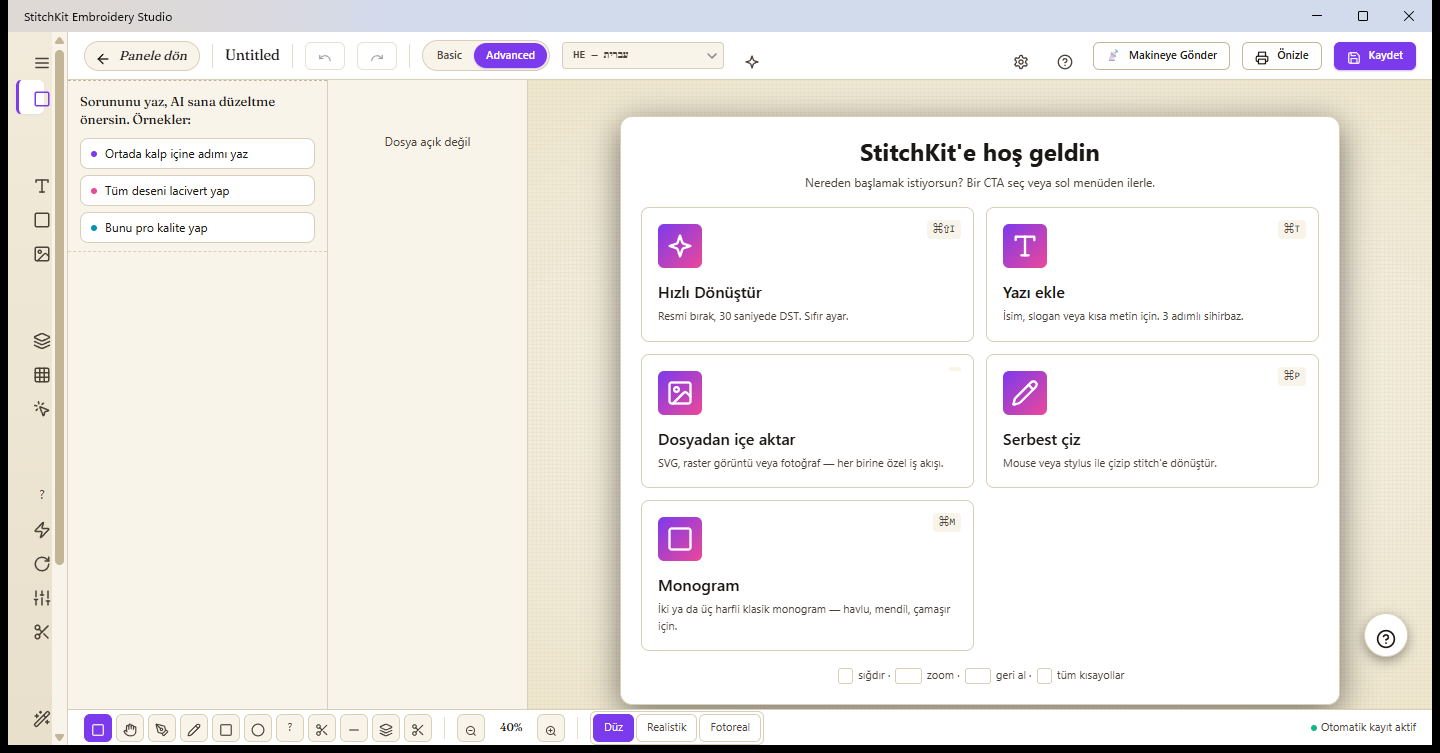
מסך "Welcome" — כרטיסי היצירה בלשונית "Make".
סקירה כללית של כרטיסי היצירה
- "Blank Canvas" (משטח ריק) — בחרו חישוק והתחילו מאפס.
- "Open File" (פתיחת קובץ) — פותח קובץ קיים
.dst / .pes / .jef / .exp / .vp3 / .xxx. - "Convert Image" (המר תמונה) — SVG / PNG / JPG ← עיצוב תפר אוטומטי. פירוט למטה.
- "Photo → Embroidery" (תמונה ← רקמה) — ממיר תמונה ל-PhotoStitch באמצעות אשף בן 3 שלבים.
- "New Lettering" (טקסט חדש) — שם, מונוגרם, תגית; ממיר כיתוב לתפר.
- "From Template" (מתבנית) — פותח עיצובי פתיחה מוכנים (לשונית Inspire).
- "Tune to Fabric" (כוונן לבד) — מכוונן את הצפיפות/תפר הבסיס/פיצוי המשיכה של עיצוב קיים לפי הבד.
המרה מהירה: "Convert Image"
הדרך המהירה ביותר להמיר תמונה לרקמה תוך שניות היא כרטיס "Convert Image". הכרטיס פותח בורר מקור המסתעף לזרימות עבודה שונות לפי סוג המקור; כל אפשרות מתחברת למנוע נפרד המתאים לסוג התמונה.
- כשאתם במסך "Welcome" בלשונית "Make", לחצו על כרטיס "Convert Image".
- בבורר המקור שנפתח בחרו באחת מארבע דרכים: SVG (וקטור), "Magic Wand" (מעקב אחר רסטר), "Photo → Embroidery" (תמונה ← PhotoStitch) או רשת צלב-תפר.
- בחרו את הקובץ. StitchKit מפענח את התמונה ומציג ברשימה את הצבעים/הצורות שזיהה.
- לכל שורה עברו על סוג התפר (Satin, Tatami, מתאר וכד') ועל הצבע, ולחצו צור. התוצאה נוחתת על ה-canvas; משם תוכלו לשמור או לשלוח למכונה.
טיפ — אם המטרה שלכם היא "לזרוק ולקבל DST תוך שניות": ללוגו/קליפ-ארט נקי בחרו "Magic Wand", לתמונה בחרו "Photo → Embroidery", ולגרפיקת קו/וקטור בחרו SVG. סוג המקור הנכון פירושו הכי מעט תיקונים ידניים.
ייבוא מקובץ — זרימת עבודה נפרדת לכל סוג
סוג המקור קובע את המנוע שפועל מאחורי הקלעים:
SVG (וקטור)
כל נתיב (path) בתוך ה-SVG נקרא כאובייקט נפרד. StitchKit ממליץ אוטומטית על סוג התפר לכל אובייקט לפי שטח הצורה ויחס הרוחב-גובה שלה: צורות ארוכות ודקות הופכות ל- Satin, גופים רחבים למילוי Tatami, וצורות קטנות מאוד לקו תפר (running outline). תוכלו לשנות את ההמלצות אחת-אחת ברשימה; ולפשט את הנתיבים באמצעות פעולות איחוד/חיתוך (Union, Intersect, Difference, Xor, Flatten).
שים לב — אם ינסו לפתוח קובץ שאינו וקטורי כנתיב SVG, האפליקציה תפנה אתכם ל-"Magic Wand" עבור רסטר.
תמונת רסטר (PNG / JPG) — מעקב "Magic Wand"
תמונות רסטר מעובדות באמצעות "Magic Wand". התמונה מצומצמת למספר קטן של "דליי" (buckets) צבע באמצעות k-means במרחב צבע תפיסתי (Lab); כל דלי מומר למתארי אזורים סגורים ומתמלא בתפר לפי אזור. תוכלו לכוונן את מספר הצבעים, את רוחב היעד (mm) ואת סובלנות פישוט המתאר. אידיאלי ללוגו וקליפ-ארט בעלי קצוות נקיים.
תמונה ← PhotoStitch
לתמונות משתמשים באשף הייעודי "Photo → Embroidery"; הפרטים למטה.
ציור חופשי ("Free draw")
אם ברצונכם לצייר מאפס, פתחו משטח ריק בעזרת "Blank Canvas" והשתמשו בכלי העיפרון/הצורות של העורך. הקו שאתם מציירים בעכבר או בעט מומר לתפר באופן מיידי לפי מצב המילוי שבחרתם.
- בחרו מסרגל הכלים את כלי העיפרון (Pencil), המלבן או האליפסה.
- בחרו אחד ממצבי המילוי שבתחתית (למשל קו/outline, Satin, Tatami, מוטיב).
- ציירו על המשטח; ברגע שתרימו את האצבע/העכבר, הציור הופך לבלוק תפר ומתווסף לתבנית הקיימת.
טאבלט — אם תפעילו רגישות לחץ (Pressure) בעת ציור בעט, רוחב הקו ישתנה לפי הלחץ.
שים לב — המרת הציור לתפר והוספתו למשטח דורשת יכולת עריכה; שלב זה זמין בתוכניות Starter ומעלה.
כיצד PhotoStitch עובד?
אשף "Photo → Embroidery" כולל 4 שלבים: 1) מקור (Source) — בחרו את התמונה, 2) בד (Fabric) — בחרו את בד הרקע, 3) כוונון (Adjust) — הגדרות צבע/מידה/dither, ו-4) יצירה (Generate). כפתור "Single page" (Quick mode) יכול לאסוף את השלבים האלה לעמוד יחיד הניתן לגלילה. המנוע מעבד את התמונה כך:
- קוונטיזציית צבע תפיסתית (Lab) — התמונה מצומצמת למספר קטן של צבעים במרחב CIE-Lab באמצעות k-means. כיוון שהאשכול מתבצע במרחב תפיסתי ולא ב-sRGB גולמי, הצבעים מקובצים "כפי שהם נראים" והגוונים אינם נסחפים.
- מילוי אזורים מבוסס דלי — כל דלי צבע מחולץ למתארים סגורים ומתמלא במילוי Tatami אמיתי (חתוך למתאר). הבלוקים מסודרים מבהיר לכהה; כך הצבעים הכהים באים מעל ומגדירים את הקצוות.
- מודעות לבד — כשאתם בוחרים צבע בד, דליי צבע הקרובים לו תפיסתית מאוד עשויים להיזרק (fabric drop); כלומר אזורים הקרובים לרקע נשארים ריקים והבד עצמו נראה.
- Dither (אופציונלי, מומלץ) — פיזור השגיאה של Floyd–Steinberg מערבב ויזואלית חוטים סמוכים בתבנית חצי-גוון; בתמונות זה נותן מעבר רך יותר.
מה שתוכלו לכוונן באשף:
- מספר צבעים / דליי צבע — כמה בלוקי חוט (צבעים) ייווצרו. בשלב "כוונון" של האשף, "מספר צבעים" הוא מחוון בטווח 3–12; ואילו בלוח "Photo-Stitch" הנפרד, אותו ערך הוא שדה מספרי בשם "דליי צבע" בטווח 3–20.
- "Target width" (רוחב יעד, mm) — הרוחב הסופי של העיצוב; יחס הרוחב-גובה נשמר.
- "Hoop" (חישוק) — אם תבחרו חישוק, רוחב היעד יכוונן אוטומטית כדי שייכנס בנוחות לחישוק.
- "Fabric" (בד) — הגדרות מוקדמות של צפיפות/פיצוי מוחלות בהתאם לבד שנבחר.
- "Dithering" ו-(במנוע האזורים) "Remove background" — כדי לעבד רק את הנושא בלי לרקום את הרקע.
בנוסף קיימת האפשרות "Auto-digitize (region-based)": ללוגו/קליפ-ארט נקי היא מחלקת את התמונה לאזורים ומחילה Satin/Tatami לכל אזור (במקום מילוי חצי-גוון פוטוגרפי). כשהיצירה מסתיימת, תוכלו להעביר את התוצאה למשטח בעזרת "Open in Editor", או לשמור אותה ישירות בעזרת "Save Now".
טיפ — מנוע התמונות נותן תוצאה נקייה יותר בתמונות בעלות מרקם/מדרג, ואילו "Auto-digitize" נותן תוצאה נקייה יותר בלוגואים בעלי בלוקי צבע אחיד. אם אינכם בטוחים, נסו את שניהם והשוו את התצוגה המקדימה במשטח.
עלות קרדיטים ואיזו תוכנית פותחת מה
דיגיטציה אוטומטית ויצירה נתמכת בינה מלאכותית צורכות קרדיטים לבינה מלאכותית; הקרדיט מנוכה מחשבונכם עם הפעלת היצירה ומחייב שתהיו מחוברים. עלות הייחוס של פעולות היצירה הצורכות קרדיטים:
| פעולה | קרדיטים |
|---|---|
| דיגיטציה אוטומטית / יצירת PhotoStitch ("auto_digitize") | 25 |
| הסרת רקע ("background_remove") | 5 |
| סקיצה ← תפר ("sketch_to_stitch") | 20 |
| הודעת AI Copilot / חיפוש סמנטי | 1 |
סף התוכנית (tier) של התכונות:
| תכונה | תוכנית נדרשת |
|---|---|
| ייבוא SVG ("SVG Import") | Starter+ |
| ציור חופשי / עריכת תפר (הוספה למשטח) | Starter+ |
| "Magic Wand" (מעקב אחר רסטר) | Pro+ |
| "Photo → Embroidery" (PhotoStitch) | Pro+ |
| רשת צלב-תפר מתמונה | Pro+ |
שים לב — אם התוכנית שלכם אינה מספיקה, הכרטיס הרלוונטי פותח התראת שדרוג (paywall); הפעולה אינה מתחילה ולא מנוכים קרדיטים. קרדיטים נצרכים רק כשיצירת AI אמיתית רצה — פתיחת קובץ, תצוגה מקדימה או ייבוא SVG אינם צורכים קרדיטים.