שמירה, העברה ושליחה למכונה
פרק זה מתאר כיצד לשמור את העיצוב שאתם עובדים עליו, כיצד לייצא אותו לפורמטי מכונה, כיצד לגבות את הספרייה שלכם לענן, וכיצד לשלוח את הקובץ ישירות למכונת הרקמה שלכם. חלק מהשלבים פועלים בצורה שונה במחשב (Windows) לעומת Mac/טאבלט; שימו לב להערות הספציפיות לפלטפורמה.
שמירה (Save / Autosave)
הכפתור "Save" (שמירה) שבסרגל העליון של העורך כותב את העיצוב שלכם לדיסק. קיצור המקלדת Ctrl+S (ב-Mac Cmd+S) עושה את אותו הדבר.
- אם אתם שומרים עיצוב בפעם הראשונה, StitchKit כותב את הקובץ ישירות לספרייה שלכם בשם אוטומטי (כמו
Untitled 2026-07-04 …); לא נפתח חלון "שמירה בשם" נפרד. פורמט ברירת המחדל הוא DST (.dst). - כשתלחצו "Save" בעיצוב שכבר נשמר בעבר, הקובץ נכתב לאותו מיקום בלי לשאול שוב (שמירה מהירה). בסרגל התחתון תופיע התראה שמעידה על השלמת השמירה.
- אם ברצונכם לשנות את הפורמט, שם הקובץ או המיקום, השתמשו בעמוד "Save As" (שמירה בשם) (ראו למטה).
Windows — השמירה הראשונה נכתבת בשקט לתיקיית הספרייה שלכם ב-Windows; כדי לפתוח את התיקייה תוכלו להשתמש בכפתור "Open Folder" שבעמוד הספרייה.
macOS — לפני השמירה הראשונה, האפליקציה עשויה לבקש מכם לבחור תיקייה עבור הספרייה. התיקייה שתבחרו תהפוך למיקום הקבוע של הספרייה שלכם, והעיצובים שלכם ייכתבו אליה.
טיפ — המחוון "Autosave on" (שמירה אוטומטית פעילה) שבסרגל התחתון של העורך מציין שהעבודה שלכם מאובטחת ברקע. עם זאת, לחיצה מודעת על "Save" לאחר שלב חשוב היא הדרך הבטוחה ביותר לכתוב את העיצוב לספרייה בפורמט המכונה שבחרתם.
שמירה בשם ואפשרויות פורמט (Save As)
העמוד "Save As" מאפשר לכם לבחור את שם הקובץ ואת פורמט מכונת הרקמה. ברשימה הנפתחת של הפורמט מופיעים הפורמטים הבאים הניתנים לכתיבה:
- DST — Tajima; התאימות הרחבה ביותר וברירת המחדל של StitchKit.
- PES — Brother / Bernina (מציע גם בחירת גרסה, ראו למטה).
- JEF ו-JEF+ — Janome.
- EXP — Melco / Bernina.
- VP3 — Husqvarna Viking / Pfaff.
- XXX — Singer / Compucon.
- U01 — Barudan.
- SHV — Husqvarna Viking (ישן).
- SEW — Janome (ישן).
- HUS — Husqvarna.
- VIP — Husqvarna Viking / Pfaff (ישן).
- הקלידו שם בשדה "File name" (שם קובץ).
- בחרו מהרשימה "Format" את הפורמט המתאים למכונה שלכם.
- אם הפורמט הוא PES, נפתח שדה נוסף "PES version (machine compatibility)". אם המכונה שלכם אינה מצליחה לפתוח את הקובץ, נסו גרסה נמוכה יותר (למשל "PES v1 — Widest compatibility"); עבור דגמי Brother חדשים מתאימות גרסאות גבוהות יותר (v8/v10).
- במידת הצורך, סמנו את התיבה "Remove hidden stitches when saving (recommended)" (הסר תפרים מוסתרים בעת השמירה). אפשרות זו מנקה מהקובץ המיוצא בלבד את התפרים הבלתי-נראים שנשארים מתחת לבלוקי הצבע הבאים; הקובץ שאתם עובדים עליו נשאר כפי שהוא.
- כתבו באמצעות "Save". הנתיב שנשמר מוצג על המסך תחת "Saved to".
שים לב — קבצי
.pecניתנים לפתיחה, אך StitchKit משתמש ב-PES בעת הכתיבה. בנוסף, מכיוון שבפורמטים שאינם DST לא ניתן לשמר פקודות פאייט (sequin) כפקודות מכונה, הפאייטים מומרים אוטומטית לטבעות תפורות כדי שיישארו נראים.
Pattern Library (ספריית תבניות)
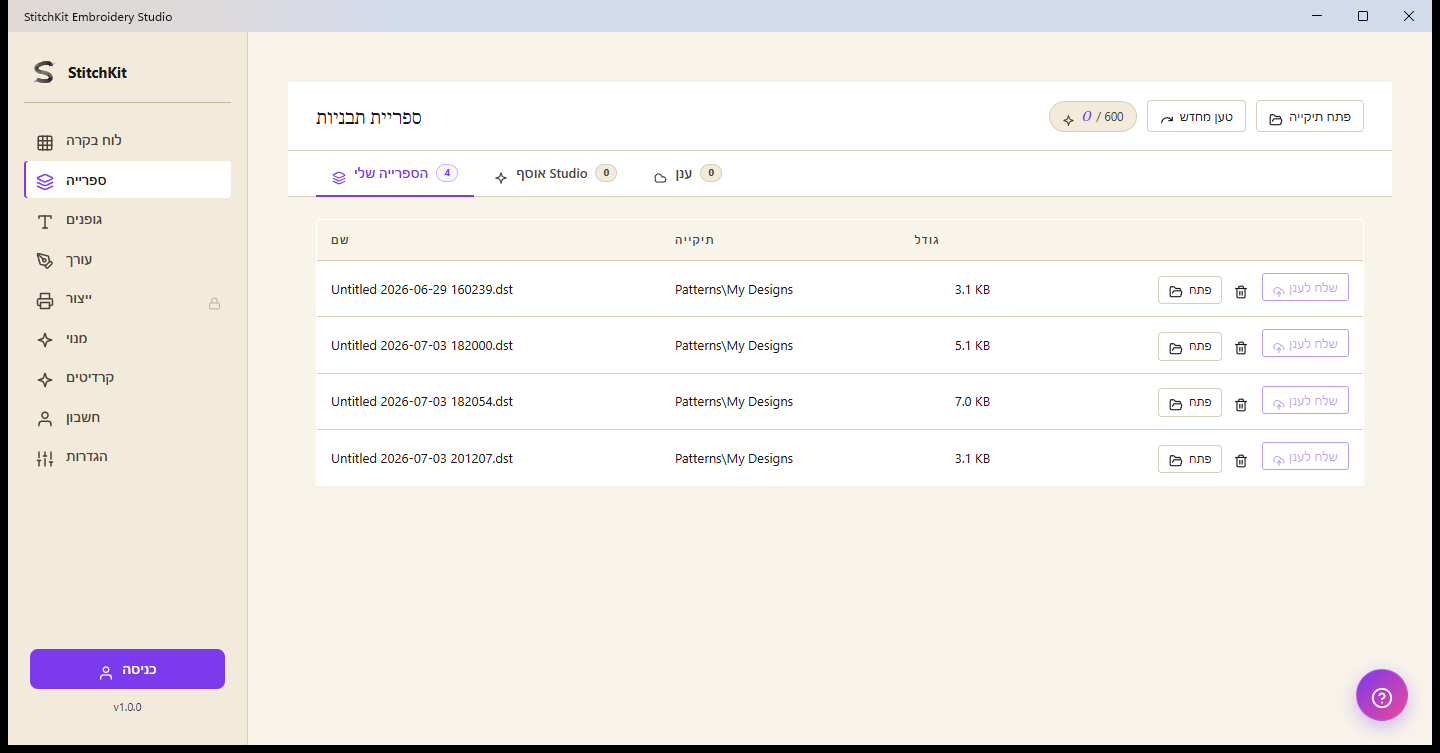
עמוד הספרייה — לשוניות, פעולות שורה וכפתורי כלים עליונים.
לעמוד הספרייה יש שלוש לשוניות:
- "My library" (הספרייה שלי) — העיצובים ששמרתם במחשב שלכם. בכל שורה מופיעים השם, התיקייה והגודל.
- "Studio Collection" — אוסף העיצובים המוכן של StitchKit; ניתן לרכוש בעזרת קרדיטים ולהוסיף לספרייה שלכם.
- "Cloud" — העיצובים שבגיבוי הענן שלכם (ראו את פרק סנכרון הענן למטה).
בלשונית "My library", בכל שורה קיימות הפעולות הבאות:
- "Open" — פותח את העיצוב בעורך.
- מחק (סמל פח האשפה) — לפני המחיקה מופיע חלון אישור; הפעולה אינה ניתנת לביטול. גם קבצי הלוואי של הצבע/הקבוצה/האפקט שליד הקובץ נמחקים.
- "Push to cloud" — מעלה עיצוב יחיד לענן. כפתור זה פעיל רק אם התחברתם לחשבון.
כפתורי הכלים בראש העמוד:
- "Reload" — סורק מחדש את הספרייה מהדיסק (כדי לראות קבצים שנוספו מבחוץ).
- "Open Folder" — פותח את תיקיית הספרייה במנהל הקבצים של מערכת ההפעלה.
טיפ — כדי לסרוק קבצים מתיקייה שמחוץ לספרייה, תוכלו לבחור קבצים באמצעות "Open Folder", להציג את הקבצים שבחרתם כרשימה זמנית, ולהעביר אותם לעורך באמצעות "Open".
סנכרון ענן והיסטוריית גרסאות
הלשונית "Cloud" מגבה את העיצובים שלכם לחשבון ומסנכרנת אותם בין המכשירים שלכם. לתכונה זו נדרשת התחברות לחשבון.
- העלו עיצוב יחיד באמצעות "Push to cloud", או תאמו את כולם בלשונית "Cloud" באמצעות "Sync now" (סנכרן עכשיו).
- מצב הסנכרון מסוכם לצדו בתבנית “{מסונכרנים}/{סה"כ} synced · {מעלה} uploading · {מוריד} downloading”. תוכלו להוריד ולפתוח עיצוב מהענן באמצעות "Open"; שלמות הקובץ שהורד מאומתת באמצעות תקציר תוכן (SHA-256).
- הכפתור "History" (היסטוריה) שבכל שורת עיצוב מציג את הגרסאות האחרונות של אותו עיצוב. כדי לחזור למצב קודם, השתמשו בכפתור "Restore this version" (שחזר גרסה זו).
מספר המכשירים שיכולים להיות מסונכרנים בו-זמנית תלוי במנוי (tier) שלכם:
| מנוי | מספר מכשירי ענן |
|---|---|
| Free | אין סנכרון ענן |
| Starter | מכשיר אחד + היסטוריית גרסאות |
| Pro | 3 מכשירים + תמיכה בעדיפות |
| Ultimate | ללא הגבלה + 100 GB אחסון |
שים לב — כאשר אחסון הענן מתמלא, ההעלאה מציגה אזהרת "Storage quota full" (מכסת האחסון מלאה); שדרגו את המנוי או מחקו עיצובים ישנים. אם ההתחברות שלכם תפוג, תתבקשו להיכנס מחדש.
שליחה למכונה (Send to Machine)
הכפתור "Send to Machine" (שלח למכונה) שבסרגל העליון של העורך כותב את העיצוב בפורמט המועדף של פרופיל המכונה שבחרתם ומעביר אותו ליעד. זוהי תכונת Pro; אם הכפתור נעול, ייפתח מסך השדרוג.
בפאנל שנפתח מתקדמים שלושה שלבים לפי הסדר:
- 1. "Which machine?" (איזו מכונה?) — בחרו אחד מפרופילי המכונה השמורים שלכם. אם אין פרופיל, הוסיפו פרופיל חדש באמצעות "+ Add new machine" תוך הגדרת המותג, מידת החישוק (hoop), מספר התפרים המרבי והפורמט המועדף.
- 2. "Where to?" (לאן?) — בחרו יעד. היעדים הזמינים משתנים לפי הפלטפורמה שלכם.
- 3. "Warnings" (אזהרות) — StitchKit מציג את בדיקות התאימות לחישוק ומספר התפרים. אם אין בעיה, יופיע "No warnings — ready to send". לאחר מכן שלחו באמצעות הכפתור "Send"; במהלך השליחה מופיע סרגל התקדמות.
בחירת היעד משתנה לפי הפלטפורמה
Windows — היעד הוא כונן USB מחובר. כשתחברו את זיכרון ה-USB, הוא יופיע בשלב 2 של הפאנל בתבנית "USB: {תווית} …"; העיצוב נכתב ל-USB בפורמט שנבחר. אם ה-USB אינו מופיע, תופיע בפאנל אזהרת "Plug in USB" (חבר USB); חברו את הזיכרון, והפאנל יתרענן אוטומטית תוך שניות ספורות. לאחר מכן חברו את ה-USB למכונה שלכם ופתחו את הקובץ מהמכונה.
macOS — היעד מוצע דרך עמוד השיתוף (share sheet) של המערכת: "AirDrop", "Send via email" (שלח באימייל) או "Save to iCloud" (שמור ב-iCloud). הקובץ מוכן בפורמט שנבחר ומועבר לעמוד השיתוף.
Tablet — גם ב-iPad ההעברה מתבצעת דרך עמוד השיתוף (AirDrop / אימייל / iCloud). הפנו את הקובץ ליעד שמתאים לשיטה שהמכונה שלכם תומכת בה (למשל תיקיית ענן או אפליקציית העברה אלחוטית).
בדיקת תאימות חישוק ותפרים
- אם העיצוב נכנס לחישוק של הפרופיל שנבחר, StitchKit נותן את האישור "Design {רוחב}×{גובה}mm — fits hoop"; אם מרווח הקצה קטן מדי, הוא מציג אזהרה.
- אם העיצוב גדול מהחישוק, מופיעה האזהרה "⚠️ Design exceeds hoop", וזה חוסם את הכפתור "Send". הקטינו את העיצוב, סובבו אותו, או בחרו פרופיל עם חישוק גדול יותר.
- אם מספר התפרים חורג ממגבלת הפרופיל, גם אז תופיע אזהרת ⚠️; השליחה תיחסם.
טיפ — עבור עיצובים גדולים מהחישוק, השתמשו בתכונת הפיצול הרב-חישוקי (Multi-Hoop) שבעורך, שמרו כל חלק כקובץ נפרד, ואז שלחו אותם אחד-אחד.
שים לב — אם השליחה נכשלת, תופיע בפאנל התראת שגיאה (למשל USB לקריאה בלבד, כונן מלא או מנותק). ודאו שה-USB ניתן לכתיבה ושיש בו מספיק מקום פנוי, ונסו שוב.