מבוא
StitchKit Embroidery Studio היא אפליקציית סטודיו מודרנית שפותחה כדי לעצב מחדש דוגמאות רקמה (embroidery) מהיסוד ולהמיר תמונות קיימות לרקמה שניתן לתפור במכונה (דיגיטציה). היא הופכת טקסט, מונוגרמות, ציורים ותמונות לתפרים; לאחר מכן מייצאת את העיצוב בפורמטים הסטנדרטיים של קובצי מכונות הרקמה או שולחת אותו ישירות למכונה.
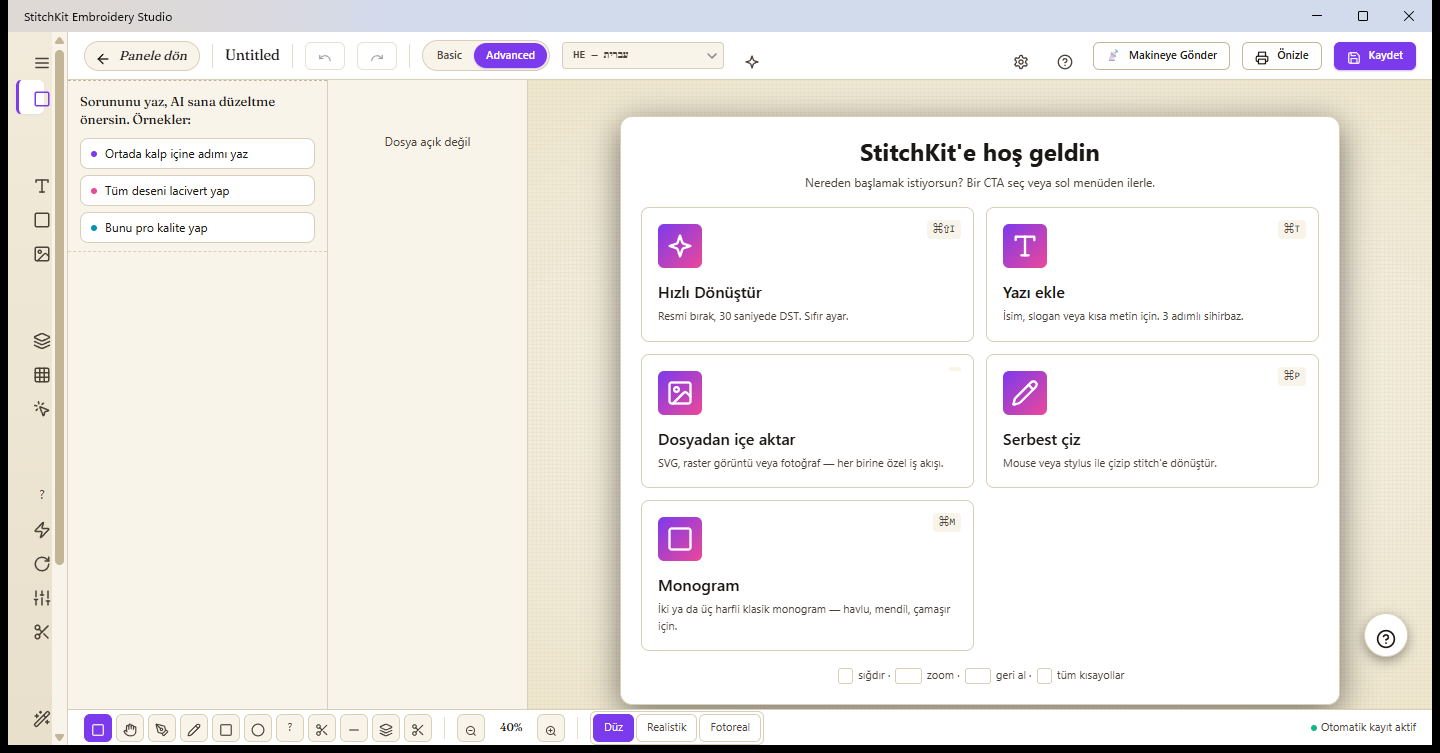
מסך הפתיחה של העורך: כאן בוחרים מהיכן להתחיל עיצוב חדש.
מהו StitchKit?
- עיצוב ודיגיטציה יחד — גם יצירת דוגמה מאפס (טקסט, צורה, ציור, מונוגרמה) וגם הפקת רקמה אוטומטית מתמונה ("Convert Image" / המרת תמונה, "Photo → Embroidery" / מתמונה לרקמה) נמצאים באותו עורך.
- רב-פלטפורמי — פותח עם .NET MAUI Blazor Hybrid; פועל באותו ממשק במחשב שולחני (Windows, macOS) ובטאבלט.
- שני מצבי עבודה — מבורר המצב שבסרגל העליון אפשר לעבור בין "Basic" (בסיסי) ל־"Advanced" (מתקדם). מצב Basic מציג משטח נקי; מצב Advanced פותח את כל הכלים המקצועיים.
- פורמטים אמיתיים של מכונות — פותח ושומר פורמטים נפוצים כמו DST, PES, JEF, VP3, EXP, XXX (וכן נתמכים פורמטים נוספים כמו HUS, VIP, U01, SHV, SEW, PEC).
למי זה מיועד?
- חובבים — למשתמשי מכונות רקמה ביתיות: זרימות עבודה מהירות כמו שם, סלוגן, מונוגרמה, תבניות מוכנות ורקמה מתמונה.
- עסקים / B2B — לסדנאות שמייצרות באופן מסחרי: כלי ייצור כמו ייצוא אצווה ("Batch Export"), PDF של טופס אישור לקוח, גיליון עבודה לייצור + ברקוד, סרטי צבע והתאמה אישית של שמות (name-drop).
טאבלט — גם בטאבלט פועל העורך המלא; אפשר לצייר בחופשיות באצבע או בעט (stylus) ולערוך דוגמאות. במסכים צרים עוזר ה־AI מופיע כבועה מעוגנת אל משטח העבודה.
התחלה מהירה ב־5 שלבים
- פתח עיצוב חדש. בלוח הבקרה ("Dashboard") לחץ על הכפתור "New Design" (עיצוב חדש) או בחר בכרטיס "Blank Canvas" (משטח ריק) שבמסך הפתיחה והגדר חישוק (hoop). אם ברצונך להתחיל מקובץ קיים, אפשר לפתוח קובץ .dst/.pes/.jef קיים באמצעות "Open File" (פתיחת קובץ).
- הוסף טקסט או תמונה. השתמש באחד הכרטיסים שבמשטח הריק: הוסף שם/סלוגן עם "Add text" (הוספת טקסט), הבא קובץ SVG או תמונה עם "Import from file" (יבוא מקובץ), צייר ביד עם "Free draw" (ציור חופשי) או צור מונוגרמה קלאסית עם "Monogram". לדיגיטציה אוטומטית אפשר להשתמש ב־"Quick Convert" (המרה מהירה) או באשף הרקמה מתמונה.
- ערוך. בחר אובייקט במשטח העבודה ובצע קביעת גודל, מיקום, סיבוב ושיקוף בפאנל המאפיינים ("Properties") שמימין; שנה צבעים וסדר מרשימת השכבות ("Layers") שבפאנל השמאלי. במידת הצורך החל הגדרות כמו צפיפות (density), בסיס (underlay) וסוג מילוי.
- הצג תצוגה מקדימה. ראה את פלט ההדפסה/האישור באמצעות "Preview" (תצוגה מקדימה) שבסרגל העליון. למראה ריאליסטי אפשר להפעיל מצב "Realistic preview" (תצוגה מקדימה ריאליסטית) באמצעות סמל הניצוצות (sparkles) שבסרגל העליון, ולהריץ את סדר התפירה של הדוגמה מציר הזמן (timeline) שבתחתית.
- שמור / שלח. שמור את העיצוב בספרייה באמצעות "Save" (שמירה) שבסרגל העליון או ייצא אותו בפורמט המכונה הרצוי. אם המכונה שלך מחוברת, שלח את הדוגמה ישירות באמצעות "Send to Machine" (שלח למכונה).
טיפ — העיצובים שאתה שומר מתווספים אוטומטית לספרייה שלך ("Library"); בהמשך תוכל לפתוח אותם שוב במהירות מהקבצים האחרונים שבמסך הפתיחה או מהספרייה.
הערה — שמירה, ייצוא ושליחה למכונה עשויים בחלק מהתכונות להיות תלויים בתוכנית; בתוכנית החינמית שלבים אלה עשויים להפנות אותך למסך השדרוג ("Upgrade").
מילון מונחי רקמה קצר
| Stitch / תפר | היחידה הקטנה ביותר ברקמה: קו החוט מנקודה אחת שבה המחט נכנסת ויוצאת מהבד אל הנקודה הבאה. דוגמה אחת מורכבת מאלפי תפרים. |
|---|---|
| Jump / קפיצה | תנועה ריקה שבה המחט "קופצת" בין שתי נקודות בלי לתפור. משמשת למעבר לאזור מרוחק ללא קטיעת החוט; לרוב נחתכת בהמשך. |
| Trim / חיתוך | פקודת חיתוך חוט. אומרת למכונה לחתוך את החוט לפני המעבר לאזור הבא; מונעת חוטים משתלשלים בין אזורים נפרדים. |
| Hoop / חישוק | המסגרת שמותחת את הבד ומחזיקה אותו מתוח. גודל החישוק קובע את שטח התפירה המרבי שאליו ייכנס העיצוב; ב־StitchKit אפשר לבחור מסגרת חישוק ולהציג אותה על משטח העבודה. |
| Tatami | סוג מילוי המורכב משורות מקבילות של תפרים, הממלא שטחים רחבים. מעניק מרקם אחיד ועמיד על פני שטחים גדולים. |
| Satin | סוג מילוי/קצה המורכב מתפרים ארוכים, מבריקים וצמודים זה לזה. אידאלי לאותיות, לפסים דקים ולקצוות חדים; מותיר משטח מבריק. |
| Underlay / בסיס | תפרי הכנה המונחים לפני המילוי הראשי. מייצבים את הבד, מחזיקים את הדוגמה במקומה ומאפשרים לתפרים העליונים לשבת חלק יותר. |
| Density / צפיפות | עד כמה התפרים צפופים זה לזה (מספר התפרים ליחידת מרחק). צפיפות גבוהה נותנת תוצאה מלאה יותר אך עבה וקשיחה יותר; צפיפות נמוכה קלה יותר. |
| Digitize / דיגיטציה | תהליך המרת תמונה או ציור לפקודות תפר שהמכונה יכולה לתפור. StitchKit הופך זאת לאוטומטי באמצעות זרימות העבודה "Convert Image", "Photo → Embroidery" ו־"Quick Convert". |
| DST / PES | פורמטים נפוצים של קובצי מכונות רקמה. DST הוא סטנדרט תעשייתי שברוב המקרים אינו נושא מידע צבע; ואילו PES הוא פורמט הכולל צבע ומידע נוסף, ונפוץ במכונות ביתיות. StitchKit תומך גם ב־JEF, VP3, EXP, XXX ועוד. |