खाता, सेटिंग्स और उत्पादन
यह अनुभाग उस "Account" (खाता) पेज को समझाता है जहाँ आप अपना खाता प्रबंधित करते हैं, उस "Settings" (सेटिंग्स) पेज को जो ऐप का व्यवहार तय करता है, और पेशेवर वर्कफ़्लो के लिए ऊपरी पैकेज में लॉक किए गए "Production" (उत्पादन) टूल को। स्क्रीन पर आपको जो बटन और फ़ील्ड नाम दिखते हैं वे उनके मूल अंग्रेज़ी रूप में दिए गए हैं; कोष्ठक में दी गई हिन्दी केवल स्पष्टीकरण के लिए है।
खाता (Account)
बाएँ मेन्यू में अपने खाते के नाम पर क्लिक करके आप "Account" पेज खोलते हैं। पेज खुलते ही ऐप पृष्ठभूमि में आपका खाता रीफ़्रेश करता है; ईमेल सत्यापन की स्थिति और क्लाउड स्टोरेज संकेतक मौजूदा मानों से भर जाते हैं।

"Account" पेज: पहचान कार्ड, प्लान, AI क्रेडिट और क्लाउड स्टोरेज कार्ड।
प्रोफ़ाइल और प्लान
- पहचान कार्ड — आपका नाम, आपका ईमेल पता और "Member since" (सदस्य बनने की तारीख़) सबसे ऊपर दिखते हैं। ऊपर दाईं ओर का बैज आपका मौजूदा प्लान दिखाता है: "Free", "Starter", "Pro" या "Ultimate"।
- प्लान कार्ड — अगर आप "Free" उपयोगकर्ता हैं तो अपग्रेड का सुझाव और "Upgrade to Pro" बटन दिखता है; किसी सशुल्क प्लान में हैं तो "Manage plan" बटन आपको कंट्रोल पैनल के प्लान अनुभाग में ले जाता है।
ईमेल सत्यापन ("Verify your email")
अगर आपका ईमेल अभी सत्यापित नहीं हुआ है तो पेज के ऊपर "Verify your email" चेतावनी पट्टी दिखती है और वह पता दिखाया जाता है जिस पर सत्यापन लिंक भेजा गया है।
- अपना ईमेल इनबॉक्स (और स्पैम फ़ोल्डर) खोलकर भेजे गए लिंक पर क्लिक करें।
- अगर लिंक नहीं आया, तो पट्टी में मौजूद "Resend email" (ईमेल दोबारा भेजें) बटन दबाएँ; बटन "Sending…" स्थिति में चला जाता है और नतीजा संदेश ("Sent — check your inbox.") नीचे दिखता है।
- सत्यापन के बाद जब आप पेज दोबारा खोलते हैं तो पट्टी गायब हो जाती है।
सुझाव — अगर आप "Resend email" बटन बहुत बार दबाते हैं तो "Slow down — try again in a minute." चेतावनी आ सकती है; एक मिनट रुककर दोबारा कोशिश करें।
AI कोटा (AI Credits)
- "AI Credits" कार्ड आपके शेष क्रेडिट ("remaining") और प्लान की ऊपरी सीमा ("cap") को संख्या और प्रगति पट्टी के साथ दिखाता है।
- AI Copilot, सिमेंटिक सर्च जैसी आर्टिफ़िशियल इंटेलिजेंस सुविधाएँ इसी क्रेडिट से खर्च करती हैं।
- अधिक क्रेडिट लेने के लिए कार्ड में मौजूद "Buy more" बटन का उपयोग करें; यह आपको प्लान प्रबंधन पर ले जाता है।
क्लाउड स्टोरेज (Cloud storage) और क्रेडिट/उपयोग
- "Cloud storage" कार्ड का संकेतक, इस्तेमाल की गई जगह को कुल कोटे के अनुपात में ("इस्तेमाल की गई / कोटा" और प्रतिशत) दिखाता है।
- भराव %80 से ज़्यादा होने पर पट्टी चेतावनी रंग में बदल जाती है और एक अपग्रेड बटन दिखने लगता है।
- "Usage" (उपयोग) कार्ड आपकी लाइब्रेरी में डिज़ाइनों की संख्या ("designs") और अब तक खर्च हुए AI क्रेडिट ("credits used") का सारांश देता है।
अन्य खाता क्रियाएँ
- Actions — लाइब्रेरी खोलने, खरीदारी पुनर्स्थापित करने ("Restore purchases") और साइन आउट करने ("Log out") के बटन यहाँ हैं।
- License keys — आपके सॉफ़्टवेयर लाइसेंस सूचीबद्ध होते हैं; हर पंक्ति में मास्क की गई कुंजी, tier, स्थिति और डिवाइस संख्या दिखती है। "Regenerate" से नई कुंजी आपके ईमेल पर भेजी जाती है।
- Notifications — अनुमोदन सूचनाएँ ईमेल से पाने के लिए संबंधित बॉक्स को चिह्नित करें।
- Danger Zone — खाता हटाने के लिए "Delete account" बटन एक पुष्टि विंडो खोलता है; आगे बढ़ने के लिए आपको माँगा गया पुष्टि शब्द टाइप करना पड़ता है।
नोट — "Delete account" क्रिया वापस नहीं ली जा सकती; पुष्टि होने पर आप साइन आउट कर दिए जाते हैं। अगर आप निश्चित नहीं हैं तो इस बटन को न छुएँ।
सेटिंग्स (Settings)
बाएँ मेन्यू से "Settings" द्वारा खुलने वाले पेज पर आप ऐप का व्यवहार अपने हिसाब से ढालते हैं। बदलाव तुरंत लागू और सहेजे जाते हैं।
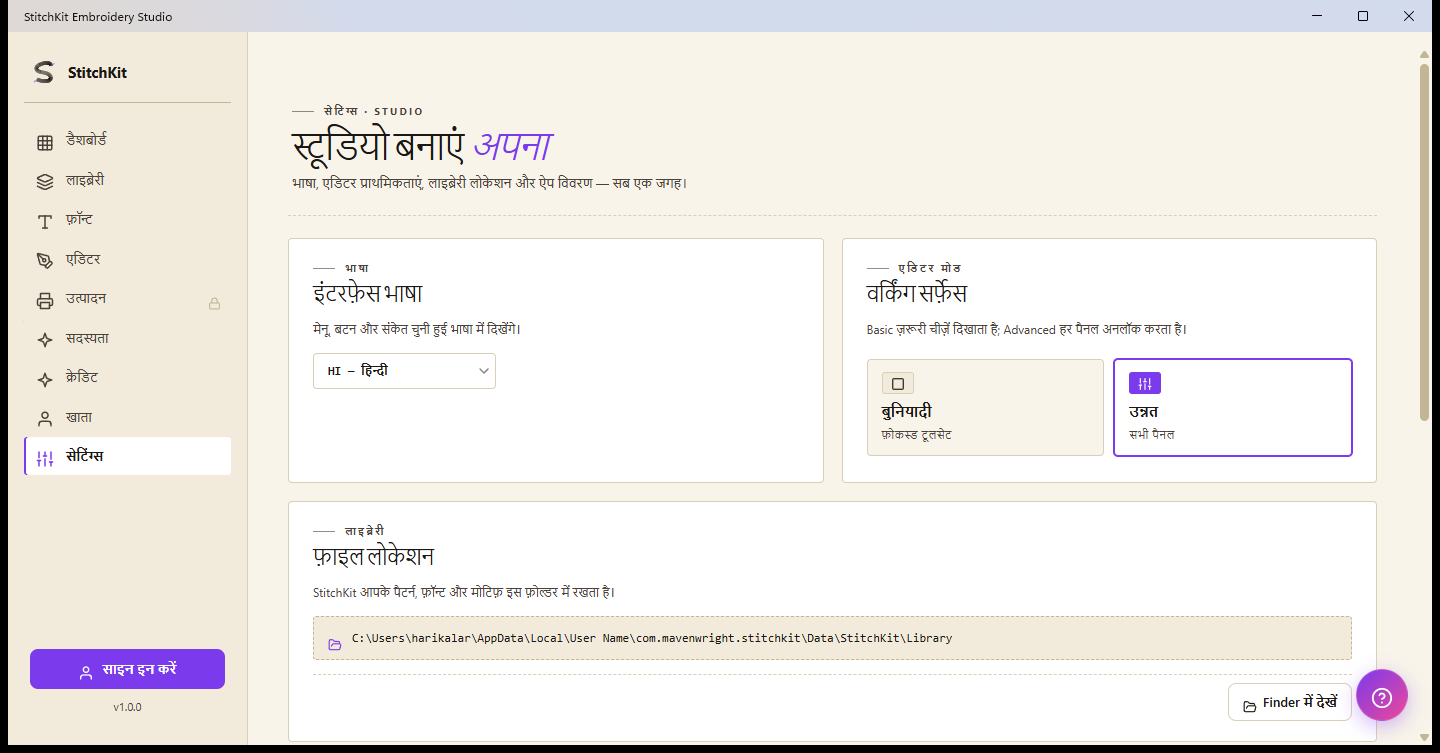
"Settings" पेज: भाषा, एडिटर मोड, लाइब्रेरी फ़ोल्डर और डिफ़ॉल्ट सिलाई सेटिंग्स।
इंटरफ़ेस भाषा (Interface language)
- "Language" कार्ड की ड्रॉप-डाउन सूची से भाषा चुनें (जैसे "TR — Türkçe", "EN — English")।
- चयन तुरंत लागू होता है; इंटरफ़ेस आपकी चुनी भाषा में बदल जाता है।
एडिटर मोड — "Basic" और "Advanced"
"Editor mode" कार्ड में आप दो विकल्पों के बीच बदलते हैं (Working surface / काम करने की सतह की सादगी तय करता है):
- "Basic" (बुनियादी) — ज़्यादा सादा इंटरफ़ेस; रोज़मर्रा और साधारण कामों के लिए।
- "Advanced" (उन्नत) — पूरी तरह सुसज्जित लेआउट जिसमें सभी उन्नत नियंत्रण खुले रहते हैं।
बस अपने मनचाहे बॉक्स पर क्लिक करना काफ़ी है; चयन चिह्नित हो जाता है और तुरंत सक्रिय हो जाता है।
लाइब्रेरी फ़ोल्डर और "Open folder" (Reveal)
Windows — "Library folder" कार्ड में वह फ़ोल्डर पथ दिखता है जहाँ आपके डिज़ाइन सहेजे जाते हैं। "Open folder" बटन इस स्थान को फ़ाइल एक्सप्लोरर में खोल देता है (Reveal)।
macOS — डिज़ाइन मानक "Save" विंडो से आपके चुने हुए स्थान पर सहेजे जाते हैं; कोई निश्चित स्थान पथ नहीं दिखाया जाता। कार्ड में इसके बजाय "लाइब्रेरी खोलें" बटन होता है और आप अपने हाल के डिज़ाइन "Library" में देख सकते हैं।
डिफ़ॉल्ट सिलाई सेटिंग्स (Default Stitch Settings / Workshop)
"Stitch & fill defaults" कार्ड के बटन को दबाने पर ("Open") बगल से एक सेटिंग पैनल खुलता है। यहाँ के मान नए बनने वाले टांकों के लिए डिफ़ॉल्ट बन जाते हैं:
- Stitch length (टांका लंबाई) और Satin width (साटन चौड़ाई)।
- Tatami spacing और Motif spacing (भराव / मोटिफ़ अंतराल)।
- Pull compensation (पुल क्षतिपूर्ति) और Fill entry corner (भराव प्रवेश कोना: "Auto" या कोई निश्चित कोना)।
- Guided fill row spacing (गाइडेड भराव पंक्ति अंतराल)।
- मानों को संपादित करें।
- नीचे के हिस्से में "Apply" से पुष्टि करें, रद्द करने के लिए "Cancel", फ़ैक्ट्री मानों पर लौटने के लिए "Reset" का उपयोग करें।
फ़ॉन्ट स्टोरेज कैश (Font Storage cache)
"Storage" कार्ड, डाउनलोड किए गए फ़ॉन्ट कैश ने कितनी जगह घेरी है यह "इस्तेमाल की गई MB / सीमा MB" के रूप में दिखाता है।
- ड्रॉप-डाउन सूची से कैश की ऊपरी सीमा चुनें: "200 MB", "500 MB", "1 GB" या "2 GB"।
- जगह खाली करने के लिए "Clear cache" बटन दबाएँ; सफ़ाई के दौरान बटन "Clearing…" स्थिति में चला जाता है।
सुझाव — कैश साफ़ करने से आपके फ़ॉन्ट नहीं मिटते; ज़रूरत पड़ने पर वे दोबारा डाउनलोड हो जाते हैं। उसी कार्ड के नीचे "About" अनुभाग में संस्करण, बिल्ड की तारीख़ और प्लेटफ़ॉर्म की जानकारी भी दिखती है।
उत्पादन पैकेज (Production suite) — ऊपरी पैकेज में लॉक
बाएँ मेन्यू के "Production" से खुलने वाला पेज, सीरीज़ काम और वर्कशॉप/एजेंसी वर्कफ़्लो के लिए टूल को एक ग्रिड में इकट्ठा करता है। इन टूल के लिए ऊपरी प्लान चाहिए: अगर आपके पास पर्याप्त tier नहीं है तो पेज के ऊपर "🔒" बैज वाला एक लॉक कार्ड और ज़रूरी प्लान के नाम के साथ एक अपग्रेड बटन दिखता है; यह बटन भुगतान/अपग्रेड फ़्लो खोल देता है।
| टूल | किस काम आता है | ज़रूरी प्लान |
|---|---|---|
| "Batch Export" | एक ही डिज़ाइन को कई फ़ॉर्मेट में एक साथ एक्सपोर्ट करना | Ultimate |
| "Approval Form" | ग्राहक अनुमोदन फ़ॉर्म (PDF) और वेब अनुमोदन लिंक | Ultimate |
| "Worksheet" | वर्कशॉप वर्क ऑर्डर / worksheet PDF | Ultimate |
| "Color Films" | प्रति रंग अलग फ़िल्म पृष्ठों की PDF | Ultimate |
| "Name Drop" | CSV से नाम/नंबर के साथ एक साथ कई वैरिएंट बनाना | Ultimate |
| "Quote" (Cost/Quote Estimator) | लागत का ब्यौरा और कीमत प्रस्ताव | Ultimate |
"Batch Export" (बैच एक्सपोर्ट)
- "Design name" (डिज़ाइन का नाम) डालें और एक्सपोर्ट किए जाने वाले फ़ॉर्मेट ("Formats") चिह्नित करें; प्रायोगिक फ़ॉर्मेट के लिए "advanced formats" अनुभाग खोल सकते हैं।
- फ़ाइल नाम टेम्पलेट ("Naming template", जैसे
{designName}-{ext}) और आउटपुट फ़ोल्डर ("Output folder") तय करें। - एक ही नाम की फ़ाइल के लिए व्यवहार चुनें ("Rename" / "Overwrite" / "Skip") और चाहें तो "Validate round-trip" बॉक्स चिह्नित करें।
- "Run" से शुरू करें; हर फ़ाइल की स्थिति नतीजा सूची में दिखती है।
"Name Drop" (एक साथ नाम रखना)
- एडिटर में टेक्स्ट ब्लॉक को प्लेसहोल्डर कुंजी दें ("Mark placeholder"); परिभाषित प्लेसहोल्डर "Placeholders found" के नीचे सूचीबद्ध होते हैं।
- एक CSV फ़ाइल अपलोड करें ("CSV file"); पहली कुछ पंक्तियाँ पूर्वावलोकन में दिखाई जाती हैं।
- आउटपुट फ़ोल्डर, फ़ाइल नाम टेम्पलेट (जैसे
{playerName}-{ext}) और फ़ॉर्मेट तय करें। - "Generate batch" से हर पंक्ति के लिए अलग फ़ाइल बनाएँ; नतीजे पंक्ति दर पंक्ति रिपोर्ट होते हैं।
"Quote" (लागत और कीमत प्रस्ताव)
- "Customer name", "Design name", "Quantity" (मात्रा) और "Valid until" (वैधता तारीख़) फ़ील्ड भरें।
- "Calculate" से धागा, मशीन, मज़दूरी, सामग्री और markup पंक्तियों वाला ब्यौरा गणना करें; कुल और प्रति नग कीमत दिखाई जाती है।
- चाहें तो "Save PDF" से प्रस्ताव सहेजें या "Send web approval" से अनुमोदन लिंक बनाएँ।
सुझाव — कीमत की पंक्तियाँ संपादित करने के लिए ऊपर की "Edit rates" लिंक आपको सीधे "Pricing profile" सेटिंग पेज पर ले जाती है।
"Worksheet" और "Color Films"
- "Worksheet" — जॉब पहचान ("Job ID", "Regenerate" से दोबारा बनती है), ग्राहक, डिलीवरी तारीख़, लक्ष्य मशीन और फ़ाइल पथ डालकर आप "Save PDF" से वर्क ऑर्डर सहेजते हैं।
- "Color Films" — डिज़ाइन के हर रंग के लिए एक अलग पृष्ठ बनाता है; "Job ID" और "Design name" डालकर "Save PDF" से सहेजते हैं।
उत्पादन सेटिंग्स: Machines, Preview Quality, Pricing profile
- Machines ("Machine profiles") — आप अपनी मशीन प्रोफ़ाइल प्रबंधित करते हैं। "+ Add new" से प्रोफ़ाइल जोड़ते हैं; हर कार्ड पर ब्रांड/मॉडल, हूप का माप और पसंदीदा फ़ॉर्मेट दिखता है, "Edit"/"Delete" से संपादित होता है। प्रोफ़ाइल की संख्या प्लान के अनुसार सीमित है (Starter=1, Pro=3, Ultimate=असीमित); सीमा तक पहुँचने पर "Add new" निष्क्रिय हो जाता है और एक अपग्रेड चेतावनी आती है।
- Preview Quality — 3D पूर्वावलोकन का रूप सेट करता है: कपड़े की बनावट ("Fabric"), कैमरा झुकाव/घुमाव ("Pitch"/"Yaw"), प्रकाश दिशा ("Light") और साटन की चमक ("Satin sheen")। "Save" से सहेजें।
- Pricing profile — प्रस्ताव गणनाओं के आधार वाले दरों को रखता है: मुद्रा, प्रति मीटर धागे की लागत, मशीन और मज़दूरी का प्रति घंटा शुल्क, मशीन गति (RPM), दक्षता, सेटअप समय/लागत, सामग्री लागत और लाभ प्रतिशत ("Markup")। संपादित करके "Save" से सहेजें; ये मान "Quote" टूल में इस्तेमाल होते हैं।
नोट — "Preview Quality", "Pricing profile" और मशीन प्रोफ़ाइल प्रबंधन अपने-आप में पहुँच योग्य होने पर भी, उत्पादन आउटपुट बनाने वाले टूल (बैच एक्सपोर्ट, प्रस्ताव, अनुमोदन फ़ॉर्म, worksheet, color films, name drop) ऊपरी प्लान चाहते हैं। जब आपको लॉक कार्ड दिखे तो आपको ज़रूरी प्लान में अपग्रेड करना पड़ता है।