परिचय
StitchKit Embroidery Studio एक आधुनिक स्टूडियो ऐप्लिकेशन है, जिसे कढ़ाई (embroidery) के डिज़ाइन शुरू से तैयार करने और तैयार तस्वीरों को मशीन पर सिलने योग्य कढ़ाई में बदलने (डिजिटाइज़ करने) के लिए विकसित किया गया है। यह टेक्स्ट, मोनोग्राम, ड्रॉइंग और फ़ोटो को टांकों में बदल देता है; इसके बाद डिज़ाइन को मानक कढ़ाई मशीन फ़ाइल फ़ॉर्मेट में एक्सपोर्ट करता है या सीधे मशीन पर भेज देता है।
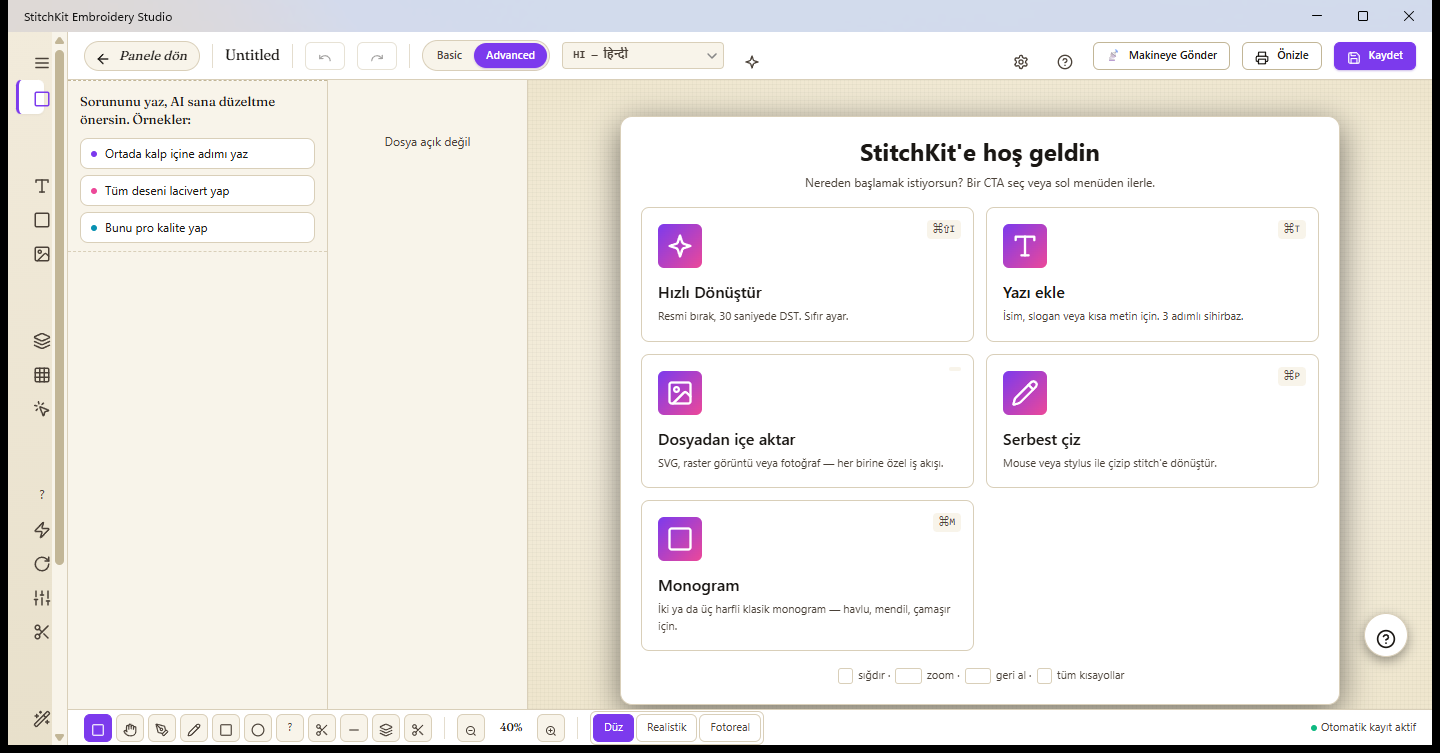
एडिटर की स्वागत स्क्रीन: यहाँ आप तय करते हैं कि नया डिज़ाइन कहाँ से शुरू करना है।
StitchKit क्या है?
- डिज़ाइन + डिजिटाइज़िंग, दोनों एक साथ — शून्य से डिज़ाइन बनाना (टेक्स्ट, आकार, ड्रॉइंग, मोनोग्राम) और किसी तस्वीर से अपने-आप कढ़ाई तैयार करना ("Convert Image" / छवि रूपांतरण, "Photo → Embroidery" / फ़ोटो से कढ़ाई) — ये सब एक ही एडिटर में मौजूद हैं।
- मल्टी-प्लेटफ़ॉर्म — इसे .NET MAUI Blazor Hybrid के साथ विकसित किया गया है; यह डेस्कटॉप (Windows, macOS) और टैबलेट पर एक ही इंटरफ़ेस के साथ चलता है।
- दो कार्य-मोड — शीर्ष बार के मोड सेलेक्टर से आप "Basic" (बुनियादी) और "Advanced" (उन्नत) के बीच स्विच कर सकते हैं। Basic मोड एक सरल सतह देता है; Advanced मोड सभी पेशेवर टूल खोल देता है।
- असली मशीन फ़ॉर्मेट — यह DST, PES, JEF, VP3, EXP, XXX जैसे आम फ़ॉर्मेट को खोल और सहेज सकता है (साथ ही HUS, VIP, U01, SHV, SEW, PEC जैसे अतिरिक्त फ़ॉर्मेट भी समर्थित हैं)।
किसके लिए?
- शौकिया — घरेलू कढ़ाई मशीन इस्तेमाल करने वालों के लिए: नाम, स्लोगन, मोनोग्राम, तैयार टेम्पलेट और फ़ोटो से कढ़ाई जैसे तेज़ वर्कफ़्लो।
- व्यवसाय / B2B — व्यावसायिक उत्पादन करने वाली वर्कशॉप के लिए: बल्क एक्सपोर्ट ("Batch Export"), ग्राहक अनुमोदन फ़ॉर्म PDF, प्रोडक्शन वर्क-ऑर्डर + बारकोड, रंग फ़िल्म्स और नाम/निजीकरण (name-drop) जैसे उत्पादन टूल।
Tablet — टैबलेट पर भी पूरा एडिटर चलता है; आप उँगली या पेन (stylus) से फ़्री ड्रॉ कर सकते हैं और डिज़ाइन संपादित कर सकते हैं। संकरी स्क्रीन पर AI सहायक कैनवास पर पिन किए गए एक बबल के रूप में दिखता है।
5 चरणों में त्वरित शुरुआत
- नया डिज़ाइन खोलें। पैनल ("Dashboard") में "New Design" (नया डिज़ाइन) बटन दबाएँ या स्वागत स्क्रीन पर "Blank Canvas" (खाली कैनवास) कार्ड चुनकर एक हूप (hoop) तय करें। यदि आप किसी तैयार फ़ाइल से शुरू करना चाहें, तो "Open File" (फ़ाइल खोलें) से कोई मौजूदा .dst/.pes/.jef फ़ाइल खोल सकते हैं।
- टेक्स्ट या तस्वीर जोड़ें। खाली कैनवास के कार्ड में से किसी एक का इस्तेमाल करें: "Add text" (टेक्स्ट जोड़ें) से नाम/स्लोगन जोड़ें, "Import from file" (फ़ाइल से आयात करें) से कोई SVG या तस्वीर लाएँ, "Free draw" (स्वतंत्र ड्रा) से हाथ से बनाएँ, या "Monogram" से क्लासिक मोनोग्राम बनाएँ। ऑटोमैटिक डिजिटाइज़िंग के लिए आप "Quick Convert" (त्वरित रूपांतरण) या फ़ोटो-से-कढ़ाई विज़ार्ड का उपयोग कर सकते हैं।
- संपादित करें। कैनवास पर ऑब्जेक्ट चुनें और दाईं ओर के गुण ("Properties") पैनल से आकार, स्थिति, घुमाव और मिरर करें; बाएँ पैनल की लेयर ("Layers") सूची से रंग और क्रम बदलें। ज़रूरत पड़ने पर घनत्व (density), अंडरले (underlay) और भरण प्रकार जैसी सेटिंग्स लागू करें।
- पूर्वावलोकन करें। शीर्ष बार में "Preview" (प्रीव्यू) से प्रिंट/अनुमोदन आउटपुट देखें। यथार्थवादी लुक के लिए शीर्ष बार के चमक (sparkles) आइकन से "Realistic preview" (यथार्थवादी प्रीव्यू) मोड चालू करें, और नीचे की टाइमलाइन (timeline) से डिज़ाइन के सिलने के क्रम को चला कर देख सकते हैं।
- सहेजें / भेजें। शीर्ष बार में "Save" (सहेजें) से डिज़ाइन को लाइब्रेरी में सहेजें या अपने मनचाहे मशीन फ़ॉर्मेट में एक्सपोर्ट करें। यदि आपकी मशीन कनेक्ट है, तो "Send to Machine" (मशीन पर भेजें) से डिज़ाइन सीधे भेज दें।
सुझाव — आपके सहेजे गए डिज़ाइन अपने-आप आपकी लाइब्रेरी ("Library") में जुड़ जाते हैं; बाद में आप उन्हें स्वागत स्क्रीन की हाल की फ़ाइलों या लाइब्रेरी से झटपट दोबारा खोल सकते हैं।
नोट — सहेजना, एक्सपोर्ट करना और मशीन पर भेजना कुछ सुविधाओं में आपके प्लान पर निर्भर हो सकता है; मुफ़्त प्लान में ये चरण आपको अपग्रेड ("Upgrade") स्क्रीन पर ले जा सकते हैं।
कढ़ाई की संक्षिप्त शब्दावली
| Stitch / टांका | कढ़ाई की सबसे छोटी इकाई: कपड़े में सुई के जाने और निकलने के एक बिंदु से दूसरे बिंदु तक फैली धागे की रेखा। एक डिज़ाइन हज़ारों टांकों से बनता है। |
|---|---|
| Jump / जंप | सुई का बिना टांका बनाए दो बिंदुओं के बीच "छलाँग" लगाकर की गई खाली गति। बिना धागा तोड़े किसी दूर के क्षेत्र में जाने के लिए इस्तेमाल होती है; आमतौर पर बाद में इसे काट दिया जाता है। |
| Trim / ट्रिम | धागा काटने का कमांड। यह मशीन को कहता है कि अगले क्षेत्र में जाने से पहले धागा काट दे; इससे अलग-अलग क्षेत्रों के बीच लटकते धागे रुक जाते हैं। |
| Hoop / हूप | कपड़े को कस कर पकड़ने वाला फ़्रेम। हूप का आकार यह तय करता है कि डिज़ाइन जितने अधिकतम सिलाई क्षेत्र में समाएगा; StitchKit में आप कैनवास पर एक हूप फ़्रेम चुनकर दिखा सकते हैं। |
| Tatami | बड़े क्षेत्रों को भरने वाला, समानांतर पंक्ति-दर-पंक्ति टांकों से बना एक भरण प्रकार। बड़ी सतहों पर यह एक सपाट और टिकाऊ बनावट देता है। |
| Satin | अगल-बगल, चमकदार और लंबे टांकों से बना भरण/किनारा प्रकार। अक्षरों, पतली पट्टियों और तीखे किनारों के लिए आदर्श है; यह एक चमकीली सतह छोड़ता है। |
| Underlay / अंडरले | मुख्य भरण से पहले लगाए जाने वाले तैयारी के टांके। ये कपड़े को स्थिर करते हैं, डिज़ाइन को अपनी जगह पर टिकाए रखते हैं और ऊपरी टांकों को अधिक साफ़-सुथरे तरीके से बैठने में मदद करते हैं। |
| Density / घनत्व | टांके एक-दूसरे के कितने पास हैं (प्रति इकाई दूरी में टांकों की संख्या)। अधिक घनत्व अधिक भरा हुआ पर अधिक मोटा और सख़्त परिणाम देता है; कम घनत्व अधिक हल्का होता है। |
| Digitize / डिजिटाइज़िंग | किसी तस्वीर या ड्रॉइंग को मशीन के सिलने योग्य टांका-कमांड में बदलने की प्रक्रिया। StitchKit इसे "Convert Image", "Photo → Embroidery" और "Quick Convert" वर्कफ़्लो के ज़रिए ऑटोमैटिक कर देता है। |
| DST / PES | आम कढ़ाई मशीन फ़ाइल फ़ॉर्मेट। DST अधिकतर रंग जानकारी न रखने वाला औद्योगिक मानक है; जबकि PES रंग और अतिरिक्त जानकारी रखने वाला, घरेलू मशीनों में आम फ़ॉर्मेट है। StitchKit इसके अलावा JEF, VP3, EXP, XXX और भी बहुत कुछ समर्थित करता है। |