सहेजना, स्थानांतरित करना और मशीन पर भेजना
यह अनुभाग बताता है कि जिस डिज़ाइन पर आप काम कर रहे हैं उसे कैसे सहेजें, मशीन फ़ॉर्मेट में कैसे एक्सपोर्ट करें, अपनी लाइब्रेरी को क्लाउड पर कैसे बैकअप करें और फ़ाइल को सीधे अपनी कढ़ाई मशीन पर कैसे भेजें। कुछ चरण कंप्यूटर (Windows) पर Mac/टैबलेट से अलग तरह से काम करते हैं; प्लेटफ़ॉर्म-विशिष्ट नोट्स पर ध्यान दें।
सहेजना (Save / Autosave)
एडिटर के शीर्ष टूलबार में दिया "Save" (सहेजें) बटन आपके डिज़ाइन को डिस्क पर लिखता है। शॉर्टकट Ctrl+S (Mac पर Cmd+S) वही काम करता है।
- यदि आप डिज़ाइन को पहली बार सहेज रहे हैं, तो StitchKit फ़ाइल को एक स्वचालित नाम (जैसे
Untitled 2026-07-04 …) के साथ सीधे आपकी लाइब्रेरी में लिख देता है; कोई अलग "इस रूप में सहेजें" विंडो नहीं खुलती। डिफ़ॉल्ट फ़ॉर्मेट DST (.dst) है। - पहले सहेजे जा चुके डिज़ाइन में जब आप "Save" दबाते हैं, तो फ़ाइल बिना दोबारा पूछे उसी जगह लिख दी जाती है (त्वरित सहेजना)। नीचे की पट्टी में सहेजना पूरा होने की एक सूचना दिखती है।
- यदि आप फ़ॉर्मेट, फ़ाइल नाम या स्थान बदलना चाहते हैं, तो "Save As" (इस रूप में सहेजें) पृष्ठ का उपयोग करें (नीचे देखें)।
Windows — पहली बार सहेजना चुपचाप Windows पर आपके लाइब्रेरी फ़ोल्डर में हो जाता है; फ़ोल्डर खोलने के लिए आप लाइब्रेरी पृष्ठ में दिए "Open Folder" बटन का उपयोग कर सकते हैं।
macOS — पहली बार सहेजने से पहले, ऐप आपसे लाइब्रेरी के लिए एक फ़ोल्डर चुनने को कह सकता है। आपका चुना फ़ोल्डर आपकी लाइब्रेरी का स्थायी स्थान बन जाता है और आपके डिज़ाइन वहीं लिखे जाते हैं।
सुझाव — एडिटर की नीचे की पट्टी में दिया "Autosave on" (ऑटोसेव चालू) संकेतक बताता है कि आपका काम पृष्ठभूमि में सुरक्षित रखा जा रहा है। फिर भी किसी महत्वपूर्ण चरण के बाद जान-बूझकर "Save" कहना, डिज़ाइन को अपने चुने मशीन फ़ॉर्मेट में लाइब्रेरी में लिखने का सबसे सुरक्षित तरीका है।
इस रूप में सहेजें और फ़ॉर्मेट विकल्प (Save As)
"Save As" पृष्ठ आपको फ़ाइल नाम और कढ़ाई मशीन का फ़ॉर्मेट चुनने देता है। फ़ॉर्मेट ड्रॉपडाउन सूची में ये लिखने योग्य फ़ॉर्मेट मिलते हैं:
- DST — Tajima; सबसे व्यापक अनुकूलता और StitchKit का डिफ़ॉल्ट।
- PES — Brother / Bernina (साथ ही संस्करण चयन भी देता है, नीचे देखें)।
- JEF और JEF+ — Janome।
- EXP — Melco / Bernina।
- VP3 — Husqvarna Viking / Pfaff।
- XXX — Singer / Compucon।
- U01 — Barudan।
- SHV — Husqvarna Viking (पुराना)।
- SEW — Janome (पुराना)।
- HUS — Husqvarna।
- VIP — Husqvarna Viking / Pfaff (पुराना)।
- "File name" (फ़ाइल नाम) क्षेत्र में एक नाम लिखें।
- "Format" सूची से अपनी मशीन के अनुकूल फ़ॉर्मेट चुनें।
- यदि फ़ॉर्मेट PES है, तो एक अतिरिक्त "PES version (machine compatibility)" क्षेत्र खुलता है। यदि आपकी मशीन फ़ाइल नहीं खोल पाती, तो कोई निचला संस्करण (जैसे "PES v1 — Widest compatibility") आज़माएँ; नए Brother मॉडलों के लिए ऊँचे संस्करण (v8/v10) उपयुक्त हैं।
- यदि चाहें तो "Remove hidden stitches when saving (recommended)" (सहेजते समय छिपे टांके हटाएँ) बॉक्स पर सही का निशान लगाएँ। यह विकल्प केवल एक्सपोर्ट की गई फ़ाइल से, बाद के रंग ब्लॉकों के नीचे रह जाने वाले अदृश्य टांकों को साफ़ करता है; जिस फ़ाइल पर आप काम कर रहे हैं वह ज्यों की त्यों रहती है।
- "Save" से लिखें। सहेजा गया पथ स्क्रीन पर "Saved to" के नीचे दिखाया जाता है।
नोट —
.pecफ़ाइलें खोली जा सकती हैं परंतु StitchKit लिखते समय PES का उपयोग करता है। साथ ही, DST के अलावा अन्य फ़ॉर्मेट में सीक्विन (sequin) कमांड मशीन कमांड के रूप में संरक्षित नहीं हो पाते, इसलिए सीक्विन दिखते रहें इसके लिए उन्हें स्वचालित रूप से टाँके गए रिंग में बदल दिया जाता है।
Pattern Library (पैटर्न लाइब्रेरी)
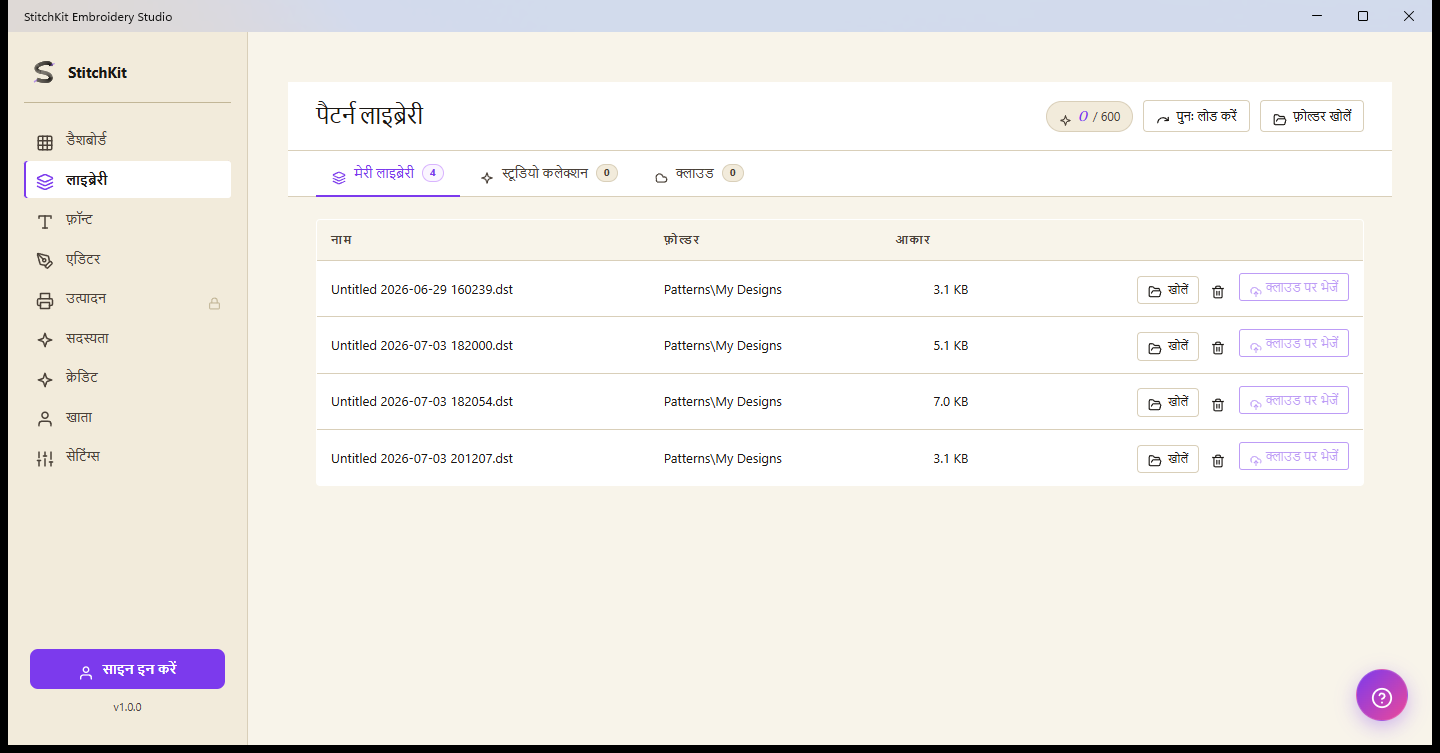
लाइब्रेरी पृष्ठ — टैब, पंक्ति क्रियाएँ और शीर्ष टूल बटन।
लाइब्रेरी पृष्ठ में तीन टैब हैं:
- "My library" (मेरी लाइब्रेरी) — वे डिज़ाइन जो आपने अपने कंप्यूटर में सहेजे हैं। हर पंक्ति में नाम, फ़ोल्डर और आकार दिखता है।
- "Studio Collection" — StitchKit का तैयार डिज़ाइन संग्रह; आप इसे क्रेडिट से खरीदकर अपनी लाइब्रेरी में जोड़ सकते हैं।
- "Cloud" — आपके क्लाउड बैकअप के डिज़ाइन (नीचे दिए क्लाउड सिंक्रनाइज़ेशन अनुभाग को देखें)।
"My library" टैब में हर पंक्ति में ये क्रियाएँ होती हैं:
- "Open" — डिज़ाइन को एडिटर में खोलता है।
- हटाएँ (कूड़ेदान आइकन) — हटाने से पहले एक पुष्टि विंडो आती है; यह क्रिया पूर्ववत नहीं की जा सकती। फ़ाइल के साथ के रंग/समूह/प्रभाव साइड-फ़ाइलें भी साफ़ हो जाती हैं।
- "Push to cloud" — किसी एक डिज़ाइन को क्लाउड पर अपलोड करता है। यह बटन केवल तभी सक्रिय होता है जब आप साइन इन हों।
पृष्ठ के ऊपर दिए टूल बटन:
- "Reload" — लाइब्रेरी को डिस्क से फिर से स्कैन करता है (बाहर से जोड़ी गई फ़ाइलों को देखने के लिए)।
- "Open Folder" — लाइब्रेरी फ़ोल्डर को ऑपरेटिंग सिस्टम के फ़ाइल प्रबंधक में खोलता है।
सुझाव — लाइब्रेरी के बाहर किसी फ़ोल्डर से फ़ाइल स्कैन करने के लिए आप "Open Folder" से फ़ाइल चुन सकते हैं, चुनी गई फ़ाइलों को एक अस्थायी सूची के रूप में देख सकते हैं और "Open" से एडिटर में ले सकते हैं।
क्लाउड सिंक्रनाइज़ेशन और संस्करण इतिहास
"Cloud" टैब आपके डिज़ाइनों को आपके खाते में बैकअप करता है और आपके उपकरणों के बीच सिंक करता है। इस सुविधा के लिए आपका साइन इन होना ज़रूरी है।
- "Push to cloud" से एक डिज़ाइन अपलोड करें या "Cloud" टैब में "Sync now" (अभी सिंक करें) से सभी को समेट लें।
- सिंक स्थिति उसके साथ “{सिंक किए गए}/{कुल} synced · {अपलोड हो रहे} uploading · {डाउनलोड हो रहे} downloading” के रूप में सारांशित होती है। आप क्लाउड के किसी डिज़ाइन को "Open" से डाउनलोड करके खोल सकते हैं; डाउनलोड की गई फ़ाइल की अखंडता सामग्री सारांश (SHA-256) से सत्यापित की जाती है।
- हर डिज़ाइन पंक्ति में दिया "History" (इतिहास) बटन उस डिज़ाइन के हाल के संस्करणों को सूचीबद्ध करता है। किसी पिछली स्थिति में लौटने के लिए "Restore this version" (इस संस्करण को पुनर्स्थापित करें) बटन का उपयोग करें।
एक ही समय में कितने उपकरण सिंक हो सकते हैं यह आपकी सदस्यता (टियर) पर निर्भर करता है:
| सदस्यता | क्लाउड उपकरणों की संख्या |
|---|---|
| Free | क्लाउड सिंक्रनाइज़ेशन नहीं |
| Starter | 1 उपकरण + संस्करण इतिहास |
| Pro | 3 उपकरण + प्राथमिकता सपोर्ट |
| Ultimate | असीमित + 100 GB स्टोरेज |
नोट — जब क्लाउड स्टोरेज भर जाता है तो अपलोड "Storage quota full" (स्टोरेज कोटा भरा) चेतावनी देता है; सदस्यता अपग्रेड करें या पुराने डिज़ाइन हटाएँ। यदि आपका सत्र समय-समाप्त हो जाए, तो आपसे फिर से साइन इन करने को कहा जाएगा।
मशीन पर भेजना (Send to Machine)
एडिटर के शीर्ष टूलबार में दिया "Send to Machine" (मशीन पर भेजें) बटन डिज़ाइन को आपके चुने मशीन प्रोफ़ाइल के पसंदीदा फ़ॉर्मेट में लिखकर किसी गंतव्य पर भेज देता है। यह एक Pro सुविधा है; यदि बटन लॉक है तो अपग्रेड स्क्रीन खुलती है।
खुलने वाले पैनल में तीन चरण क्रम से आगे बढ़ते हैं:
- 1. "Which machine?" (कौन सी मशीन?) — अपनी सहेजी मशीन प्रोफ़ाइलों में से एक चुनें। यदि कोई प्रोफ़ाइल न हो, तो "+ Add new machine" से ब्रांड, हूप (hoop) आकार, अधिकतम टांका संख्या और पसंदीदा फ़ॉर्मेट को परिभाषित करके एक नई प्रोफ़ाइल जोड़ें।
- 2. "Where to?" (कहाँ?) — गंतव्य चुनें। उपलब्ध गंतव्य आपके प्लेटफ़ॉर्म के अनुसार बदलते हैं।
- 3. "Warnings" (चेतावनियाँ) — StitchKit हूप-अनुकूलता और टांका संख्या की जाँचें दिखाता है। यदि कोई समस्या न हो तो "No warnings — ready to send" लिखा आता है। फिर "Send" बटन से भेजें; भेजने के दौरान एक प्रगति पट्टी दिखती है।
गंतव्य का चयन प्लेटफ़ॉर्म के अनुसार बदलता है
Windows — गंतव्य एक जुड़ा हुआ USB ड्राइव होता है। USB मेमोरी लगाने पर वह पैनल के दूसरे चरण में "USB: {लेबल} …" के रूप में दिखती है; डिज़ाइन चुने फ़ॉर्मेट में USB पर लिख दिया जाता है। यदि USB न दिखे तो पैनल में "Plug in USB" (USB लगाएँ) चेतावनी आती है; मेमोरी लगाएँ, पैनल कुछ सेकंड में स्वतः रीफ़्रेश हो जाता है। फिर USB को अपनी मशीन में लगाकर फ़ाइल को मशीन से खोलें।
macOS — गंतव्य सिस्टम के शेयर शीट (share sheet) के ज़रिए प्रस्तुत होता है: "AirDrop", "Send via email" (ईमेल से भेजें) या "Save to iCloud" (iCloud में सहेजें)। फ़ाइल चुने फ़ॉर्मेट में तैयार होकर शेयर शीट पर भेज दी जाती है।
Tablet — iPad पर भी स्थानांतरण शेयर शीट से होता है (AirDrop / ईमेल / iCloud)। फ़ाइल को अपनी मशीन द्वारा समर्थित तरीके (जैसे क्लाउड फ़ोल्डर या वायरलेस ट्रांसफ़र ऐप) के अनुकूल किसी गंतव्य पर भेजें।
हूप-अनुकूलता और टांका जाँच
- यदि डिज़ाइन चुनी प्रोफ़ाइल के हूप में समा जाता है, तो StitchKit "Design {चौड़ाई}×{ऊँचाई}mm — fits hoop" की पुष्टि देता है; यदि किनारे का मार्जिन बहुत कम हो तो एक चेतावनी दिखाता है।
- यदि डिज़ाइन हूप से बड़ा है, तो "⚠️ Design exceeds hoop" चेतावनी आती है और यह "Send" बटन को रोक देती है। डिज़ाइन को छोटा करें, घुमाएँ या किसी बड़े हूप वाली प्रोफ़ाइल चुनें।
- यदि टांका संख्या प्रोफ़ाइल की सीमा से अधिक हो जाए, तो फिर से एक ⚠️ चेतावनी दिखती है; भेजना रुक जाता है।
सुझाव — हूप से बड़े डिज़ाइनों के लिए एडिटर में मल्टी-हूप (Multi-Hoop) स्प्लिट सुविधा का उपयोग करके हर हिस्से को अलग फ़ाइल के रूप में सहेज सकते हैं, फिर उन्हें एक-एक करके भेज सकते हैं।
नोट — यदि भेजना विफल हो जाए, तो पैनल में एक त्रुटि सूचना आती है (जैसे USB केवल-पढ़ने योग्य, ड्राइव भरी या निकाली हुई)। सुनिश्चित करें कि USB लिखने योग्य है और उसमें पर्याप्त खाली जगह है, फिर दोबारा प्रयास करें।