इंटरफ़ेस टूर
StitchKit दो मुख्य स्क्रीन से बना है: स्वागत और नेविगेशन के लिए Dashboard (डैशबोर्ड) शेल और जहाँ आप डिज़ाइन बनाते हैं, वह Editor (एडिटर) शेल। यह अनुभाग स्क्रीन पर दिखने वाले हर क्षेत्र का परिचय देता है। इंटरफ़ेस लेबल अंग्रेज़ी मूल के साथ दिए गए हैं; कोष्ठक में दिया अनुवाद केवल अर्थ समझाने के लिए है।
ऐप्लिकेशन शेल और बायाँ मेनू
डैशबोर्ड स्क्रीन पर बाईं ओर एक लंबवत नेविगेशन मेनू (साइडबार) होता है; सबसे ऊपर StitchKit का लोगो और नाम होता है। मेनू के किसी आइटम पर क्लिक करने पर संबंधित पेज खुलता है और सक्रिय आइटम हाइलाइट हो जाता है।
- "Dashboard" (डैशबोर्ड) — मुख्य स्वागत स्क्रीन; सारांश कार्ड और त्वरित क्रियाएँ यहीं हैं।
- "Library" (लाइब्रेरी) — आपके सहेजे गए डिज़ाइन और पैटर्न की सूची।
- "Fonts" (फ़ॉन्ट) — जहाँ आप कढ़ाई फ़ॉन्ट देखते हैं, वह पेज।
- "Editor" (एडिटर) — डिज़ाइन बनाने और संपादित करने का वातावरण।
- "Production" (उत्पादन) — बल्क/वर्कशॉप उत्पादन टूल। यदि आपका प्लान पर्याप्त न हो, तो आइटम के पास एक ताला आइकन दिखता है; यह बताता है कि टूल किसी उच्च पैकेज पर निर्भर है।
- "Subscription" (सदस्यता) — प्लान और पैकेज प्रबंधन।
- "Credits" (क्रेडिट) — आपका AI क्रेडिट शेष और क्रेडिट जोड़ना।
- "Account" (खाता) — आपकी खाता जानकारी।
- "Settings" (सेटिंग्स) — ऐप्लिकेशन सेटिंग्स।
Tablet — संकरी स्क्रीन पर बायाँ मेनू सिमट जाता है। शीर्ष बार के मेनू (हैमबर्गर) बटन पर टैप करके आप मेनू खोल और बंद कर सकते हैं; कोई आइटम चुनने पर मेनू अपने-आप बंद हो जाता है।
Dashboard कार्ड
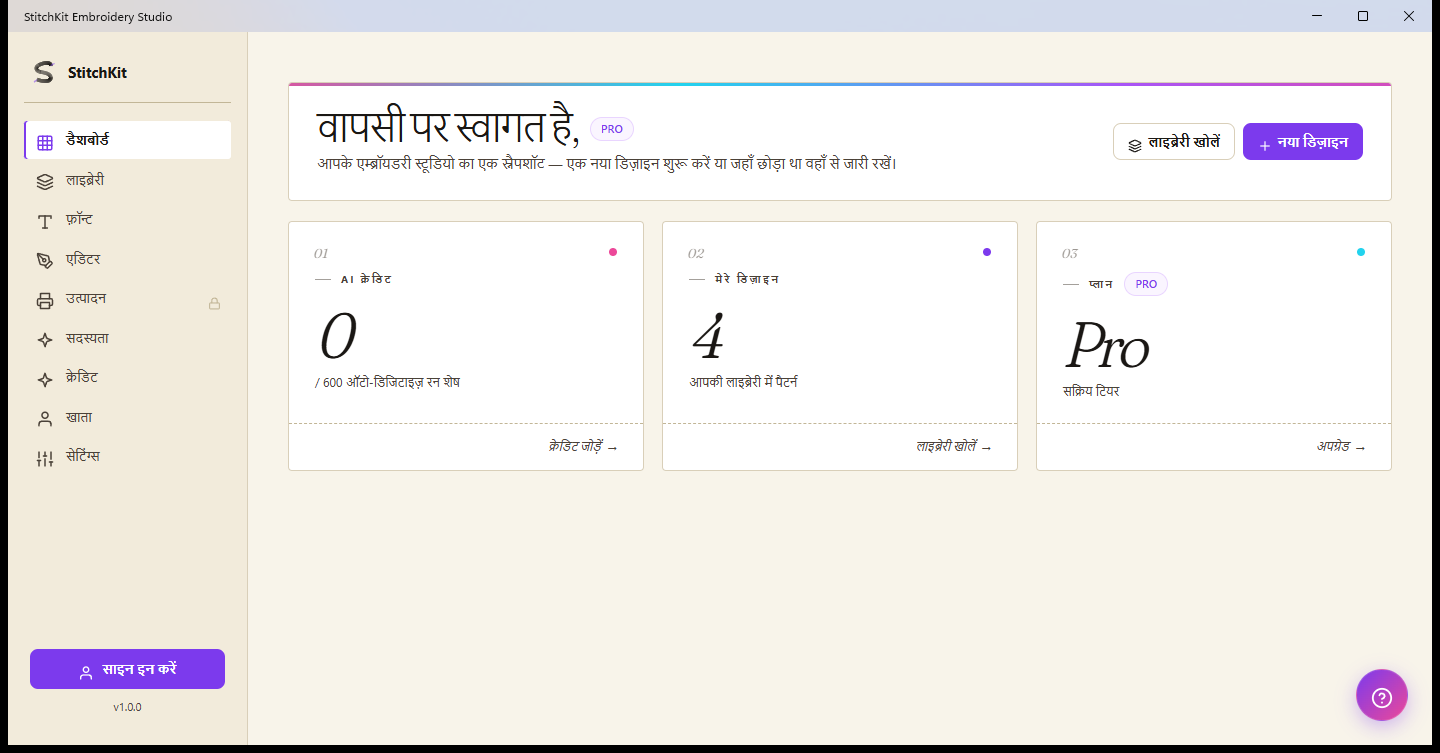
डैशबोर्ड: स्वागत शीर्षक, प्लान बैज और तीन सारांश कार्ड।
डैशबोर्ड के ऊपर आपके नाम के साथ एक स्वागत शीर्षक और आपके मौजूदा प्लान को दर्शाता एक बैज होता है। ऊपर दाईं ओर की त्वरित क्रियाएँ "Open Library" (लाइब्रेरी खोलें) और "New Design" (नया डिज़ाइन) बटन हैं; "New Design" आपको एक खाली कैनवास के साथ एडिटर में ले जाता है।
शीर्षक के नीचे तीन सारांश कार्ड होते हैं:
- "AI Credits" (AI क्रेडिट) — बचे हुए क्रेडिट की संख्या और ऊपरी सीमा (जैसे शेष / कुल) दिखाता है। कार्ड में मौजूद लिंक आपको "Credits" पेज पर ले जाता है और आप क्रेडिट जोड़ सकते हैं।
- "My Designs" (मेरे डिज़ाइन) — आपकी लाइब्रेरी में मौजूद डिज़ाइनों की संख्या दिखाता है। कार्ड में मौजूद लिंक लाइब्रेरी खोल देता है।
- "Plan" — उस समय सक्रिय आपके सदस्यता स्तर को दिखाता है। कार्ड में मौजूद लिंक आपको "Subscription" पेज पर ले जाता है और आपको अपना प्लान अपग्रेड करने की सुविधा देता है।
Tablet — कार्ड स्क्रीन की चौड़ाई के अनुसार एक के नीचे एक क्रम में लगते हैं; उनकी सामग्री और कार्य वही रहते हैं।
शीर्ष बार में क्रेडिट बैज
डैशबोर्ड शेल के शीर्ष बार में, दाईं ओर एक क्रेडिट बैज होता है (बिजली का आइकन और एक संख्या)। यह संख्या आपके खाते में मौजूद वर्तमान AI क्रेडिट शेष है। जब आप कर्सर बैज के ऊपर लाते हैं, तो आपके प्लान से आने वाले क्रेडिट, आपके खरीदे गए अतिरिक्त क्रेडिट और नवीकरण की तारीख़ एक टूलटिप बबल में सार-संक्षेप में दिखते हैं। बैज केवल तभी दिखता है जब आप साइन इन होते हैं।
सुझाव — यदि बैज शून्य या कम दिखता है, तो आप "Credits" पेज से क्रेडिट जोड़ सकते हैं।
सहायता (?) बबल
डैशबोर्ड स्क्रीन पर नीचे दाईं ओर एक गोल सहायता बटन (? / प्रश्नचिह्न आइकन) तैरता रहता है। यह बटन सहायता और समर्थन चैट को खोलता-बंद करता है। जब आपका कोई सवाल हो, तो आप यहाँ से समर्थन से संपर्क कर सकते हैं।
नोट — एडिटर का (?) बटन अलग है: वह, जैसा नीचे बताया गया है, कीबोर्ड शॉर्टकट विंडो खोलता है।
Editor शीर्ष बार

एडिटर: शीर्ष बार, बायाँ टूल रेल, बीच में कैनवास और दाईं ओर गुण पैनल।
एडिटर के सबसे ऊपर का बार आपके डिज़ाइन से जुड़ी समग्र क्रियाओं को एक जगह रखता है। बाएँ से दाएँ:
- "Back to dashboard" (डैशबोर्ड पर वापस) — पीछे तीर वाला बटन; एडिटर से निकलकर डैशबोर्ड पर लौटता है। यदि कोई बिना सहेजा बदलाव हो, तो निकलने से पहले पुष्टि माँगी जाती है।
- फ़ाइल का नाम और संक्षिप्त जानकारी — उस समय खुले डिज़ाइन का नाम यहाँ दिखता है (यदि आपने न सहेजा हो, तो "Untitled")।
- पूर्ववत / फिर करें (undo / redo) — आपका अंतिम बदलाव पूर्ववत करता है या दोबारा लागू करता है; यदि करने को कुछ न हो, तो बटन निष्क्रिय हो जाते हैं।
- Basic / Advanced (बुनियादी / उन्नत) मोड — दो-स्थिति वाला चयन। "Basic" इंटरफ़ेस को सरल कर देता है; "Advanced" उन्नत टूल और विकल्प खोल देता है। आप अपनी ज़रूरत के अनुसार स्विच कर सकते हैं।
- भाषा सेलेक्टर — ड्रॉपडाउन सूची से आप इंटरफ़ेस भाषा चुनते हैं; चयन तुरंत लागू हो जाता है।
- फ़ोटो-यथार्थवादी प्रीव्यू बटन (तारा आइकन) — कैनवास पर टांकों के यथार्थवादी लुक को चालू-बंद करने वाला एक टॉगल बटन है।
- "Send to Machine" (मशीन पर भेजें) — डिज़ाइन को किसी कढ़ाई मशीन पर भेजने के लिए है। यह सुविधा आपके प्लान पर निर्भर है; यदि आपके पास पहुँच न हो, तो बटन निष्क्रिय दिखता है और उस पर कर्सर लाने पर बताया जाता है कि वह क्यों बंद है।
- "Preview" (प्रीव्यू) — प्रिंट/पूर्वावलोकन पेज खोलता है।
- "Save" (सहेजें) — डिज़ाइन को सहेजता है।
शीर्ष बार के दाएँ सिरे पर इसके अलावा एक सेटिंग्स (गियर) बटन, कीबोर्ड शॉर्टकट दिखाने वाला एक (?) बटन और यदि आप साइन इन हैं तो आपका उपयोगकर्ता नाम तथा एक साइन आउट बटन भी होता है।
सुझाव — पूर्ववत/फिर करें के लिए आप शीर्ष बार के बटनों के बजाय कीबोर्ड शॉर्टकट का भी इस्तेमाल कर सकते हैं; सभी शॉर्टकट आप (?) बटन से खुलने वाली विंडो में देख सकते हैं।
एडिटर का बायाँ टूल रेल
एडिटर की बाईं ओर एक लंबवत टूल रेल होता है। सबसे ऊपर के मेनू बटन से आप रेल को चौड़ा (लेबल दिखाता है) और संकरा कर सकते हैं; ठीक उसके नीचे एडिटर पर लौटने के लिए "Editor" आइटम होता है। टूल अपने विषयों के अनुसार सिमटने योग्य समूहों में व्यवस्थित हैं:
- शुरू करें समूह — नई सामग्री बनाना: "Lettering" (लेटरिंग), "Monogram" और "Import" (छवि/SVG आयात विज़ार्ड)।
- संपादन समूह — मौजूदा डिज़ाइन का संपादन: "Layers" (लेयर्स), "Layout" (लेआउट) और "Selection" (चयन)।
- गुणवत्ता समूह — टांका गुणवत्ता टूल: "Troubleshoot" (समस्या निवारण), "Density" (घनत्व), "Applique" (अप्लिके) और इसी तरह के। कुछ आइटम किसी उच्च पैकेज पर निर्भर हैं और उनके पास PRO बैज लगा होता है।
- प्रभाव समूह — विज़ुअल इफ़ेक्ट और रंग परिवर्तन: "Effects", 3D इफ़ेक्ट्स, "Multi-Color Fill" और "Guided Fill"।
- आउटपुट समूह — "Export" (एक्सपोर्ट करें) और "Print" (प्रिंट)।
सुझाव — किसी समूह के शीर्षक पर क्लिक करके आप समूह को खोल-बंद कर सकते हैं और अपने कार्य-क्षेत्र को अधिक व्यवस्थित रख सकते हैं। समूह आइटम पर मौजूद PRO बैज दिखाता है कि उस सुविधा के लिए किसी उच्च प्लान की ज़रूरत है।
दायाँ Properties पैनल
कोई डिज़ाइन खुला होने पर कैनवास की दाईं ओर "Properties" (गुण) पैनल दिखता है। यहाँ से आप चुने हुए डिज़ाइन की माप और लेआउट सेटिंग्स करते हैं। पैनल इन समूहों से बना है:
- आकार और घुमाव — W (चौड़ाई) और H (ऊँचाई) के मान आप मिलीमीटर में डालते हैं। ज़ंजीर बटन आस्पेक्ट रेशियो को लॉक कर देता है; कोण फ़ील्ड और ±90° त्वरित घुमाव बटनों से डिज़ाइन को घुमाते हैं, और मिरर बटनों से क्षैतिज/लंबवत परावर्तित करते हैं।
- "Hoop" (हूप) — ड्रॉपडाउन सूची से आप एक हूप चुनते हैं। चुनने पर यह स्थिति के रूप में दिखता है कि डिज़ाइन हूप में समाता है या नहीं ("Fits" / "Out of bounds"); संरेखण बटनों से आप डिज़ाइन को हूप के भीतर रख सकते हैं और हूप फ़्रेम को दिखा-छिपा सकते हैं।
- आँकड़े — कुल टांकों की संख्या, अनुमानित धागे की लंबाई (मीटर) और अनुमानित लागत यहाँ सार-संक्षेप में दिखते हैं। जैसे-जैसे आप डिज़ाइन बदलते हैं, ये मान अपडेट होते रहते हैं।
नोट — दायाँ पैनल केवल तभी दिखता है जब कोई डिज़ाइन खुला हो। खाली कैनवास पर तो बीच में, आपको झटपट शुरुआत कराने के लिए सुझाव कार्ड आते हैं।
एडिटर का निचला बार
एडिटर के नीचे का बार, कैनवास पर काम करते समय इस्तेमाल किए जाने वाले त्वरित नियंत्रणों को रखता है:
- टूल — बाईं ओर के आइकन चयन, पैन (pan), Bezier/पेन डिजिटाइज़, आयत और दीर्घवृत्त जैसे ड्रॉइंग टूल शामिल करते हैं। कोई ड्रॉइंग टूल चुनने पर बार में शैली (भरण) विकल्प भी दिखने लगते हैं।
- ज़ूम (zoom) — घटाना/बढ़ाना बटनों से आप कैनवास को दूर-पास ज़ूम करते हैं; बीच का प्रतिशत मौजूदा ज़ूम अनुपात दिखाता है।
- पूर्वावलोकन मोड — टांके कैसे दिखाए जाएँ, यह चुनने के लिए तीन बटन: "Flat" (फ्लैट) सरल लुक, "Realistic" (यथार्थवादी) अधिक बनावट वाला लुक और "Photoreal" (फ़ोटोरियल) परिप्रेक्ष्य-युक्त फ़ोटो-यथार्थवादी लुक होता है।
नोट — "Photoreal" मोड किसी उच्च पैकेज पर निर्भर है; यदि आपके पास पहुँच न हो, तो बटन निष्क्रिय हो जाता है और उस पर PRO बैज दिखता है। यदि ऑटो-सेव सक्रिय हो, तो निचले बार के दाएँ सिरे पर सेव की स्थिति बताता एक छोटा संकेतक दिखता है।