डिजिटाइज़ेशन (छवि से टांके तक)
डिजिटाइज़ेशन का अर्थ है किसी छवि या चित्र को आपकी मशीन द्वारा संसाधित किए जा सकने वाले वास्तविक टांका डेटा (जैसे .dst) में बदलना। StitchKit इसे एडिटर खुलने पर दिखने वाली स्वागत ("Welcome") स्क्रीन से शुरू करता है। स्क्रीन के ऊपर मौजूद तीन टैब में से "Make" (बनाएं) टैब सभी निर्माण विकल्पों को कार्ड के रूप में सूचीबद्ध करता है।
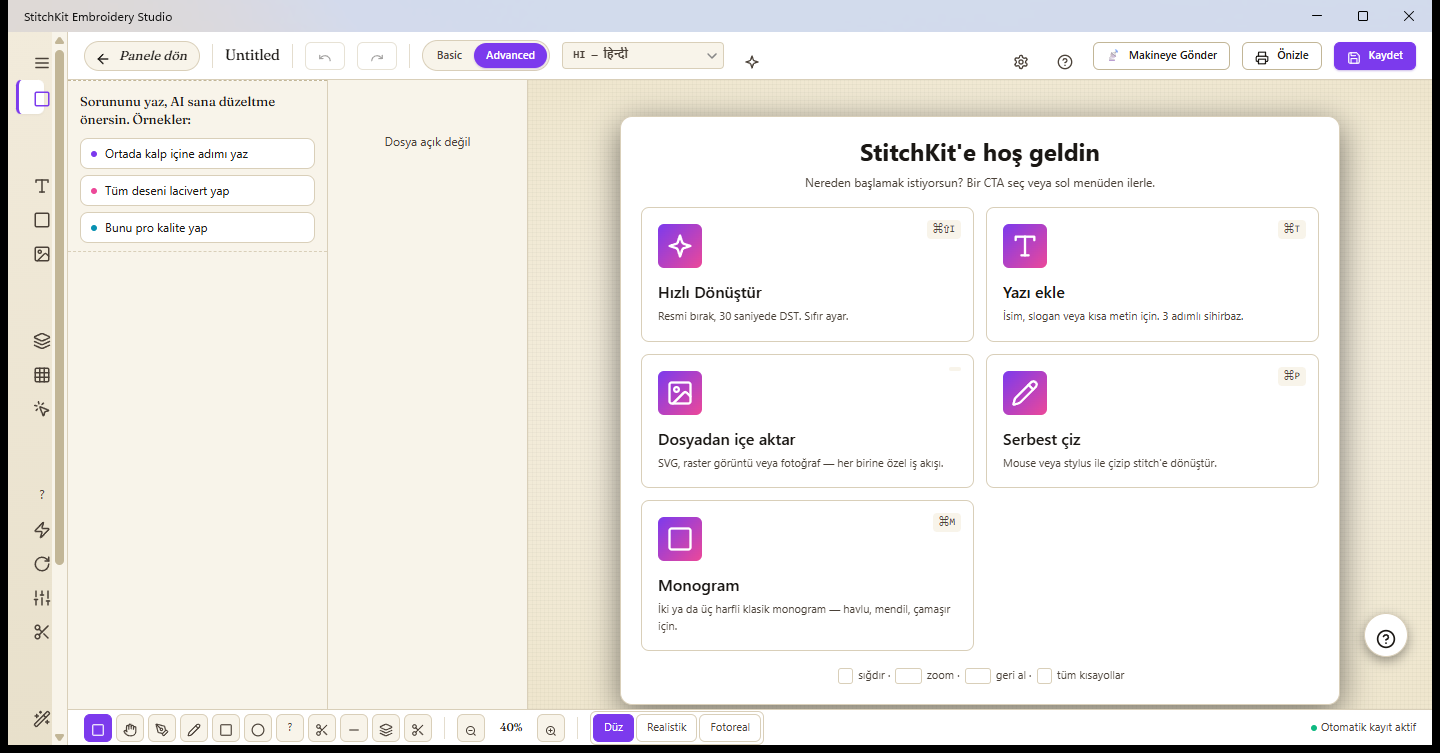
"Welcome" स्क्रीन — "Make" टैब में निर्माण कार्ड।
निर्माण कार्ड पर एक नज़र
- "Blank Canvas" (खाली कैनवास) — एक हूप चुनकर बिल्कुल शुरुआत से आरंभ करता है।
- "Open File" (फ़ाइल खोलें) — किसी मौजूदा
.dst / .pes / .jef / .exp / .vp3 / .xxxफ़ाइल को खोलता है। - "Convert Image" (छवि रूपांतरित करें) — SVG / PNG / JPG → स्वचालित टांका पैटर्न। नीचे विस्तार से।
- "Photo → Embroidery" (फ़ोटो → कढ़ाई) — फ़ोटो को 3-चरणीय विज़ार्ड के साथ PhotoStitch में बदलता है।
- "New Lettering" (नई लेटरिंग) — नाम, मोनोग्राम, टैग; टेक्स्ट को टांके में बदलता है।
- "From Template" (टेम्पलेट से) — तैयार शुरुआती डिज़ाइन (Inspire टैब) खोलता है।
- "Tune to Fabric" (कपड़े के अनुसार समायोजित करें) — किसी मौजूदा डिज़ाइन के घनत्व/अंडरले/पुल क्षतिपूर्ति को कपड़े के अनुसार समायोजित करता है।
त्वरित रूपांतरण: "Convert Image"
किसी छवि को सेकंडों में कढ़ाई में बदलने का सबसे तेज़ तरीका "Convert Image" कार्ड है। यह कार्ड एक स्रोत सेलेक्टर खोलता है जो स्रोत के प्रकार के अनुसार अलग-अलग वर्कफ़्लो में विभाजित होता है; हर विकल्प छवि के प्रकार के अनुरूप एक अलग इंजन से जुड़ता है।
- "Welcome" स्क्रीन पर "Make" टैब में रहते हुए "Convert Image" कार्ड पर क्लिक करें।
- खुलने वाले स्रोत सेलेक्टर में चार रास्तों में से एक चुनें: SVG (वेक्टर), "Magic Wand" (रास्टर ट्रेसिंग), "Photo → Embroidery" (फ़ोटो → PhotoStitch) या क्रॉस-स्टिच ग्रिड।
- फ़ाइल चुनें। StitchKit छवि का विश्लेषण करता है और उसमें पहचाने गए रंगों/आकारों को एक सूची के रूप में दिखाता है।
- हर पंक्ति के लिए टांका प्रकार (Satin, Tatami, कंटूर आदि) और रंग की समीक्षा करें और उत्पन्न करें कहें। परिणाम कैनवास पर आ जाता है; वहाँ से आप उसे सहेज सकते हैं या मशीन पर भेज सकते हैं।
सुझाव — अगर आपका लक्ष्य "छोड़ें और सेकंडों में DST पाएँ" है: साफ़-सुथरे लोगो/क्लिपआर्ट के लिए "Magic Wand", फ़ोटो के लिए "Photo → Embroidery", और रेखा/वेक्टर ग्राफ़िक के लिए SVG चुनें। सही स्रोत प्रकार का अर्थ है सबसे कम हाथ से सुधार।
फ़ाइल से आयात करना — हर प्रकार के लिए अलग वर्कफ़्लो
स्रोत का प्रकार, पीछे चलने वाले इंजन को निर्धारित करता है:
SVG (वेक्टर)
SVG के अंदर की हर पाथ (path) को एक अलग तत्व के रूप में पढ़ा जाता है। StitchKit हर तत्व के लिए टांका प्रकार आकार के क्षेत्रफल और चौड़ाई-ऊँचाई अनुपात को देखकर स्वचालित रूप से सुझाता है: लंबे और पतले आकार Satin, चौड़े हिस्से Tatami भराव, और बहुत छोटे आकार टांका रेखा (running outline) बनते हैं। आप सुझावों को सूची में एक-एक करके बदल सकते हैं; और पाथ को जोड़ने/प्रतिच्छेदन (Union, Intersect, Difference, Xor, Flatten) संक्रियाओं से सरल कर सकते हैं।
नोट — अगर किसी वेक्टर-रहित फ़ाइल को SVG रास्ते से खोलने का प्रयास किया जाए तो एप्लिकेशन आपको रास्टर के लिए "Magic Wand" पर पुनर्निर्देशित कर देता है।
रास्टर छवि (PNG / JPG) — "Magic Wand" ट्रेसिंग
रास्टर छवियों को "Magic Wand" से संसाधित किया जाता है। छवि को परसेप्चुअल (Lab) रंग स्थान में k-means के साथ कम संख्या के रंग "बकेट" (bucket) में घटाया जाता है; हर बकेट को बंद क्षेत्रों की रूपरेखा में बदला जाता है और क्षेत्र के आधार पर टांके से भरा जाता है। आप रंगों की संख्या, लक्ष्य चौड़ाई (mm) और कंटूर सरलीकरण सहनशीलता को समायोजित कर सकते हैं। साफ़ किनारों वाले लोगो और क्लिपआर्ट के लिए यह आदर्श है।
फ़ोटो → PhotoStitch
फ़ोटो के लिए विशेष "Photo → Embroidery" विज़ार्ड का उपयोग किया जाता है; विवरण नीचे है।
स्वतंत्र ड्रा ("Free draw")
अगर आप बिल्कुल शुरुआत से चित्र बनाना चाहते हैं तो "Blank Canvas" से खाली कैनवास खोलें और एडिटर के पेंसिल/आकार टूल का उपयोग करें। माउस या पेन से खींची गई रेखा, आपके चुने हुए भराव मोड के अनुसार तुरंत टांके में बदल जाती है।
- टूलबार से पेंसिल (Pencil), आयत या दीर्घवृत्त टूल चुनें।
- नीचे मौजूद भराव मोड में से एक चुनें (जैसे रेखा/outline, Satin, Tatami, Motif)।
- कैनवास पर चित्र बनाएँ; अपनी उँगली/माउस उठाते ही चित्र एक टांका ब्लॉक में बदल जाता है और मौजूदा पैटर्न में जुड़ जाता है।
Tablet — पेन से चित्र बनाते समय अगर आप दबाव संवेदनशीलता चालू करते हैं (Pressure) तो रेखा की चौड़ाई दबाव के अनुसार बदलती है।
नोट — चित्र का टांके में बदलकर कैनवास में जुड़ना, एक संपादन सुविधा की आवश्यकता रखता है; यह चरण Starter और उससे ऊपर के प्लान में खुला रहता है।
PhotoStitch कैसे काम करता है?
"Photo → Embroidery" विज़ार्ड 4 चरणों का है: 1) स्रोत (Source) — फ़ोटो चुनें, 2) कपड़ा (Fabric) — पृष्ठभूमि कपड़ा चुनें, 3) समायोजित करें (Adjust) — रंग/आकार/dither सेटिंग्स और 4) उत्पन्न करें (Generate)। एक "Single page" (Quick mode) बटन इन चरणों को एक ही स्क्रॉल किए जाने वाले पृष्ठ में समेट सकता है। इंजन फ़ोटो को इस प्रकार संसाधित करता है:
- परसेप्चुअल (Lab) रंग क्वांटाइज़ेशन — छवि को k-means के साथ CIE-Lab स्थान में कम संख्या के रंगों में घटाया जाता है। चूँकि क्लस्टरिंग कच्चे sRGB के बजाय परसेप्चुअल स्थान में की जाती है, इसलिए रंग "जैसे दिखते हैं वैसे ही" समूहित होते हैं और टोन नहीं खिसकते।
- बकेट-आधारित क्षेत्र भराव — हर रंग बकेट को बंद रूपरेखाओं में निकालकर वास्तविक Tatami भराव (कंटूर पर क्लिप की गई) से भरा जाता है। ब्लॉक हल्के से गहरे की ओर क्रमबद्ध होते हैं; इस तरह गहरे रंग ऊपर आकर किनारों को परिभाषित करते हैं।
- कपड़ा-जागरूकता — जब आप एक कपड़े का रंग चुनते हैं, तो उसके परसेप्चुअल रूप से बहुत निकट रंग बकेट हटाए जा सकते हैं (fabric drop); यानी पृष्ठभूमि के निकट क्षेत्रों को खाली छोड़ दिया जाता है और कपड़ा स्वयं दिखाई देता है।
- Dither (वैकल्पिक, अनुशंसित) — Floyd–Steinberg त्रुटि प्रसार, पड़ोसी धागों को अर्ध-टोन पैटर्न से दृश्य रूप में मिश्रित करता है; फ़ोटो में यह अधिक कोमल संक्रमण देता है।
विज़ार्ड में आप जो समायोजित कर सकते हैं:
- रंग गणना / रंग बकेट — कितने धागा ब्लॉक (रंग) उत्पन्न किए जाएँगे। विज़ार्ड के "समायोजित करें" चरण में "रंग गणना" 3–12 के बीच एक स्लाइडर है; जबकि अलग "Photo Stitch" पैनल में वही मान "रंग बकेट" नाम से 3–20 के बीच एक संख्यात्मक फ़ील्ड है।
- "Target width" (लक्ष्य चौड़ाई, mm) — डिज़ाइन की अंतिम चौड़ाई; चौड़ाई-ऊँचाई अनुपात बनाए रखा जाता है।
- "Hoop" (हूप) — अगर आप एक हूप चुनते हैं तो लक्ष्य चौड़ाई, हूप में आराम से समाने के लिए स्वचालित रूप से समायोजित हो जाती है।
- "Fabric" (कपड़ा) — चुने हुए कपड़े के अनुसार घनत्व/क्षतिपूर्ति प्रीसेट लागू होते हैं।
- "Dithering" और (क्षेत्र इंजन में) "Remove background" — पृष्ठभूमि को सिले बिना केवल विषय को संसाधित करने के लिए।
इसके अलावा "Auto-digitize (region-based)" विकल्प भी है: साफ़-सुथरे लोगो/क्लिपआर्ट के लिए यह छवि को क्षेत्रों में विभाजित करके प्रति क्षेत्र Satin/Tatami लागू करता है (फ़ोटोग्राफ़िक अर्ध-टोन भराव के बजाय)। उत्पादन समाप्त होने पर आप परिणाम को "Open in Editor" से कैनवास पर ले सकते हैं या "Save Now" से सीधे सहेज सकते हैं।
सुझाव — फ़ोटो इंजन टेक्स्चर/ग्रेडिएंट वाली छवियों में, जबकि "Auto-digitize" सपाट रंग-ब्लॉक वाले लोगो में अधिक साफ़ परिणाम देता है। अगर आप निश्चित नहीं हैं तो दोनों को आज़माकर कैनवास पर पूर्वावलोकन की तुलना करें।
क्रेडिट लागत और कौन सा प्लान क्या खोलता है
स्वचालित डिजिटाइज़ेशन और AI-समर्थित उत्पादन AI क्रेडिट खर्च करते हैं; क्रेडिट, उत्पादन शुरू होने पर आपके खाते से घटता है और इसके लिए आपका साइन इन होना आवश्यक है। क्रेडिट खर्च करने वाले उत्पादन कार्यों की संदर्भ लागत:
| कार्य | क्रेडिट |
|---|---|
| स्वचालित डिजिटाइज़ेशन / PhotoStitch उत्पादन ("auto_digitize") | 25 |
| पृष्ठभूमि हटाना ("background_remove") | 5 |
| स्केच → टांके ("sketch_to_stitch") | 20 |
| AI Copilot संदेश / सिमेंटिक खोज | 1 |
सुविधाओं की प्लान (tier) सीमा:
| सुविधा | आवश्यक प्लान |
|---|---|
| SVG आयात ("SVG Import") | Starter+ |
| स्वतंत्र ड्रा / टांका संपादन (कैनवास में जोड़ना) | Starter+ |
| "Magic Wand" (रास्टर ट्रेसिंग) | Pro+ |
| "Photo → Embroidery" (PhotoStitch) | Pro+ |
| छवि से क्रॉस-स्टिच ग्रिड | Pro+ |
नोट — अगर आपका प्लान पर्याप्त नहीं है तो संबंधित कार्ड एक अपग्रेड (paywall) चेतावनी खोलता है; कार्य शुरू नहीं होता और क्रेडिट नहीं घटता। क्रेडिट केवल तभी खर्च होते हैं जब वास्तविक AI उत्पादन चलता है — फ़ाइल खोलना, पूर्वावलोकन या SVG आयात करना क्रेडिट खर्च नहीं करता।