टेक्स्ट, फ़ॉन्ट और मोनोग्राम
StitchKit के साथ आप अपने डिज़ाइन में कढ़ाई के लिए तैयार टेक्स्ट और मोनोग्राम जोड़ सकते हैं। टेक्स्ट जोड़ने की प्रक्रिया एक 3-चरणीय विज़ार्ड ("Lettering / Font") से चलती है, जबकि मोनोग्राम एक 2-चरणीय विज़ार्ड ("Monogram Wizard") से आगे बढ़ता है। आप जिन फ़ॉन्ट का उपयोग करते हैं, उन्हें "Font Library" (फ़ॉन्ट लाइब्रेरी) पेज से प्रबंधित करते हैं। इस भाग में हम तीनों को चरण दर चरण समझाते हैं।
टेक्स्ट जोड़ने का विज़ार्ड — "Add text"
एडिटर में टेक्स्ट जोड़ने के लिए जब आप "Add text" (टेक्स्ट जोड़ें) टूल खोलते हैं, तो आपके सामने "Lettering / Font" शीर्षक वाला तीन-चरणीय विज़ार्ड आता है। ऊपर की ओर "Text" (टेक्स्ट) → "Style" (शैली) → "Stitch" (टांके) चरण दिखाई देते हैं। नीचे दाईं ओर मौजूद "Next" (आगे) / "Back" (वापस) बटनों से आप चरणों के बीच नेविगेट करते हैं, और अंतिम चरण में "Finish" (समाप्त) से डिज़ाइन पर लागू कर देते हैं। विज़ार्ड से बाहर निकलने के लिए "Cancel" (रद्द करें) बटन का उपयोग करें।
सुझाव — ऊपर दाईं ओर मौजूद "Single page" (एकल पृष्ठ) टॉगल से आप सभी चरणों को एक ही स्क्रॉल किए जाने वाले पृष्ठ पर देख सकते हैं। आपकी यह पसंद सहेज ली जाती है और अगली बार खोलने पर याद रखी जाती है। अगर आप चरण दर चरण आगे बढ़ना चाहते हैं तो इस विकल्प को बंद रहने दें।
चरण 1 — "Text" (टेक्स्ट)
पहले चरण में आप वह टेक्स्ट दर्ज करते हैं जो कढ़ाई में बदलेगा।
- "TEXT" (टेक्स्ट) फ़ील्ड में वह टेक्स्ट दर्ज करें जिसे आप लिखना चाहते हैं।
- टेक्स्ट अधिकतम 40 अक्षर का हो सकता है। फ़ील्ड के नीचे मौजूद "5 / 40 characters" जैसा काउंटर बचे हुए अक्षरों की संख्या दिखाता है।
- चाहें तो "Tips" (सुझाव) शीर्षक को खोलकर उपयोग संबंधी सुझाव देखें: छोटे शब्द अधिक साफ़-सुथरे निकलते हैं, और संख्याएँ तथा विराम-चिह्न समर्थित हैं।

चरण 1 "Text": लिखा जाने वाला टेक्स्ट दर्ज करें (अधिकतम 40 अक्षर)।
नोट — टेक्स्ट फ़ील्ड खाली रहने पर आप अगले चरण पर नहीं जा सकते। तुर्की अक्षर (ğ, ş, ı, ç आदि) सिस्टम फ़ॉन्ट में सुरक्षित रूप से काम करते हैं; आयात किए गए BX फ़ॉन्ट में ये अक्षर अनुपस्थित हो सकते हैं। तुर्की टेक्स्ट के लिए सिस्टम फ़ॉन्ट को प्राथमिकता देना अधिक सुरक्षित है।
चरण 2 — "Style" (शैली)
दूसरे चरण में आप तय करते हैं कि टेक्स्ट कैसा दिखेगा: फ़ॉन्ट स्रोत, आकार, फ़ॉन्ट परिवार और शैली विकल्प।
- "FONT SOURCE" (फ़ॉन्ट स्रोत) — इसमें दो विकल्प हैं: "System TTF/OTF" (सिस्टम में इंस्टॉल TTF/OTF फ़ॉन्ट) और — अगर आपने BX फ़ॉन्ट आयात किया है तो — "BX font (installed)" (इंस्टॉल BX फ़ॉन्ट)। इंस्टॉल किए गए BX फ़ॉन्ट की संख्या विकल्प के बगल में कोष्ठक में दिखाई जाती है।
- "SIZE (MM)" (आकार, mm) — टेक्स्ट की ऊँचाई मिलीमीटर में दर्ज करें। मान्य दायरा लगभग 5–100 mm के बीच है।
- "FONT" (फ़ॉन्ट) — अगर आपने सिस्टम फ़ॉन्ट चुना है तो ड्रॉपडाउन सूची से एक परिवार चुनें: Helvetica, Arial, Georgia, Times, Courier या Verdana।
- "BOLD" / "ITALIC" / "VERTICAL" — सिस्टम फ़ॉन्ट में आप बोल्ड, इटैलिक और वर्टिकल (अक्षरों को अगल-बगल के बजाय एक के नीचे एक व्यवस्थित करना) विकल्प चुन सकते हैं।
- "Cloud fonts" (क्लाउड फ़ॉन्ट) — इस शीर्षक को खोलकर आप डाउनलोड किए गए और अनलॉक कैटलॉग फ़ॉन्ट में से चयन कर सकते हैं।

चरण 2 "Style": फ़ॉन्ट स्रोत, आकार, फ़ॉन्ट परिवार और Bold/Italic/Vertical।
Windows — "System TTF/OTF" विकल्प आपके कंप्यूटर में इंस्टॉल फ़ॉन्ट के आधार पर काम करता है। सूचीबद्ध परिवार हर सिस्टम में मानक रूप से मौजूद रहते हैं; अगर आप कोई विशेष परिवार उपयोग करना चाहते हैं तो "Cloud fonts" या BX फ़ॉन्ट आयात का रास्ता चुनें।
नोट — जब आप BX फ़ॉन्ट चुनते हैं तो "Bold" और "Italic" टॉगल उपलब्ध नहीं रहते; BX फ़ॉन्ट इन वेरिएंट का समर्थन नहीं करते। BX फ़ॉन्ट चयनित रहने पर ड्रॉपडाउन सूची में फ़ॉन्ट का नाम और उसमें शामिल अक्षरों (ग्लिफ़) की संख्या दिखाई देती है।
चरण 3 — "Stitch" (टांके)
अंतिम चरण में आप तय करते हैं कि टेक्स्ट किस टांका शैली से भरा जाएगा, उसका रंग, और — अगर आपने Tatami चुना है तो — टांका पैरामीटर सेट करते हैं।
- "FILL" (फ़िल) — टांका प्रकार चुनें: "Tatami fill (classic)" (क्लासिक भराव), "Satin" (मीडियल-एक्सिस ज़िगज़ैग, पतले अक्षरों के लिए) या "Outline" (केवल बाहरी रूपरेखा)।
- "COLOR" (रंग) — रंग बॉक्स पर क्लिक करके धागे का रंग चुनें।
"Tatami fill (classic)" चुनने पर "Tatami parameters" (Tatami पैरामीटर) अनुभाग खुल जाता है:
- "STITCH LENGTH (MM)" (टांका लंबाई, mm) — एक टांके की लंबाई। शुरुआत के लिए 1.5 mm एक अच्छा मान है।
- "ROW SPACING (MM)" (पंक्ति अंतराल, mm) — भराव पंक्तियों के बीच की दूरी। शुरुआत के लिए 0.5 mm की सलाह दी जाती है। मान जितना बड़ा होगा, भराव उतना ही विरल होता जाएगा।
इसी चरण के नीचे एक "Summary" (सारांश) बॉक्स आपकी चयनित सेटिंग्स को एक ही पंक्ति में दिखाता है (जैसे टेक्स्ट, आकार, फ़ॉन्ट और भराव प्रकार)। अगर सब कुछ सही है तो "Finish" (समाप्त) बटन से टेक्स्ट को डिज़ाइन में जोड़ें।

चरण 3 "Stitch": भराव प्रकार, रंग, Tatami पैरामीटर और "Summary" सारांश।

"Finish" के बाद: टेक्स्ट एडिटर कैनवास में जुड़ जाता है और संपादन योग्य होता है।
सुझाव — डिज़ाइन में जुड़ने के बाद टेक्स्ट को एक सामान्य ऑब्जेक्ट की तरह चुना और स्थानांतरित किया जा सकता है, उसका आकार बदला जा सकता है और उसका रंग बदला जा सकता है। अगर आप मानों को फिर से आज़माना चाहते हैं तो विज़ार्ड को दोबारा खोलकर एक नया टेक्स्ट बना सकते हैं।
फ़ॉन्ट लाइब्रेरी — "Font Library"
बाएँ मेन्यू में मौजूद "Fonts" (फ़ॉन्ट) लिंक आपको "Font Library" पेज पर ले जाता है। यहाँ आप उपलब्ध फ़ॉन्ट का पूर्वावलोकन कर सकते हैं, खोज सकते हैं, श्रेणी के अनुसार फ़िल्टर कर सकते हैं और अपने खुद के BX फ़ॉन्ट आयात कर सकते हैं।
पूर्वावलोकन कार्ड, खोज और श्रेणियाँ
- हर फ़ॉन्ट, उस पर नमूना टेक्स्ट के साथ एक पूर्वावलोकन कार्ड के रूप में दिखाया जाता है। कार्ड के नीचे फ़ॉन्ट परिवार का नाम और उसका वेरिएंट होता है (जैसे "Inter — REGULAR", "Inter — BOLD")।
- "Search..." (खोजें) बॉक्स में टाइप करके फ़ॉन्ट को उनके नाम के अनुसार तुरंत फ़िल्टर करें।
- "All categories" (सभी श्रेणियाँ) ड्रॉपडाउन सूची से एक श्रेणी चुनें: "Serif", "Sans", "Script", "Display", "Monogram" या "Lettering"।
- कार्ड की स्थितियाँ: उपयोग के लिए तैयार फ़ॉन्ट पर एक टिक-चिह्न दिखाई देता है; लॉक्ड (premium) फ़ॉन्ट पर डाउनलोड/अपग्रेड बटन होता है।
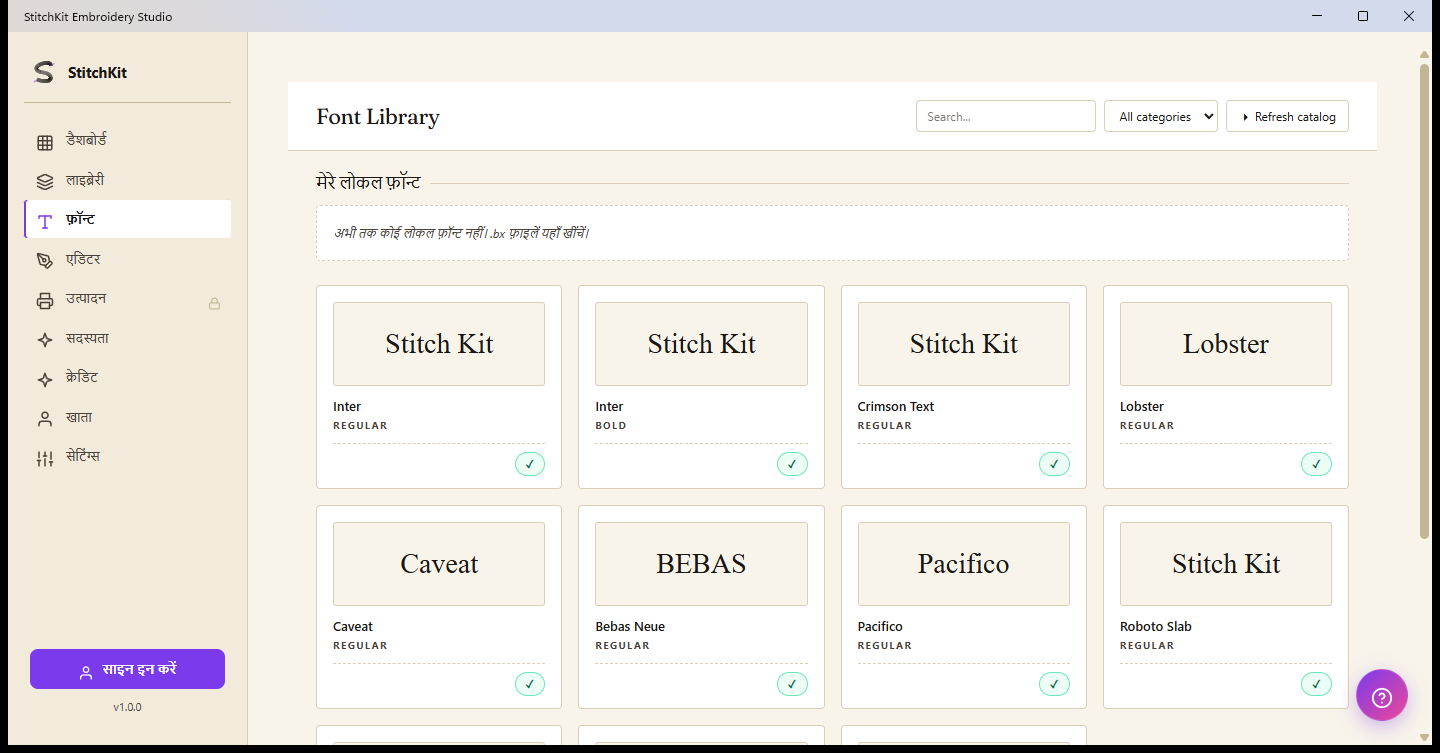
"Font Library": पूर्वावलोकन कार्ड, "Search...", श्रेणियाँ और "Refresh catalog"।
BX फ़ॉन्ट आयात करना — "Drag .bx files here"
पेज के ऊपरी हिस्से में मौजूद "My Local Fonts" (मेरे लोकल फ़ॉन्ट) अनुभाग में आपके खुद के आयात किए हुए BX फ़ॉन्ट रहते हैं। अगर अभी तक कोई फ़ॉन्ट नहीं है तो यहाँ "No local fonts. Drag .bx files here." (अभी तक कोई लोकल फ़ॉन्ट नहीं है। .bx फ़ाइलों को यहाँ खींचें।) संदेश दिखाई देता है।
- अपनी Embrilliance .bx फ़ॉन्ट फ़ाइलों को इस क्षेत्र में खींचकर छोड़ें।
- आयात पूरा होने पर हर फ़ॉन्ट एक पूर्वावलोकन छवि, नाम और उसमें शामिल अक्षरों की संख्या के साथ "My Local Fonts" के अंतर्गत एक कार्ड के रूप में सूचीबद्ध हो जाता है।
- अगर आप किसी लोकल फ़ॉन्ट को हटाना चाहते हैं तो उसके कार्ड पर मौजूद हटाने ("uninstall") बटन का उपयोग करें।
आपके आयात किए हुए BX फ़ॉन्ट, टेक्स्ट विज़ार्ड के दूसरे चरण में "BX font (installed)" फ़ॉन्ट स्रोत के अंतर्गत चुनने योग्य हो जाते हैं।
नोट — BX फ़ॉन्ट फ़ॉर्मेट एक क्लोज़्ड फ़ॉर्मेट है; StitchKit फ़ाइल को बेस्ट-एफ़र्ट तरीके से रूपांतरित करता है। कुछ फ़ॉन्ट में अक्षर मैपिंग आपकी अपेक्षा से भिन्न हो सकती है या कुछ अक्षर अनुपस्थित आ सकते हैं। अगर परिणाम आपकी अपेक्षा के अनुसार न हो तो फ़ॉन्ट को दोबारा आयात करके देखें। तुर्की के विशिष्ट अक्षरों के लिए सिस्टम फ़ॉन्ट अधिक भरोसेमंद हैं।
क्लाउड फ़ॉन्ट और कैटलॉग — "Cloud fonts" / "Refresh catalog"
- लाइब्रेरी में मौजूद क्लाउड फ़ॉन्ट ऑनलाइन कैटलॉग से आते हैं। जो फ़ॉन्ट लॉक्ड नहीं हैं, उन्हें डाउनलोड करके उपयोग के लिए खोला जा सकता है; premium फ़ॉन्ट के लिए संबंधित प्लान की आवश्यकता हो सकती है।
- ऊपर दाईं ओर मौजूद "Refresh catalog" (कैटलॉग रिफ़्रेश करें) बटन, सबसे अद्यतन फ़ॉन्ट सूची को फिर से लोड करता है। रिफ़्रेश के दौरान बटन "Refreshing..." टेक्स्ट में बदल जाता है।
- किसी फ़ॉन्ट को डाउनलोड करने के लिए आपका साइन इन होना आवश्यक है; अगर आप साइन इन नहीं हैं तो डाउनलोड का प्रयास आपको साइन इन पेज पर पुनर्निर्देशित कर देता है।
Windows — अगर इंटरनेट कनेक्शन नहीं है तो पेज के ऊपर एक ऑफ़लाइन चेतावनी दिखाई देती है और केवल अनलॉक (ऑफ़लाइन उपलब्ध) फ़ॉन्ट सूचीबद्ध होते हैं। कनेक्शन वापस आने पर "Refresh catalog" से आप पूरी सूची तक फिर से पहुँच सकते हैं।
मोनोग्राम विज़ार्ड — "Monogram Wizard"
क्लासिक 2 या 3 अक्षरों वाले मोनोग्राम के लिए "Monogram Wizard" का उपयोग किया जाता है। यह विज़ार्ड 2 चरणों से मिलकर बना है: "Letters" (अक्षर) और "Style & Colour" (शैली और रंग)।
चरण 1 — "Letters" (अक्षर)
- "FIRST INITIAL" (पहला अक्षर), "MIDDLE (LARGE)" (मध्य — बड़ा) और "LAST INITIAL" (अंतिम अक्षर) फ़ील्ड में अपने मोनोग्राम के आद्याक्षर दर्ज करें। हर फ़ील्ड में केवल एक अक्षर आता है।
- पारंपरिक उपयोग में बीच का अक्षर आमतौर पर नाम का, और किनारे के दोनों अक्षर उपनाम के आद्याक्षर होते हैं। केवल बीच का अक्षर अनिवार्य है; आप एक अक्षर वाला मोनोग्राम भी बना सकते हैं।
- "STYLE" (शैली) ड्रॉपडाउन सूची से एक लेआउट चुनें: "Diamond" — 3 अक्षर; बीच का बड़ा, किनारे के छोटे (क्लासिक साउथर्न शैली)। "Stacked" — तीनों अक्षर समान आकार के, अगल-बगल। "Single" — केवल बीच का एक अक्षर।
- अगर आप निश्चित नहीं हैं तो "What is a monogram style?" (मोनोग्राम शैली क्या है?) शीर्षक खोलकर पारंपरिक और आधुनिक क्रम संबंधी सुझाव पढ़ें।

चरण 1 "Letters": First / Middle (Large) / Last अक्षर और "Style" चयन।
चरण 2 — "Style & Colour" (शैली और रंग)
- "SIZE (MM)" (आकार, mm) — मोनोग्राम का आकार दर्ज करें (लगभग 20–100 mm)।
- "COLOR" (रंग) — धागे का रंग चुनें।
- "FONT" (फ़ॉन्ट) — एक फ़ॉन्ट परिवार चुनें: "Georgia" (serif — क्लासिक मोनोग्राम), "Times", "Helvetica" (sans-serif — आधुनिक) या "Verdana"।
- "Add circular border" (गोलाकार बॉर्डर जोड़ें) — इस बॉक्स को चेक करने पर अक्षरों के चारों ओर एक गोलाकार बॉर्डर जुड़ जाता है।
इस चरण में भी एक सारांश बॉक्स अक्षरों, शैली, फ़ॉन्ट, आकार और बॉर्डर की स्थिति को दिखाता है। "Finish" (समाप्त) से मोनोग्राम को डिज़ाइन में जोड़ें।
सुझाव — "Diamond" शैली औपचारिक और क्लासिक कामों के लिए, "Stacked" एक वर्टिकल/संतुलित रूप के लिए, और "Single" एक सादे तथा मिनिमलिस्ट मोनोग्राम के लिए उपयुक्त है। एक serif फ़ॉन्ट (Georgia/Times) पारंपरिक; एक sans-serif फ़ॉन्ट (Helvetica/Verdana) अधिक आधुनिक एहसास देता है।