Fiók, Beállítások és Gyártás
Ez a fejezet a fiókod kezelésére szolgáló "Account" (Fiók) oldalt, az alkalmazás viselkedését meghatározó "Settings" (Beállítások) oldalt, valamint a professzionális munkafolyamatokhoz felsőbb csomaghoz kötött "Production" (Gyártás) eszközöket mutatja be. A képernyőn látható gombok és mezők neve az angol eredetivel szerepel; a zárójelben lévő magyar csak magyarázat.
Fiók (Account)
A bal oldali menüben a fiókneved-re kattintva nyithatod meg az "Account" oldalt. Az oldal megnyitásakor az alkalmazás a háttérben frissíti a fiókodat; az e-mail-hitelesítés állapota és a felhőtárhely-jelző aktuális értékekkel töltődik fel.

"Account" oldal: azonosítókártya, csomag, AI kredit és felhőtárhely kártyák.
Profil és csomag
- Azonosítókártya — A neved, az e-mail-címed és a "Member since" (Tagság kezdete) a legfelül található. A jobbra fent lévő jelvény a jelenlegi csomagodat mutatja: "Free", "Starter", "Pro" vagy "Ultimate".
- Csomagkártya — Ha "Free" felhasználó vagy, megjelenik a bővítési tipp és az "Upgrade to Pro" gomb; ha fizetős csomagban vagy, a "Manage plan" gomb az irányítópult csomagok szakaszába visz.
E-mail-hitelesítés ("Verify your email")
Ha az e-mail-címed még nincs hitelesítve, az oldal tetején megjelenik a "Verify your email" figyelmeztető sáv, és látszik az a cím, amelyre a hitelesítő linket elküldtük.
- Nyisd meg az e-mail-postaládádat (és a spam mappát is), és kattints az elküldött linkre.
- Ha nem érkezett meg a link, nyomd meg a sávban lévő "Resend email" (E-mail újraküldése) gombot; a gomb "Sending…" állapotba vált, az eredmény üzenete ("Sent — check your inbox.") pedig alatta jelenik meg.
- A hitelesítés után, amikor újra megnyitod az oldalt, a sáv eltűnik.
Tipp — Ha túl gyakran nyomod a "Resend email" gombot, megjelenhet a "Slow down — try again in a minute." figyelmeztetés; várj egy percet, majd próbáld újra.
AI keret (AI Credits)
- Az "AI Credits" kártya a fennmaradó kredited ("remaining") és a csomagod felső határát ("cap") mutatja számmal és folyamatjelző sávval.
- Az olyan mesterséges intelligenciás funkciók, mint az AI Copilot vagy a szemantikus keresés, ebből a keretből fogyasztanak.
- További kredit vásárlásához használd a kártyán lévő "Buy more" gombot; ez a csomagkezeléshez irányít.
Felhőtárhely (Cloud storage) és kredit/használat
- A "Cloud storage" kártyán lévő jelző a felhasznált helyet a teljes kerethez viszonyítva ("felhasznált / keret" és százalék) mutatja.
- Ha a telítettség meghaladja a 80%-ot, a sáv figyelmeztető színre vált, és megjelenik egy bővítőgomb.
- A "Usage" (Használat) kártya összegzi a könyvtáradban lévő tervek számát ("designs") és az eddig elköltött AI kreditet ("credits used").
Egyéb fiókműveletek
- Actions — Itt találhatók a könyvtár megnyitása, a vásárlások visszaállítása ("Restore purchases") és a kijelentkezés ("Log out") gombjai.
- License keys — Itt listázzuk a szoftverlicencjeidet; minden sorban látszik a maszkolt kulcs, a tier, az állapot és az eszközök száma. A "Regenerate" gombbal új kulcsot küldünk az e-mail-címedre.
- Notifications — A jóváhagyási értesítések e-mailben történő fogadásához jelöld be a megfelelő négyzetet.
- Danger Zone — A fiók törléséhez a "Delete account" gomb egy megerősítő ablakot nyit; a folytatáshoz be kell írnod a kért megerősítő szót.
Megjegyzés — A "Delete account" művelet nem vonható vissza; megerősítés után kijelentkeztetünk. Ha nem vagy biztos benne, ne érintsd meg ezt a gombot.
Beállítások (Settings)
A bal oldali menüből a "Settings" ponttal megnyíló oldalon személyre szabhatod az alkalmazás viselkedését. A változtatások azonnal érvénybe lépnek és mentődnek.
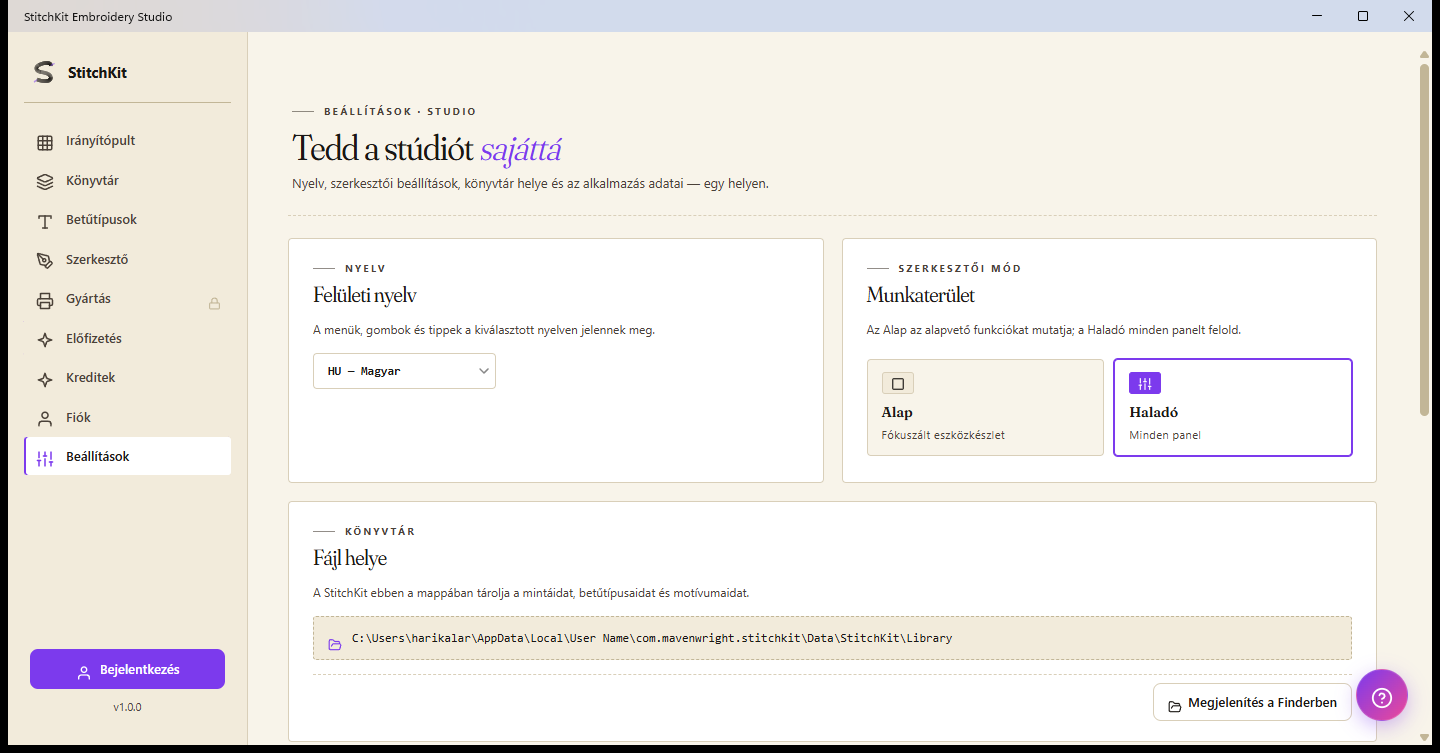
"Settings" oldal: nyelv, szerkesztői mód, könyvtármappa és alapértelmezett öltésbeállítások.
Felületi nyelv (Interface language)
- A "Language" kártya legördülő listájából válaszd ki a nyelvet (pl. "TR — Türkçe", "EN — English").
- A választás azonnal érvénybe lép; a felület átvált a kiválasztott nyelvre.
Szerkesztői mód — "Basic" és "Advanced"
Az "Editor mode" kártyán két lehetőség között válthatsz (a Working surface / munkafelület egyszerűségét határozza meg):
- "Basic" (Alap) — Letisztultabb felület; napi és egyszerű munkákhoz.
- "Advanced" (Haladó) — Teljes felszereltségű elrendezés, amelyben az összes haladó vezérlő elérhető.
Elég a kívánt négyzetre kattintanod; a választás megjelölődik, és azonnal életbe lép.
Könyvtármappa és "Open folder" (Reveal)
Windows — A "Library folder" kártyán látható a mappa elérési útja, ahová a terveidet mentjük. Az "Open folder" gomb ezt a helyet a fájlkezelőben nyitja meg (Reveal).
macOS — A terveket a szokásos "Save" ablakban általad kiválasztott helyre mentjük; nincs rögzített elérési út feltüntetve. A kártyán ehelyett a "Könyvtár megnyitása" gomb található, a legutóbbi terveidet pedig a "Library"-ben látod.
Alapértelmezett öltésbeállítások (Default Stitch Settings / Workshop)
A "Stitch & fill defaults" kártyán lévő gombot ("Open") megnyomva oldalt megnyílik egy beállítópanel. Az itteni értékek lesznek az újonnan létrehozott öltések alapértelmezései:
- Stitch length (öltéshossz) és Satin width (saten szélessége).
- Tatami spacing és Motif spacing (kitöltés / motívum térközök).
- Pull compensation (húzáskompenzáció) és Fill entry corner (kitöltés belépési sarka: "Auto" vagy egy adott sarok).
- Guided fill row spacing (vezetett kitöltés sortávolsága).
- Szerkeszd az értékeket.
- Az alsó részen az "Apply" gombbal erősítsd meg, kilépéshez a "Cancel", a gyári értékek visszaállításához a "Reset" gombot használd.
Betűtípus-tárhely gyorsítótár (Font Storage cache)
A "Storage" kártya "felhasznált MB / határ MB" formában mutatja, mennyi helyet foglal a letöltött betűtípus-gyorsítótár.
- A legördülő listából válaszd ki a gyorsítótár felső határát: "200 MB", "500 MB", "1 GB" vagy "2 GB".
- Helyfelszabadításhoz nyomd meg a "Clear cache" gombot; a tisztítás közben a gomb "Clearing…" állapotba vált.
Tipp — A gyorsítótár ürítése nem törli a betűtípusaidat; szükség esetén újra letöltjük őket. Ugyanennek a kártyának az alján, az "About" szakaszban látható a verzió, a build dátuma és a platform adata is.
Gyártási csomag (Production suite) — felsőbb csomaghoz kötve
A bal oldali menü "Production" pontjával megnyíló oldal a sorozatgyártáshoz és a műhely/ügynökség munkafolyamataihoz szükséges eszközöket gyűjti egy rácsba. Ezek az eszközök felsőbb csomagot igényelnek: ha nincs megfelelő tier-ed, az oldal tetején egy "🔒" jelvényes lakatkártya és a szükséges csomag nevével egy bővítőgomb jelenik meg; ez a gomb a fizetési/bővítési folyamatot nyitja meg.
| Eszköz | Mire jó | Szükséges csomag |
|---|---|---|
| "Batch Export" | Egyetlen terv kötegelt exportálása több formátumba | Ultimate |
| "Approval Form" | Ügyfél-jóváhagyási űrlap (PDF) és webes jóváhagyási link | Ultimate |
| "Worksheet" | Műhelyi munkalap / worksheet PDF | Ultimate |
| "Color Films" | Színenként külön filmoldalak PDF-je | Ultimate |
| "Name Drop" | Kötegelt variánsgenerálás CSV-ből név/szám alapján | Ultimate |
| "Quote" (Cost/Quote Estimator) | Költségbontás és árajánlat | Ultimate |
"Batch Export" (Kötegelt exportálás)
- Add meg a "Design name" (terv neve) mezőt, és jelöld be az exportálandó formátumokat ("Formats"); a kísérleti formátumokhoz megnyithatod az "advanced formats" szakaszt.
- Add meg a fájlnév-sablont ("Naming template", pl.
{designName}-{ext}) és a kimeneti mappát ("Output folder"). - Válaszd ki az azonos nevű fájlra vonatkozó viselkedést ("Rename" / "Overwrite" / "Skip"), és ha szeretnéd, jelöld be a "Validate round-trip" négyzetet.
- A "Run" gombbal indítsd el; minden fájl állapota megjelenik az eredménylistában.
"Name Drop" (Kötegelt névbeillesztés)
- A szerkesztőben adj a szövegblokkoknak helyőrző kulcsot ("Mark placeholder"); a definiált helyőrzők a "Placeholders found" alatt jelennek meg.
- Tölts fel egy CSV-fájlt ("CSV file"); az első néhány sort az előnézetben mutatjuk.
- Add meg a kimeneti mappát, a fájlnév-sablont (pl.
{playerName}-{ext}) és a formátumokat. - A "Generate batch" gombbal minden sorhoz külön fájlt generálhatsz; az eredményekről soronként adunk jelentést.
"Quote" (Költség- és árajánlat)
- Töltsd ki a "Customer name", "Design name", "Quantity" (mennyiség) és "Valid until" (érvényességi dátum) mezőket.
- A "Calculate" gombbal számítsd ki a cérna-, gép-, munkaerő-, anyag- és markup-sorokat tartalmazó bontást; megjelenik a végösszeg és a darabonkénti ár.
- Ha szeretnéd, a "Save PDF" gombbal mentsd el az ajánlatot, vagy a "Send web approval" gombbal hozz létre jóváhagyási linket.
Tipp — Az árazási sorok szerkesztéséhez a felül lévő "Edit rates" link közvetlenül a "Pricing profile" beállítóoldalra visz.
"Worksheet" és "Color Films"
- "Worksheet" — Add meg a munkaazonosítót ("Job ID", a "Regenerate" gombbal újragenerálható), az ügyfelet, a szállítási határidőt, a célgépet és a fájl elérési útját, majd a "Save PDF" gombbal mentsd el a munkalapot.
- "Color Films" — A tervben lévő minden színhez külön oldalt generál; add meg a "Job ID" és a "Design name" mezőket, majd a "Save PDF" gombbal mentsd el.
Gyártási beállítások: Machines, Preview Quality, Pricing profile
- Machines ("Machine profiles") — Itt kezelheted a gépprofiljaidat. A "+ Add new" gombbal adhatsz hozzá profilt; minden kártyán látszik a márka/modell, a kerethossz és a preferált formátum, az "Edit"/"Delete" gombbal pedig szerkesztheted őket. A profilok száma a csomagtól függően korlátozott (Starter=1, Pro=3, Ultimate=korlátlan); a határ elérésekor az "Add new" inaktívvá válik, és megjelenik egy bővítési figyelmeztetés.
- Preview Quality — A 3D előnézet megjelenését állítja be: anyagtextúra ("Fabric"), kamera dőlése/forgatása ("Pitch"/"Yaw"), fényirány ("Light") és saten fénye ("Satin sheen"). A "Save" gombbal mentsd el.
- Pricing profile — Az árajánlat-számítás alapját képező mértékeket tartalmazza: pénznem, méterenkénti cérnaköltség, gép és munkaerő órabére, gépfordulat (RPM), hatékonyság, beállítási idő/költség, anyagköltség és haszonkulcs ("Markup"). Szerkeszd, majd a "Save" gombbal mentsd el; ezeket az értékeket a "Quote" eszköz használja.
Megjegyzés — Bár a "Preview Quality", a "Pricing profile" és a gépprofil-kezelés önmagában elérhető, a gyártási kimenetet előállító eszközök (kötegelt exportálás, árajánlat, jóváhagyási űrlap, worksheet, color films, name drop) felsőbb csomagot igényelnek. Ha megjelenik a lakatkártya, a szükséges csomagra kell bővítened.