Szöveg, betűtípusok és monogram
A StitchKit segítségével hímezhető feliratot és monogramot adhatsz a tervedhez. A szöveg hozzáadása 3 lépéses varázslóval ("Lettering / Font"), a monogram pedig 2 lépéses varázslóval ("Monogram varázsló") történik. A használt betűtípusokat a "Betűtípus könyvtár" (Font Library) oldalról kezeled. Ebben a fejezetben mindhármat lépésről lépésre bemutatjuk.
Szövegvarázsló — "Szöveg hozzáadása"
Ha a szerkesztőben feliratot szeretnél elhelyezni, a "Szöveg hozzáadása" (Add text) eszköz megnyitásakor a "Lettering / Font" című háromlépéses varázsló fogad. Fent a "Szöveg" (Text) → "Stílus" (Style) → "Öltés" (Stitch) lépések láthatók. A jobb alsó "Tovább" (Next) / "Vissza" (Back) gombokkal lépkedhetsz a lépések között, az utolsó lépésben pedig a "Befejezés" (Finish) gombbal alkalmazod a tervre. A varázslóból való kilépéshez használd a "Mégse" (Cancel) gombot.
Tipp — A jobb felső "Egyoldalas" (Single page) kapcsolóval az összes lépést egyetlen görgethető oldalon láthatod. Ezt a beállítást a program megjegyzi, és a következő megnyitáskor visszaállítja. Ha lépésről lépésre szeretnél haladni, hagyd kikapcsolva ezt a lehetőséget.
1. lépés — "Szöveg" (Text)
Az első lépésben a hímzéssé alakuló feliratot adod meg.
- A "TEXT" (Szöveg) mezőbe írd be a hímezni kívánt szöveget.
- A szöveg legfeljebb 40 karakter lehet. A mező alatti "5 / 40 characters" típusú számláló a fennmaradó karakterek számát mutatja.
- Ha szeretnéd, nyisd meg a "Tippek" (Tips) fejlécet a használati javaslatokért: a rövid szavak tisztábban jönnek ki, a számok és az írásjelek támogatottak.

1. lépés "Text": add meg a hímezni kívánt szöveget (max. 40 karakter).
Megjegyzés — Amíg a szövegmező üres, nem tudsz a következő lépésre lépni. A magyar ékezetes karakterek (á, é, ő, ű stb.) a rendszerbetűtípusokban megbízhatóan működnek; az importált BX betűtípusokból ezek a karakterek hiányozhatnak. Magyar feliratoknál biztonságosabb, ha a rendszerbetűtípust választod.
2. lépés — "Stílus" (Style)
A második lépésben azt határozod meg, hogyan nézzen ki a felirat: a betűtípus forrását, méretét, betűcsaládját és stílusbeállításait.
- "FONT SOURCE" (Betűtípus forrása) — Két lehetőség van: "Rendszer TTF/OTF" (a rendszerre telepített TTF/OTF betűtípusok), és — ha importáltál BX betűtípust — "BX betűtípus (telepített)". A telepített BX betűtípusok száma zárójelben, a lehetőség mellett látható.
- "SIZE (MM)" (Méret, mm) — Add meg a felirat magasságát milliméterben. Az érvényes tartomány nagyjából 5–100 mm között van.
- "FONT" (Betűtípus) — Ha rendszerbetűtípust választottál, válassz egy családot a legördülő listából: Helvetica, Arial, Georgia, Times, Courier vagy Verdana.
- "BOLD" / "ITALIC" / "VERTICAL" — Rendszerbetűtípusoknál bejelölheted a félkövér, a dőlt és a függőleges (a betűket egymás alá, nem egymás mellé rendező) lehetőségeket.
- "Cloud fonts" (Felhőbetűtípusok) — Ezt a fejlécet megnyitva a letöltött és feloldott katalógusbetűtípusok közül választhatsz.

2. lépés "Style": betűtípus forrása, mérete, betűcsaládja és Bold/Italic/Vertical.
Windows — A "Rendszer TTF/OTF" lehetőség a számítógépedre telepített betűtípusokkal dolgozik. A felsorolt családok minden rendszeren alapból megtalálhatók; ha egyedi családot szeretnél használni, válaszd a "Cloud fonts" vagy a BX betűtípus importálásának útját.
Megjegyzés — BX betűtípus választásakor a "Bold" és "Italic" kapcsolók nem érhetők el; a BX betűtípusok nem támogatják ezeket a változatokat. Ha BX betűtípus van kijelölve, a legördülő listában megjelenik a betűtípus neve és a benne található karakterek (glyph) száma.
3. lépés — "Öltés" (Stitch)
Az utolsó lépésben beállítod, milyen öltésstílussal töltődjön ki a felirat, milyen színű legyen, és — ha Tatamit választottál — az öltésparamétereket is.
- "FILL" (Kitöltés) — Válaszd ki az öltés típusát: "Tatami fill (classic)" (klasszikus kitöltés), "Satin" (medial-axis cikcakk, vékony betűkhöz) vagy "Körvonal" (csak körvonal).
- "COLOR" (Szín) — A színnégyzetre kattintva válaszd ki a cérnaszínt.
A "Tatami fill (classic)" kiválasztásakor megnyílik a "Tatami paraméterek" (Tatami parameters) szakasz:
- "STITCH LENGTH (MM)" (Öltéshossz, mm) — Egyetlen öltés hossza. Kezdésnek az 1.5 mm jó érték.
- "ROW SPACING (MM)" (Sortávolság, mm) — A kitöltési sorok közötti távolság. Kezdésnek a 0.5 mm ajánlott. Minél nagyobb az érték, annál ritkább lesz a kitöltés.
Ugyanennek a lépésnek az alján egy "Összefoglalás" (Summary) doboz egyetlen sorban mutatja a választásaidat (pl. szöveg, méret, betűtípus és kitöltéstípus). Ha minden rendben, a "Befejezés" (Finish) gombbal add a feliratot a tervhez.

3. lépés "Stitch": kitöltés típusa, szín, Tatami paraméterek és a "Summary" összefoglaló.

"Finish" után: a felirat a szerkesztő vásznára kerül, és szerkeszthető.
Tipp — A tervhez adott felirat ezután normál objektumként kijelölhető, mozgatható, átméretezhető és átszínezhető. Ha az értékeket elölről szeretnéd kipróbálni, nyisd meg újra a varázslót, és hozz létre egy új feliratot.
Betűtípus könyvtár — "Font Library"
A bal oldali menü "Betűtípusok" (Fonts) hivatkozása a "Betűtípus könyvtár" (Font Library) oldalra visz. Itt előnézetben megtekintheted, kereshetsz és kategória szerint szűrheted az elérhető betűtípusokat, valamint importálhatod a saját BX betűtípusaidat.
Előnézeti kártyák, keresés és kategóriák
- Minden betűtípust egy előnézeti kártya jelenít meg, rajta mintaszöveggel. A kártya alján a betűcsalád neve és változata szerepel (pl. "Inter — REGULAR", "Inter — BOLD").
- A "Search..." (Keresés) mezőbe gépelve azonnal, név szerint szűrheted a betűtípusokat.
- Az "All categories" (Minden kategória) legördülő listából válassz egy kategóriát: "Serif", "Sans", "Script", "Display", "Monogram" vagy "Lettering".
- Kártyaállapotok: a használatra kész betűtípusokon pipa látható; a zárolt (prémium) betűtípusokon pedig letöltő/bővítő gomb található.
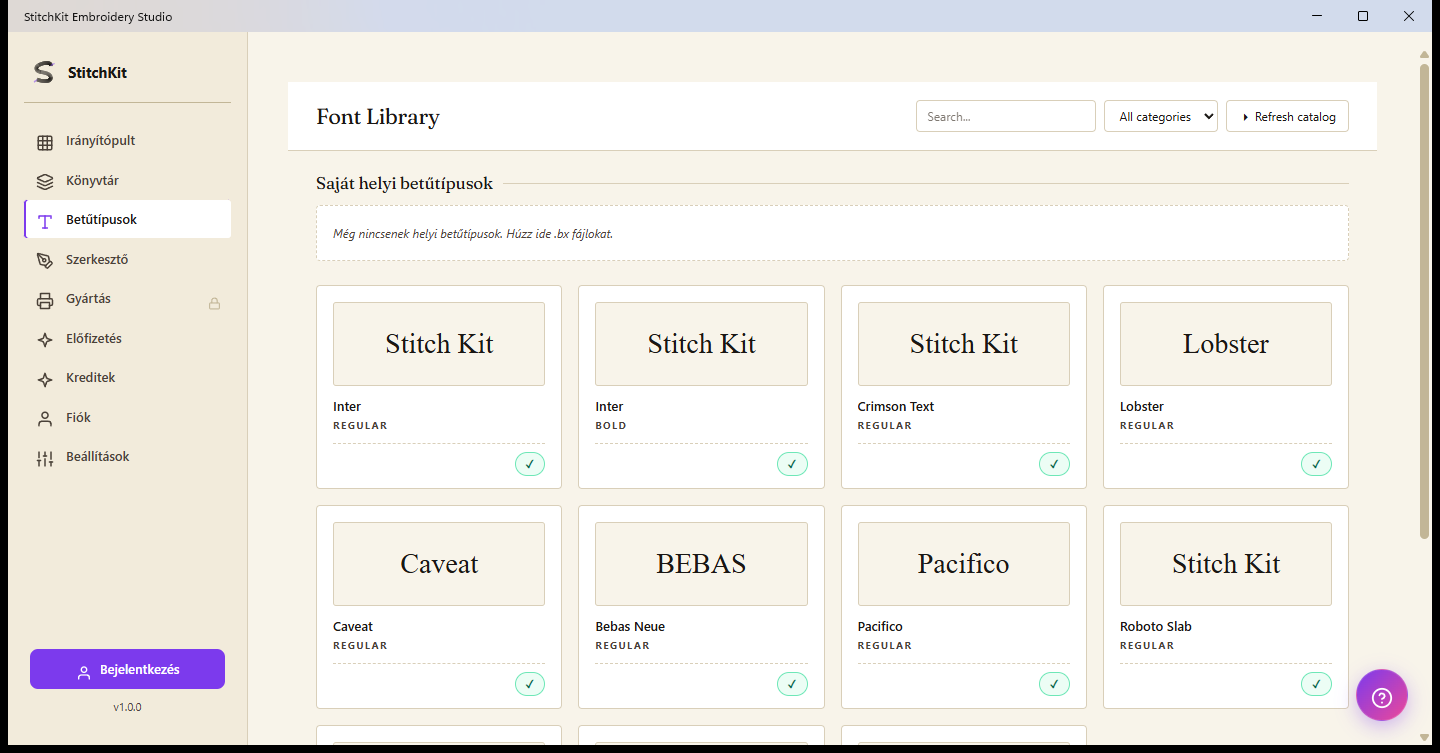
"Font Library": előnézeti kártyák, "Search...", kategóriák és "Refresh catalog".
BX betűtípus importálása — "Drag .bx files here"
Az oldal tetején a "Saját helyi betűtípusok" (My Local Fonts) szakasz a magad által importált BX betűtípusokat tartalmazza. Ha még nincs betűtípus, itt a "No local fonts. Drag .bx files here." (Nincs helyi betűtípus. Húzd ide a .bx fájlokat.) üzenet jelenik meg.
- Húzd és ejtsd erre a területre az Embrilliance .bx betűtípusfájljaidat.
- Az importálás befejeztével minden betűtípus egy előnézeti képpel, a nevével és a benne található karakterek számával együtt kártyaként jelenik meg a "My Local Fonts" alatt.
- Ha el szeretnél távolítani egy helyi betűtípust, használd a kártyáján az eltávolító ("uninstall") gombot.
Az importált BX betűtípusok a szövegvarázsló 2. lépésében, a "BX betűtípus (telepített)" (BX font (installed)) betűtípusforrás alatt válnak választhatóvá.
Megjegyzés — A BX betűtípus zárt formátum; a StitchKit a fájlt legjobb tudása szerint értelmezi. Egyes betűtípusoknál a karakterhozzárendelés a várttól eltérő lehet, vagy egyes karakterek hiányozhatnak. Ha az eredmény nem olyan, amilyennek várnád, próbáld meg újra importálni a betűtípust. A magyar nyelvre jellemző ékezetes karakterekhez a rendszerbetűtípusok megbízhatóbbak.
Felhőbetűtípusok és katalógus — "Cloud fonts" / "Refresh catalog"
- A könyvtárban lévő felhőbetűtípusok az online katalógusból származnak. A nem zárolt betűtípusok letöltés után használatba vehetők; a prémium betűtípusokhoz megfelelő csomag lehet szükséges.
- A jobb felső "Refresh catalog" (Katalógus frissítése) gomb újratölti a legfrissebb betűtípus-listát. A frissítés alatt a gomb felirata "Refreshing..."-ra vált.
- Betűtípus letöltéséhez be kell jelentkezned; ha nem vagy bejelentkezve, a letöltési kísérlet a bejelentkezési oldalra irányít.
Windows — Ha nincs internetkapcsolat, az oldal tetején offline figyelmeztetés jelenik meg, és csak a feloldott (offline is elérhető) betűtípusok listázódnak. A kapcsolat visszatértekor a "Refresh catalog" gombbal ismét elérheted a teljes listát.
Monogram varázsló — "Monogram Wizard"
A klasszikus, 2 vagy 3 betűs monogramokhoz a "Monogram varázsló" (Monogram Wizard) használható. Ez a varázsló 2 lépésből áll: "Betűk" (Letters) és "Stílus és szín" (Style & Colour).
1. lépés — "Betűk" (Letters)
- Az "FIRST INITIAL" (Első kezdőbetű), a "MIDDLE (LARGE)" (Középső — nagy) és a "LAST INITIAL" (Utolsó kezdőbetű) mezőbe írd be a monogramod kezdőbetűit. Minden mező egyetlen karaktert fogad.
- A hagyományos használatban a középső betű általában a keresztnév, a két szélső betű pedig a vezetéknév kezdőbetűje. Csak a középső betű kötelező; akár egybetűs monogramot is létrehozhatsz.
- A "STYLE" (Stílus) legördülő listából válassz elrendezést: "Diamond" — 3 betű; a középső nagy, a szélsők kicsik (klasszikus déli stílus). "Stacked" — Három betű azonos méretben, egymás mellett. "Single" — Csak a középső, egyetlen betű.
- Ha bizonytalan vagy, nyisd meg a "What is a monogram style?" (Mi a monogram stílus?) fejlécet a hagyományos és modern sorrendi javaslatokért.

1. lépés "Letters": a First / Middle (Large) / Last betűk és a "Style" kiválasztása.
2. lépés — "Stílus és szín" (Style & Colour)
- "SIZE (MM)" (Méret, mm) — Add meg a monogram méretét (kb. 20–100 mm).
- "COLOR" (Szín) — Válaszd ki a cérnaszínt.
- "FONT" (Betűtípus) — Válassz betűcsaládot: "Georgia" (serif — klasszikus monogram), "Times", "Helvetica" (sans-serif — modern) vagy "Verdana".
- "Add circular border" (Körkeret hozzáadása) — Ha bejelölöd ezt a négyzetet, a betűk köré kör alakú keret kerül.
Ebben a lépésben szintén egy összefoglaló doboz mutatja a betűket, a stílust, a betűtípust, a méretet és a keret állapotát. A "Befejezés" (Finish) gombbal add a monogramot a tervhez.
Tipp — A "Diamond" stílus a hivatalos és klasszikus munkákhoz, a "Stacked" a függőleges/kiegyensúlyozott megjelenéshez, a "Single" pedig a letisztult, minimalista monogramhoz illik. Egy serif betűtípus (Georgia/Times) hagyományos; egy sans-serif betűtípus (Helvetica/Verdana) modernebb hangulatot ad.