Bevezetés
A StitchKit Embroidery Studio egy modern stúdióalkalmazás, amelyet arra fejlesztettek, hogy hímzésmintákat lehessen benne a nulláról megtervezni, illetve kész képeket géppel hímezhető mintává alakítani (digitalizálni). Szöveget, monogramot, rajzot és fényképet fordít öltésekké, majd a kész tervet szabványos hímzőgép-fájlformátumokba exportálja, vagy közvetlenül a gépre küldi.
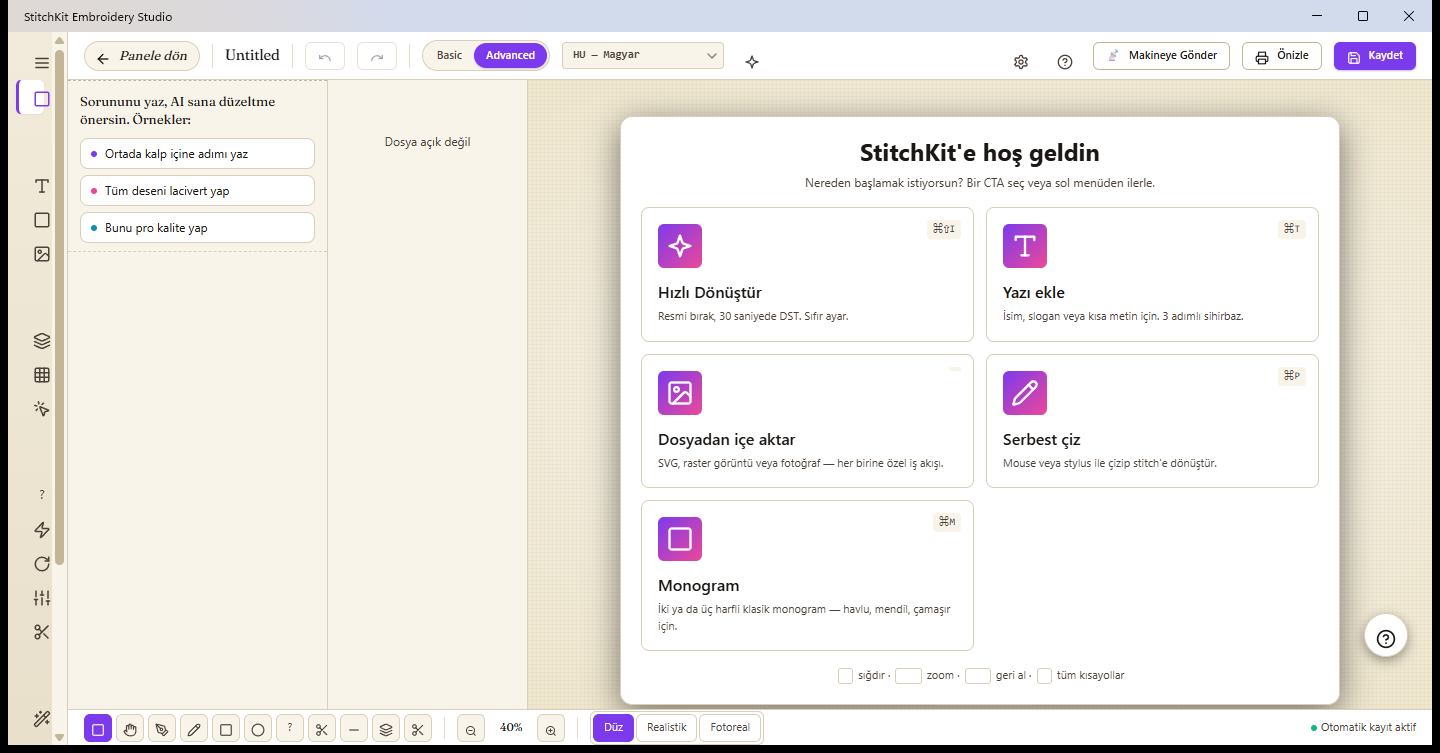
A szerkesztő üdvözlőképernyője: itt választod ki, honnan indítod az új tervet.
Mi az a StitchKit?
- Tervezés és digitalizálás egy helyen — Ugyanabban a szerkesztőben megtalálod a nulláról indított mintakészítést (szöveg, forma, rajz, monogram) és a képből automatikusan előállított hímzést is ("Convert Image" / Kép átalakítása, "Photo → Embroidery" / Fotóból hímzés).
- Több platformon — .NET MAUI Blazor Hybrid technológiával készült; asztali gépen (Windows, macOS) és táblagépen egyaránt ugyanazzal a felülettel fut.
- Két munkamód — A felső sávban lévő módváltóval a "Basic" (Alap) és az "Advanced" (Haladó) mód között válthatsz. A Basic mód letisztult felületet kínál; az Advanced mód minden professzionális eszközt megnyit.
- Valódi gépformátumok — Megnyitja és menti a legelterjedtebb formátumokat, mint a DST, PES, JEF, VP3, EXP, XXX (ezenfelül további formátumokat is támogat, például HUS, VIP, U01, SHV, SEW, PEC).
Kinek szól?
- Hobbisták — Otthoni hímzőgépet használóknak: gyors munkafolyamatok névhez, sloganhez, monogramhoz, kész sablonokhoz és a fotóból hímzéshez.
- Vállalkozások / B2B — Ipari gyártást végző műhelyeknek: gyártási eszközök, mint a kötegelt exportálás ("Batch Export"), az ügyfél-jóváhagyási űrlap PDF, a gyártási munkalap + vonalkód, a színfilmek és a névre szabás (name-drop).
Táblagép — Táblagépen is a teljes szerkesztő fut; ujjal vagy tollal (stylus) szabadon rajzolhatsz és szerkesztheted a mintákat. Keskeny képernyőn az AI segéd a vászonhoz rögzített buborékként jelenik meg.
Gyors kezdés 5 lépésben
- Nyiss új tervet. Az irányítópulton ("Dashboard") nyomd meg az "New Design" (Új terv) gombot, vagy az üdvözlőképernyőn válaszd ki a "Blank Canvas" (Üres vászon) kártyát, és adj meg egy hímzőkeretet (hoop). Ha kész fájllal szeretnél indulni, az "Open File" (Fájl megnyitása) gombbal megnyithatsz egy meglévő .dst/.pes/.jef fájlt.
- Adj hozzá szöveget vagy képet. Használd az üres vászon egyik kártyáját: az "Add text" (Szöveg hozzáadása) gombbal nevet/slogant adhatsz hozzá, az "Import from file" (Importálás fájlból) gombbal SVG-t vagy képet hozhatsz be, a "Free draw" (Szabad rajzolás) gombbal kézzel rajzolhatsz, a "Monogram" gombbal pedig klasszikus monogramot készíthetsz. Az automatikus digitalizáláshoz használd a "Quick Convert" (Gyors átalakítás) gombot vagy a fotóból hímzés varázslót.
- Szerkessz. Jelölj ki egy objektumot a vásznon, és a jobb oldali tulajdonságok ("Properties") panelen állítsd be a méretet, a helyzetet, a forgatást és a tükrözést; a bal oldali réteg ("Layers") listában módosítsd a színeket és a sorrendet. Szükség szerint alkalmazz olyan beállításokat, mint a sűrűség (density), az alapöltés (underlay) és a kitöltés típusa.
- Nézd meg előnézetben. A felső sávban a "Preview" (Előnézet) gombbal megnézheted a nyomtatási/jóváhagyási kimenetet. A valósághű megjelenéshez a felső sávban lévő csillám (sparkles) ikonnal bekapcsolhatod a "Realistic preview" (Valósághű előnézet) módot, az alsó idővonalról (timeline) pedig lejátszhatod a minta öltéssorrendjét.
- Ments / Küldj. A felső sávban a "Save" (Mentés) gombbal a tervet a könyvtárba mented, vagy a kívánt gépformátumban exportálod. Ha a géped csatlakoztatva van, a "Send to Machine" (Küldés gépre) gombbal közvetlenül elküldheted a mintát.
Tipp — Az elmentett terveid automatikusan bekerülnek a könyvtáradba ("Library"); később az üdvözlőképernyő legutóbbi fájljaiból vagy a könyvtárból gyorsan újra megnyithatod őket.
Megjegyzés — A mentés, az exportálás és a gépre küldés egyes funkcióknál a csomagtól függhet; az ingyenes csomagban ezek a lépések a bővítési ("Upgrade") képernyőre irányíthatnak.
Rövid hímzésszótár
| Stitch / Öltés | A hímzés legkisebb egysége: az a cérnaszakasz, amely az egyik pontból a másikba tart, ahol a tű beszúr az anyagba és kijön belőle. Egy minta több ezer öltésből áll. |
|---|---|
| Jump / Ugrás | A tű öltés nélkül, két pont között „átugró” üres mozgása. Egy távolabbi területre való átjutáshoz használják cérnaszakadás nélkül; utólag általában elvágják. |
| Trim / Vágás | Cérnavágó parancs. Utasítja a gépet, hogy a következő területre lépés előtt vágja el a cérnát; így megelőzi a különálló területek között lógó cérnaszálakat. |
| Hoop / Hímzőkeret | Az anyagot feszesen tartó keret. A keret mérete határozza meg azt a legnagyobb hímzési területet, amelybe a terv belefér; a StitchKitben kiválaszthatsz és megjeleníthetsz egy keretet a vásznon. |
| Tatami | Nagy felületeket kitöltő, párhuzamos, sorról sorra haladó öltésekből álló kitöltéstípus. Nagy felületeken egyenletes és tartós szövetet ad. |
| Satin | Egymás mellett futó, fényes, hosszú öltésekből álló kitöltés-/szegélytípus. Betűkhöz, vékony sávokhoz és éles szélekhez ideális; fényes felületet hagy maga után. |
| Underlay / Alapöltés | A fő kitöltés előtt lerakott előkészítő öltések. Rögzítik az anyagot, helyben tartják a mintát, és biztosítják, hogy a felső öltések szebben feküdjenek fel. |
| Density / Sűrűség | Az, hogy az öltések milyen sűrűn helyezkednek el egymáshoz képest (az egységnyi távolságra jutó öltések száma). A nagy sűrűség teltebb, de vastagabb és merevebb eredményt ad; a kis sűrűség könnyedebb. |
| Digitize / Digitalizálás | Egy kép vagy rajz olyan öltésparancsokká alakítása, amelyeket a gép meg tud hímezni. A StitchKit ezt a "Convert Image", a "Photo → Embroidery" és a "Quick Convert" munkafolyamatokkal automatizálja. |
| DST / PES | Elterjedt hímzőgép-fájlformátumok. A DST többnyire színinformációt nem hordozó ipari szabvány; a PES viszont színt és kiegészítő adatokat tartalmazó, otthoni gépeknél elterjedt formátum. A StitchKit a JEF, VP3, EXP, XXX és további formátumokat is támogatja. |