Mentés, átvitel és küldés a gépre
Ez a fejezet elmondja, hogyan mentheted a tervedet, hogyan exportálhatod gépi formátumokba, hogyan mentheted a könyvtáradat a felhőbe, és hogyan küldheted a fájlt közvetlenül a hímzőgépedre. Egyes lépések számítógépen (Windows), illetve Mac/tableten másképp működnek; figyelj a platformspecifikus megjegyzésekre.
Mentés (Save / Autosave)
A szerkesztő felső sávján lévő „Save” (Mentés) gomb lemezre írja a tervedet. A Ctrl+S gyorsbillentyű (Macen Cmd+S) ugyanezt teszi.
- Ha először mented a tervet, a StitchKit automatikus névvel (pl.
Untitled 2026-07-04 …) közvetlenül a könyvtáradba írja a fájlt; nem nyílik meg külön „mentés másként” ablak. Az alapértelmezett formátum a DST (.dst). - Ha egy korábban már mentett tervnél nyomod meg a „Save” gombot, a fájl külön rákérdezés nélkül ugyanarra a helyre íródik (gyors mentés). Az alsó sávban megjelenik egy értesítés a mentés befejezéséről.
- Ha módosítanád a formátumot, a fájlnevet vagy a helyet, használd a „Save As” (Mentés másként) oldalt (lásd lentebb).
Windows — Az első mentés csendben a Windowson lévő könyvtármappádba íródik; a mappa megnyitásához a Könyvtár oldalon lévő „Open Folder” gombot használhatod.
macOS — Az első mentés előtt az alkalmazás megkérhet, hogy válassz egy mappát a könyvtárnak. A kiválasztott mappa lesz a könyvtárad állandó helye, és a terveid oda íródnak.
Tipp — A szerkesztő alsó sávján lévő „Autosave on” (Automatikus mentés bekapcsolva) jelző azt jelzi, hogy a munkád a háttérben biztosítva van. Egy fontos szakasz után azonban a tudatosan megnyomott „Save” a legbiztosabb módja annak, hogy a tervet a kiválasztott gépi formátumban a könyvtáradba írd.
Mentés másként és formátumbeállítások (Save As)
A „Save As” oldalon kiválaszthatod a fájlnevet és a hímzőgép formátumát. A formátumok legördülő listája a következő írható formátumokat tartalmazza:
- DST — Tajima; a legszélesebb körű kompatibilitás és a StitchKit alapértelmezése.
- PES — Brother / Bernina (verzióválasztást is kínál, lásd lentebb).
- JEF és JEF+ — Janome.
- EXP — Melco / Bernina.
- VP3 — Husqvarna Viking / Pfaff.
- XXX — Singer / Compucon.
- U01 — Barudan.
- SHV — Husqvarna Viking (régi).
- SEW — Janome (régi).
- HUS — Husqvarna.
- VIP — Husqvarna Viking / Pfaff (régi).
- Írj be egy nevet a „File name” (Fájlnév) mezőbe.
- A „Format” listából válaszd ki a gépednek megfelelő formátumot.
- Ha a formátum PES, megnyílik egy további „PES version (machine compatibility)” mező. Ha a géped nem tudja megnyitni a fájlt, próbálj alacsonyabb verziót (pl. „PES v1 — Widest compatibility”); az újabb Brother modellekhez a magasabb verziók (v8/v10) is megfelelnek.
- Ha szeretnéd, jelöld be a „Remove hidden stitches when saving (recommended)” (Rejtett öltések eltávolítása mentéskor) jelölőnégyzetet. Ez a beállítás csak az exportált fájlból távolítja el a későbbi színblokkok alatt maradó láthatatlan öltéseket; a fájl, amin dolgozol, változatlan marad.
- Írd ki a „Save” gombbal. A mentett elérési út a képernyőn a „Saved to” alatt jelenik meg.
Megjegyzés — A
.pecfájlok megnyithatók, de a StitchKit íráskor PES formátumot használ. Ezenkívül a DST-n kívüli formátumokban a flitter- (sequin) parancsok nem őrizhetők meg gépi parancsként, ezért a flitterek – hogy láthatók maradjanak – automatikusan öltött gyűrűkké alakulnak.
Pattern Library (Mintakönyvtár)
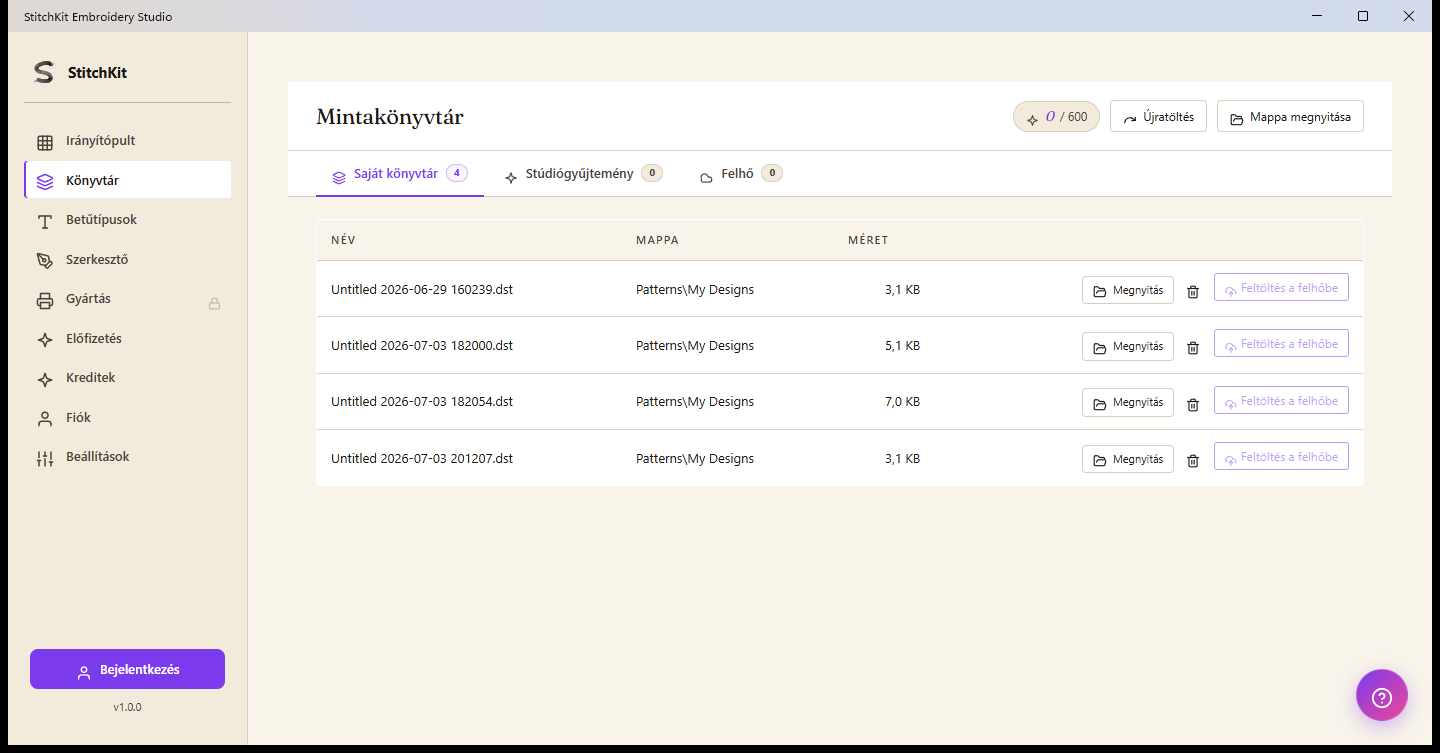
Könyvtár oldal — fülek, sorműveletek és felső eszközgombok.
A könyvtár oldalnak három füle van:
- „My library” (Saját könyvtár) — a számítógépedre mentett terveid. Minden sorban látható a név, a mappa és a méret.
- „Studio Collection” — a StitchKit kész mintakollekciója; kreditért megvásárolhatod és a könyvtáradhoz adhatod.
- „Cloud” — a felhőmentésedben lévő terveid (lásd az alábbi Felhő-szinkronizáció fejezetet).
A „My library” fülön minden sorban a következő műveletek érhetők el:
- „Open” — megnyitja a tervet a szerkesztőben.
- Törlés (kuka ikon) — törlés előtt megerősítő ablak jelenik meg; a művelet nem vonható vissza. A fájl mellett lévő szín-/csoport-/effekt-melléklfájlok is törlődnek.
- „Push to cloud” — egyetlen tervet tölt fel a felhőbe. Ez a gomb csak bejelentkezés esetén aktív.
Az oldal tetején lévő eszközgombok:
- „Reload” — újraolvassa a könyvtárat a lemezről (a kívülről hozzáadott fájlok megjelenítéséhez).
- „Open Folder” — megnyitja a könyvtármappát az operációs rendszer fájlkezelőjében.
Tipp — Ha a könyvtáron kívüli mappából szeretnél fájlokat beolvasni, az „Open Folder” segítségével fájlokat választhatsz ki, a kiválasztott fájlokat ideiglenes listaként jelenítheted meg, és az „Open” gombbal beviheted a szerkesztőbe.
Felhő-szinkronizáció és verzióelőzmények
A „Cloud” fül a fiókodba menti a terveidet, és szinkronizálja azokat az eszközeid között. Ehhez a funkcióhoz be kell jelentkezned.
- A „Push to cloud” gombbal egyetlen tervet tölts fel, vagy a „Cloud” fülön a „Sync now” (Szinkronizálás most) gombbal egyeztesd mindet.
- A szinkronizálás állapotát mellette a „{szinkronizált}/{összes} synced · {feltöltés alatt} uploading · {letöltés alatt} downloading” formában foglalja össze. Egy felhőben lévő tervet az „Open” gombbal tölthetsz le és nyithatsz meg; a letöltött fájl épsége tartalom-kivonattal (SHA-256) ellenőrzött.
- Minden tervsorban lévő „History” (Előzmények) gomb kilistázza az adott terv legutóbbi verzióit. Egy korábbi állapothoz való visszatéréshez használd a „Restore this version” (Verzió visszaállítása) gombot.
Az egyszerre szinkronizálható eszközök száma az előfizetésedtől (tier) függ:
| Előfizetés | Felhős eszközök száma |
|---|---|
| Free | Nincs felhő-szinkronizáció |
| Starter | 1 eszköz + verzióelőzmények |
| Pro | 3 eszköz + prioritásos támogatás |
| Ultimate | Korlátlan + 100 GB tárhely |
Megjegyzés — Ha a felhőtárhely megtelik, a feltöltés „Storage quota full” (Tárhelykvóta megtelt) figyelmeztetést ad; bővítsd az előfizetést, vagy törölj régi terveket. Ha a munkameneted lejár, újbóli bejelentkezésre kér a rendszer.
Küldés a gépre (Send to Machine)
A szerkesztő felső sávján lévő „Send to Machine” (Küldés gépre) gomb a tervet a kiválasztott gépprofil által előnyben részesített formátumban írja ki, és egy célhelyre továbbítja. Ez egy Pro funkció; ha a gomb zárolt, a csomagbővítő képernyő nyílik meg.
A megnyíló panelen három lépés halad sorban:
- 1. „Which machine?” (Melyik gép?) — Válaszd ki a mentett gépprofiljaid egyikét. Ha nincs profil, a „+ Add new machine” gombbal új profilt vehetsz fel a márka, a keret (hoop) mérete, a maximális öltésszám és az előnyben részesített formátum megadásával.
- 2. „Where to?” (Hová?) — Válaszd ki a célhelyet. Az elérhető célhelyek a platformodtól függően változnak.
- 3. „Warnings” (Figyelmeztetések) — A StitchKit megjeleníti a keret-illeszkedési és öltésszám-ellenőrzéseket. Ha nincs gond, a „No warnings — ready to send” felirat jelenik meg. Ezután a „Send” gombbal küldd el; a küldés közben folyamatjelző látható.
A célhely kiválasztása platformonként eltérő
Windows — A célhely egy csatlakoztatott USB-kötet. Az USB-t bedugva a panel 2. lépésében „USB: {címke} …” formában jelenik meg; a terv a kiválasztott formátumban az USB-re íródik. Ha az USB nem látszik, a panelen „Plug in USB” (Csatlakoztass USB-t) figyelmeztetés jelenik meg; dugd be a memóriát, a panel néhány másodperc alatt automatikusan frissül. Ezután dugd az USB-t a gépedbe, és nyisd meg a fájlt a gépről.
macOS — A célhely a rendszer megosztólapján (share sheet) keresztül érhető el: „AirDrop”, „Send via email” (Küldés e-mailben) vagy „Save to iCloud” (Mentés iCloud-ba). A fájl a kiválasztott formátumban készül el, és a megosztólapra kerül.
Tablet — iPaden is a megosztólapon keresztül történik az átvitel (AirDrop / e-mail / iCloud). A fájlt a géped által támogatott módszernek (pl. felhőmappa vagy vezeték nélküli átviteli alkalmazás) megfelelő célhelyre irányítsd.
Keret-illeszkedés és öltésellenőrzés
- Ha a terv belefér a kiválasztott profil keretébe, a StitchKit a „Design {szél}×{mag}mm — fits hoop” megerősítést adja; ha a szélpánt túl kevés, figyelmeztetést jelenít meg.
- Ha a terv nagyobb a keretnél, a „⚠️ Design exceeds hoop” figyelmeztetés jelenik meg, és ez letiltja a „Send” gombot. Kicsinyítsd, forgasd el a tervet, vagy válassz egy nagyobb kerettel rendelkező profilt.
- Ha az öltésszám meghaladja a profil korlátját, szintén ⚠️ figyelmeztetés jelenik meg; a küldés le van tiltva.
Tipp — A keretnél nagyobb terveknél használd a szerkesztő többkeretes (Multi-Hoop) felosztó funkcióját, mentsd az egyes részeket külön fájlként, majd egyenként küldd el őket.
Megjegyzés — Ha a küldés sikertelen, a panelen hibaértesítés jelenik meg (pl. az USB írásvédett, a kötet megtelt vagy eltávolították). Győződj meg róla, hogy az USB írható és van rajta elég szabad hely, majd próbáld újra.