A felület bemutatása
A StitchKit két fő képernyőből áll: az üdvözléshez és navigációhoz használt Dashboard (irányítópult) keretből és a tervezéshez használt Editor (szerkesztő) keretből. Ez a rész a képernyőn látható összes területet bemutatja. A felület címkéit az eredeti angol változatban közöljük; a zárójeles megfelelő csupán a jelentés magyarázatát szolgálja.
Az alkalmazás kerete és a bal oldali menü
Az irányítópult képernyőin balra egy függőleges navigációs menü (oldalsáv) található; legfelül a StitchKit logója és neve szerepel. Amikor a menü egyik elemére kattintasz, megnyílik a hozzá tartozó oldal, és az aktív elem kiemelést kap.
- "Dashboard" (Irányítópult) — a fő üdvözlőképernyő; itt vannak az összefoglaló kártyák és a gyors műveletek.
- "Library" (Könyvtár) — a mentett terveid és mintáid listája.
- "Fonts" (Betűtípusok) — az az oldal, ahol a hímzési betűtípusokat böngészheted.
- "Editor" (Szerkesztő) — a tervek létrehozásának és szerkesztésének környezete.
- "Production" (Gyártás) — kötegelt / műhelygyártási eszközök. Ha a csomagod nem elegendő, az elem mellett lakat ikon jelenik meg; ez jelzi, hogy az eszköz magasabb csomaghoz kötött.
- "Subscription" (Előfizetés) — csomag- és csomagkezelés.
- "Credits" (Kreditek) — az AI-kredit egyenleged és kreditek vásárlása.
- "Account" (Fiók) — a fiókadataid.
- "Settings" (Beállítások) — az alkalmazás beállításai.
Táblagép — Keskeny képernyőn a bal oldali menü összecsukódik. A felső sávban lévő menü (hamburger) gombra koppintva nyithatod ki és zárhatod be a menüt; amikor kiválasztasz egy elemet, a menü automatikusan bezárul.
Dashboard kártyák
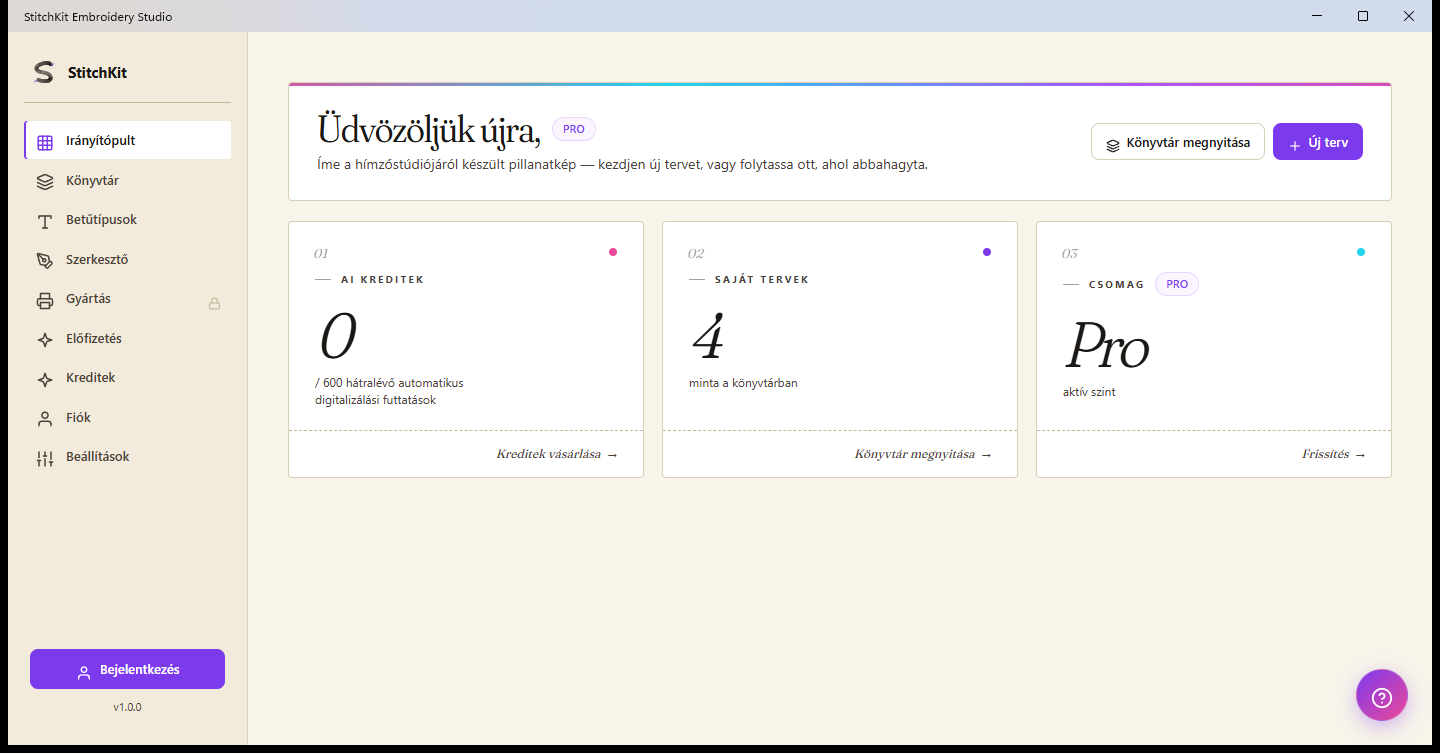
Irányítópult: üdvözlő fejléc, csomagjelvény és három összefoglaló kártya.
Az irányítópult tetején a neveddel egy üdvözlő fejléc és egy, az aktuális csomagodat mutató jelvény található. A jobb felső sarokban lévő gyors műveletek az "Open Library" (Könyvtár megnyitása) és az "New Design" (Új terv) gombok; a „New Design” egy üres vászonnal a szerkesztőbe visz.
A fejléc alatt három összefoglaló kártya található:
- "AI Credits" (AI kreditek) — a fennmaradó kreditek számát és a felső határt mutatja (pl. fennmaradó / összesen). A kártyán lévő hivatkozás a "Credits" oldalra visz, ahol kreditet vásárolhatsz.
- "My Designs" (Saját tervek) — a könyvtáradban lévő minták számát mutatja. A kártyán lévő hivatkozás megnyitja a könyvtárat.
- "Plan" (Csomag) — az éppen aktív előfizetési szintedet mutatja. A kártyán lévő hivatkozás az "Subscription" oldalra visz, ahol bővítheted a csomagodat.
Táblagép — A kártyák a képernyő szélességéhez igazodva egymás alá rendeződnek; a tartalmuk és a funkcióik azonosak.
Kreditjelvény a felső sávban
Az irányítópult keretének felső sávjában, a jobb oldalon egy kreditjelvény található (villám ikon és egy szám). Ez a szám a fiókodban lévő aktuális AI-kredit egyenleg. Ha az egérmutatót a jelvény fölé viszed, egy buborékban összegződnek a csomagodból származó kreditek, a megvásárolt extra kreditek és a megújulás dátuma. A jelvény csak akkor látszik, amikor be vagy jelentkezve.
Tipp — Ha a jelvény nullát vagy alacsony értéket mutat, a "Credits" oldalról vásárolhatsz kreditet.
Súgó (?) buborék
Az irányítópult képernyőin a jobb alsó sarokban egy kör alakú súgó gomb (? / kérdőjel ikon) lebeg. Ez a gomb nyitja és zárja a súgó- és támogatási csevegést. Ha kérdésed van, innen léphetsz kapcsolatba a támogatással.
Megjegyzés — A szerkesztőben lévő (?) gomb ettől eltér: az, ahogy lentebb olvasható, a billentyűparancsok ablakát nyitja meg.
A szerkesztő felső sávja

Szerkesztő: felső sáv, bal oldali eszközsáv, középen a vászon és jobbra a tulajdonságok panel.
A szerkesztő legfelső sávja a tervedhez kapcsolódó általános műveleteket gyűjti össze. Balról jobbra:
- "Back to dashboard" (Vissza a vezérlőpulthoz) — visszafelé mutató nyíl gomb; kilép a szerkesztőből és visszatér az irányítópultra. Ha van nem mentett módosítás, kilépés előtt megerősítést kér.
- Fájlnév és rövid infó — az éppen megnyitott terv neve jelenik meg itt (ha nem mentetted, "Untitled").
- Visszavonás / újra (undo / redo) — visszavonja az utolsó módosításodat, vagy újra alkalmazza; ha nincs mit elvégezni, a gombok inaktívak.
- Basic / Advanced (Alap / Haladó) mód — kétállású választó. A "Basic" leegyszerűsíti a felületet; az "Advanced" megnyitja a haladó eszközöket és lehetőségeket. Igény szerint válthatsz köztük.
- Nyelvválasztó — egy legördülő listából választhatod ki a felület nyelvét; a választás azonnal érvénybe lép.
- Valósághű előnézet gomb (csillag ikon) — egy be-/kikapcsoló gomb, amely a vásznon lévő öltések valósághű megjelenését kapcsolja be és ki.
- "Send to Machine" (Küldés gépre) — a terv hímzőgépre küldésére szolgál. Ez a funkció a csomagodtól függ; ha nincs hozzá hozzáférésed, a gomb inaktívnak látszik, és fölé mutatva megjelenik, miért van lezárva.
- "Preview" (Előnézet) — megnyitja a nyomtatási/előnézeti oldalt.
- "Save" (Mentés) — elmenti a tervet.
A felső sáv jobb szélén ezenfelül egy beállítások (fogaskerék) gomb, egy, a billentyűparancsokat megjelenítő (?) gomb, valamint — ha be vagy jelentkezve — a felhasználóneved és egy kijelentkezés gomb található.
Tipp — A visszavonáshoz/újrához a felső sávban lévő gombok helyett a billentyűparancsokat is használhatod; az összes parancsot a (?) gombbal megnyitható ablakban láthatod.
A szerkesztő bal oldali eszközsávja
A szerkesztő bal oldalán egy függőleges eszközsáv helyezkedik el. A legfelső menügombbal kibonthatod (ekkor a címkéket is mutatja) és összecsukhatod a sávot; közvetlenül alatta a szerkesztőbe való visszatéréshez egy "Editor" elem van. Az eszközök témák szerint, összecsukható csoportokba vannak rendezve:
- Kezdés csoport — új tartalom létrehozása: "Lettering" (szöveg), "Monogram" és "Import" (kép/SVG importáló varázsló).
- Szerkesztés csoport — a meglévő terv szerkesztése: "Layers" (rétegek), "Layout" (elrendezés) és "Selection" (kijelölés).
- Minőség csoport — öltésminőségi eszközök: "Troubleshoot" (hibaelhárítás), "Density" (sűrűség), "Applique" (applikáció) és hasonlók. Egyes elemek magasabb csomaghoz kötöttek, és PRO jelvényt viselnek maguk mellett.
- Effekt csoport — vizuális effektek és színátmenetek: "Effects", 3D effektek, "Multi-Color Fill" és "Guided Fill".
- Kimenet csoport — "Export" (exportálás) és "Print" (nyomtatás).
Tipp — Egy csoport címére kattintva ki- és bezárhatod a csoportot, így rendezettebben tarthatod a munkaterületet. A csoportelemen lévő PRO jelvény azt jelzi, hogy az adott funkció magasabb csomagot igényel.
A jobb oldali Properties panel
Amíg egy terv nyitva van, a vászon jobb oldalán megjelenik a "Properties" (Tulajdonságok) panel. Innen végzed a kijelölt terv méret- és elrendezésbeállításait. A panel a következő csoportokból áll:
- Méret és forgatás — a W (szélesség) és a H (magasság) értékét milliméterben adod meg. A lánc gomb rögzíti az oldalarányt; a szög mezővel és a ±90°-os gyorsforgató gombokkal elfordítod a tervet, a tükrözés gombokkal pedig vízszintesen/függőlegesen tükrözöd.
- "Hoop" (Hímzőkeret) — egy legördülő listából választasz keretet. A kiválasztáskor állapotként megjelenik, hogy a terv belefér-e a keretbe ("Fits" / "Out of bounds"); az igazító gombokkal a kereten belülre helyezheted a tervet, és megjelenítheted vagy elrejtheted a keret körvonalát.
- Statisztikák — itt összegződik az összes öltés száma, a hozzávetőleges cérnahossz (méter) és a becsült költség. Ahogy módosítod a tervet, ezek az értékek frissülnek.
Megjegyzés — A jobb oldali panel csak akkor látszik, ha van nyitott terv. Üres vásznon viszont középen ajánló kártyák jelennek meg, hogy gyorsan neki tudj állni.
A szerkesztő alsó sávja
A szerkesztő alján lévő sáv azokat a gyorsvezérlőket tartalmazza, amelyeket a vásznon dolgozva használsz:
- Eszközök — a bal oldali ikonok olyan rajzeszközöket tartalmaznak, mint a kijelölés, a lapozás (pan), a Bézier/ceruza digitalizálás, a téglalap és az ellipszis. Amikor kiválasztasz egy rajzeszközt, a sávban stílus- (kitöltés-) lehetőségek is megjelennek.
- Nagyítás (zoom) — a mínusz/plusz gombokkal kicsinyíted és nagyítod a vásznat; a köztük lévő százalék az aktuális nagyítási arányt mutatja.
- Előnézeti mód — három gomb, amellyel kiválaszthatod, hogyan jelenjenek meg az öltések: a "Flat" (Lapos) letisztult megjelenés, a "Realistic" (Realisztikus) texturáltabb megjelenés és a "Photoreal" (Fotórealisztikus) perspektivikus, valósághű megjelenés.
Megjegyzés — A "Photoreal" mód magasabb csomaghoz kötött; ha nincs hozzá hozzáférésed, a gomb inaktív, és PRO jelvény jelenik meg rajta. Ha az automatikus mentés be van kapcsolva, az alsó sáv jobb szélén egy kis, a mentés állapotát jelző visszajelző jelenik meg.