Digitalizálás (képből öltés)
A digitalizálás egy kép vagy rajz átalakítása a géped által feldolgozható valódi öltésadattá (például .dst). A StitchKit ezt a szerkesztő megnyitásakor látható üdvözlő ("Welcome") képernyőről indítja. A képernyő tetején lévő három fül közül az "Alkotás" (Make) fül kártyaként sorolja fel az összes létrehozási lehetőséget.
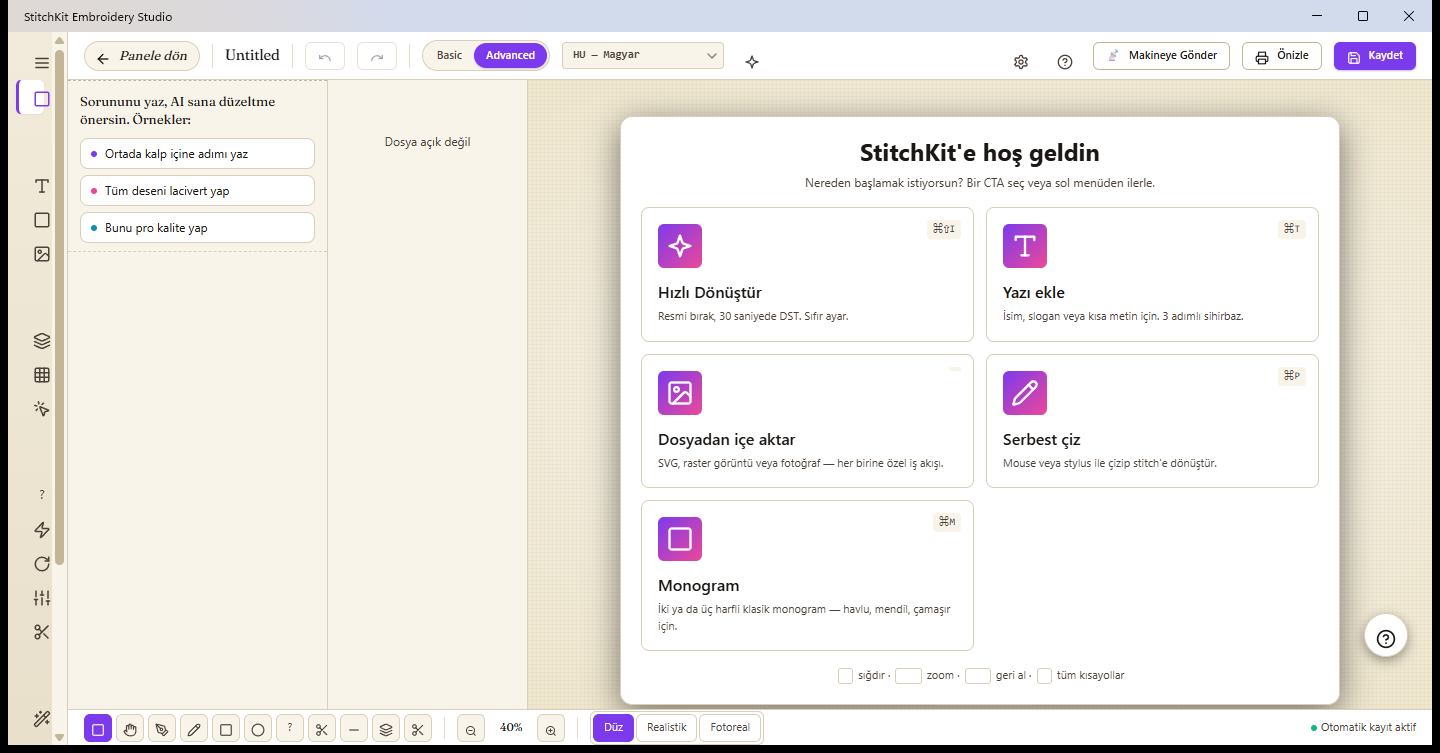
"Welcome" képernyő — a létrehozási kártyák az "Alkotás" (Make) fülön.
A létrehozási kártyák áttekintése
- "Blank Canvas" (Üres vászon) — Válassz keretet, és kezdj nulláról.
- "Fájl megnyitása" (Open File) — Megnyit egy meglévő
.dst / .pes / .jef / .exp / .vp3 / .xxxfájlt. - "Convert Image" (Kép átalakítása) — SVG / PNG / JPG → automatikus hímzésminta. Részletesen lentebb.
- "Fotó → Hímzés" (Photo → Embroidery) — 3 lépéses varázslóval PhotoStitch-csé alakítja a fotót.
- "Új felirat" (New Lettering) — Név, monogram, címke; a szöveget öltéssé alakítja.
- "From Template" (Sablonból) — Kész kiindulási terveket (Inspire fül) nyit meg.
- "Szövethez hangolás" (Tune to Fabric) — Egy meglévő terv sűrűségét/alapöltését/húzáskompenzációját a szövethez igazítja.
Gyors átalakítás: "Convert Image"
Egy kép másodpercek alatti hímzéssé alakításának leggyorsabb módja a "Convert Image" kártya. A kártya egy forrásválasztót nyit, amely a forrás típusa szerint különböző munkafolyamatokra ágazik el; minden lehetőség a kép típusához illő külön motorhoz kapcsolódik.
- A "Welcome" képernyőn, az "Alkotás" (Make) fülön kattints a "Convert Image" kártyára.
- A megnyíló forrásválasztóban válaszd a négy út egyikét: SVG (vektor), "Varázspálca" (raszter nyomkövetés), "Fotó → Hímzés" (fotó → PhotoStitch) vagy keresztszemes rács.
- Válaszd ki a fájlt. A StitchKit értelmezi a képet, és az észlelt színeket/formákat listaként mutatja meg.
- Minden sornál nézd át az öltés típusát (Satin, Tatami, körvonal stb.) és a színt, majd mondd, hogy generálja. Az eredmény a vászonra kerül; onnan mentheted, vagy elküldheted a gépre.
Tipp — Ha a célod a „töltsd be, és másodpercek alatt legyen DST”: tiszta logóhoz/clipart-hoz válaszd a "Varázspálca"-t, fotóhoz a "Fotó → Hímzés"-t, vonalas/vektoros grafikához az SVG-t. A megfelelő forrástípus a lehető legkevesebb kézi utómunkát jelenti.
Importálás fájlból — minden típushoz külön munkafolyamat
A forrás típusa határozza meg a háttérben dolgozó motort:
SVG (vektor)
Az SVG-n belüli minden útvonalat (path) külön elemként olvas be a program. A StitchKit minden elemhez a forma területe és oldalaránya alapján automatikusan öltéstípust javasol: a hosszú és keskeny formák Satin, a széles törzsek Tatami kitöltés, a nagyon apró formák pedig öltésvonal (running outline) lesznek. A javaslatokat a listában egyenként módosíthatod; az útvonalakat egyesítő/metsző (Union, Intersect, Difference, Xor, Flatten) műveletekkel egyszerűsítheted.
Megjegyzés — Ha egy nem vektoros fájlt próbálsz megnyitni az SVG úton, az alkalmazás a raszterhez való "Varázspálca"-hoz irányít.
Raszterkép (PNG / JPG) — "Magic Wand" nyomkövetés
A raszterképeket a "Varázspálca" (Magic Wand) dolgozza fel. A kép a perceptuális (Lab) színtérben, k-means eljárással kevés számú szín-„csoportra” (bucket) egyszerűsödik; minden csoport zárt régiók körvonalaivá alakul, és régiónként öltéssel töltődik ki. Beállíthatod a színek számát, a célszélességet (mm) és a körvonal-egyszerűsítés tűrését. Tiszta élű logóhoz és cliparthoz ideális.
Fotó → PhotoStitch
Fotókhoz külön "Fotó → Hímzés" (Photo → Embroidery) varázsló használatos; a részletek lentebb.
Szabad rajzolás ("Free draw")
Ha nulláról szeretnél rajzolni, nyiss üres vásznat a "Blank Canvas" gombbal, és használd a szerkesztő toll-/formaeszközeit. Az egérrel vagy tollal húzott vonal a kiválasztott kitöltési mód szerint azonnal öltéssé alakul.
- Az eszköztárból válaszd a tollat (Ceruza), a téglalapot vagy az ellipszis eszközt.
- Alul válaszd ki valamelyik kitöltési módot (pl. vonal/körvonal, Satin, Tatami, Motívum).
- Rajzolj a vásznon; amint felemeled az ujjad/egeret, a rajz öltésblokká alakul, és hozzáadódik a meglévő mintához.
Tablet — Ha tollal rajzolsz, és bekapcsolod a nyomásérzékenységet (Nyomás), a vonal szélessége a nyomáshoz igazodik.
Megjegyzés — A rajz öltéssé alakítása és vászonra helyezése szerkesztési funkciót igényel; ez a lépés a Studio és magasabb csomagokban érhető el.
Hogyan működik a PhotoStitch?
A "Fotó → Hímzés" (Photo → Embroidery) varázsló 4 lépésből áll: 1) Forrás (Source) — válaszd ki a fotót, 2) Szövet (Fabric) — válaszd ki az alapszövetet, 3) Beállítás (Adjust) — szín-/méret-/dither-beállítások, és 4) Generálás (Generate). Egy "Egyoldalas" (Quick mode) gomb ezeket a lépéseket egyetlen görgethető oldalra vonhatja össze. A motor a következőképpen dolgozza fel a fotót:
- Perceptuális (Lab) színkvantálás — A képet a k-means eljárás a CIE-Lab térben kevés számú színre egyszerűsíti. Mivel a csoportosítás a nyers sRGB helyett a perceptuális térben történik, a színek „úgy, ahogy látszanak” csoportosulnak, és a tónusok nem tolódnak el.
- Csoportalapú régiókitöltés — Minden színcsoportot zárt körvonalakká alakít, majd valódi Tatami kitöltéssel (a körvonalra vágva) tölt ki. A blokkok a világostól a sötét felé rendeződnek; így a sötét színek kerülnek felülre, és rajzolják meg az éleket.
- Szövetérzékenység — Ha kiválasztasz egy szövetszínt, az ahhoz perceptuálisan nagyon közeli színcsoportok elhagyhatók (fabric drop); azaz az alaphoz közeli területek üresen maradnak, és maga a szövet látszik.
- Dither (opcionális, ajánlott) — A Floyd–Steinberg hibaszórás a szomszédos cérnákat féltónusos mintázattal vizuálisan összekeveri; fotóknál lágyabb átmenetet ad.
Amit a varázslóban beállíthatsz:
- Színek száma / Színcsoportok — Hány cérnablokk (szín) készüljön. A varázsló „Beállítás” lépésében a "Színek száma" egy 3–12 közötti csúszka; a külön "Photo Stitch" panelen viszont ugyanez az érték "Színcsoportok" néven 3–20 közötti numerikus mező.
- "Target width" (Célszélesség, mm) — A terv végleges szélessége; az oldalarány megmarad.
- "Hoop" (Keret) — Ha keretet választasz, a célszélesség automatikusan úgy állítódik be, hogy kényelmesen elférjen a keretben.
- "Fabric" (Szövet) — A kiválasztott szövethez igazodó sűrűség-/kompenzáció-előbeállítások érvényesülnek.
- "Dithering" és (a régiómotorban) "Remove background" — Hogy csak a témát dolgozza fel, az alapot ne hímezze le.
Emellett van egy "Auto-digitize (region-based)" lehetőség is: tiszta logóhoz/cliparthoz régiókra bontja a képet, és régiónként Satin/Tatami öltést alkalmaz (a fotografikus féltónusos kitöltés helyett). Ha a generálás elkészült, az eredményt az "Open in Editor" gombbal a vászonra emelheted, vagy a "Save Now" gombbal közvetlenül elmentheted.
Tipp — A fotómotor a textúrás/színátmenetes képeknél, az "Auto-digitize" pedig az egyszínű blokkokból álló logóknál ad tisztább eredményt. Ha bizonytalan vagy, próbáld ki mindkettőt, és hasonlítsd össze a vásznon látható előnézetet.
Kreditköltség és melyik csomag mit old fel
Az automatikus digitalizálás és a mesterséges intelligenciával támogatott generálás AI kreditet fogyaszt; a kredit a generálás indításakor íródik le a fiókodról, és bejelentkezést igényel. A kreditet fogyasztó generálási műveletek referencia-költsége:
| Művelet | Kredit |
|---|---|
| Automatikus digitalizálás / PhotoStitch generálás ("auto_digitize") | 25 |
| Háttér eltávolítása ("background_remove") | 5 |
| Vázlat → öltés ("sketch_to_stitch") | 20 |
| AI Copilot üzenet / szemantikus keresés | 1 |
A funkciók csomag (tier) küszöbe:
| Funkció | Szükséges csomag |
|---|---|
| SVG importálás ("SVG Import") | Studio+ |
| Szabad rajzolás / öltésszerkesztés (vászonra helyezés) | Studio+ |
| "Varázspálca" (raszter nyomkövetés) | Pro+ |
| "Fotó → Hímzés" (PhotoStitch) | Pro+ |
| Képből keresztszemes rács | Pro+ |
Megjegyzés — Ha a csomagod nem elegendő, az adott kártya bővítési (paywall) figyelmeztetést nyit; a művelet nem indul el, és nem íródik le kredit. A kreditek csak akkor fogynak, ha valódi AI-generálás fut — a fájl megnyitása, az előnézet és az SVG importálás nem fogyaszt kreditet.