Account, Impostazioni e Produzione
Questa sezione descrive la pagina "Account" (Account) da cui gestisci il tuo profilo, la pagina "Settings" (Impostazioni) che determina il comportamento dell'app e gli strumenti "Production" (Produzione) riservati ai piani superiori per i flussi di lavoro professionali. I nomi dei pulsanti e dei campi che vedi a schermo sono riportati con gli originali in inglese; il testo tra parentesi in italiano è solo esplicativo.
Account
Cliccando sul nome del tuo account nel menu a sinistra apri la pagina "Account". All'apertura, l'app aggiorna il tuo profilo in background; lo stato di verifica dell'email e l'indicatore di archiviazione cloud si popolano con i valori aggiornati.

Pagina "Account": scheda identità, piano, crediti AI e schede di archiviazione cloud.
Profilo e piano
- Scheda identità — Il tuo nome, il tuo indirizzo email e "Member since" (Membro dal) sono in alto. Il badge in alto a destra mostra il tuo piano attuale: "Gratuito", "Studio", "Pro" o "Enterprise".
- Scheda piano — Se sei un utente "Gratuito" compaiono un suggerimento per l'aggiornamento e il pulsante "Upgrade to Pro"; se sei su un piano a pagamento, il pulsante "Manage plan" ti porta alla sezione piani del pannello di controllo.
Verifica dell'email ("Verify your email")
Se la tua email non è ancora stata verificata, in cima alla pagina compare la barra di avviso "Verify your email" con l'indirizzo a cui è stato inviato il link di verifica.
- Apri la casella di posta in arrivo (e la cartella spam) e clicca sul link inviato.
- Se il link non è arrivato, premi il pulsante "Resend email" (Invia di nuovo l'email) nella barra; il pulsante passa allo stato "Sending…" e il messaggio di esito ("Sent — check your inbox.") compare sotto di esso.
- Dopo la verifica, riaprendo la pagina la barra scompare.
Suggerimento — Se premi troppo spesso il pulsante "Resend email" può comparire l'avviso "Slow down — try again in a minute."; attendi un minuto e riprova.
Quota AI (AI Credits)
- La scheda "AI Credits" mostra i tuoi crediti rimanenti ("remaining") e il limite del tuo piano ("cap") tramite un numero e una barra di avanzamento.
- Le funzioni di intelligenza artificiale come AI Copilot e la ricerca semantica attingono a questi crediti.
- Per acquistare altri crediti usa il pulsante "Buy more" nella scheda; ti indirizza alla gestione del piano.
Archiviazione cloud (Cloud storage) e crediti/utilizzo
- L'indicatore nella scheda "Cloud storage" mostra lo spazio utilizzato rispetto alla quota totale ("utilizzato / quota" e percentuale).
- Quando l'occupazione supera l'80%, la barra assume il colore di avviso e compare un pulsante di aggiornamento.
- La scheda "Usage" (Utilizzo) riepiloga il numero di disegni nella tua libreria ("designs") e i crediti AI consumati finora ("credits used").
Altre operazioni sull'account
- Actions — Qui trovi i pulsanti per aprire la libreria, ripristinare gli acquisti ("Restore purchases") e disconnetterti ("Log out").
- License keys — Vengono elencate le tue licenze software; su ogni riga sono indicati la chiave mascherata, il tier, lo stato e il numero di dispositivi. Con "Regenerate" una nuova chiave viene inviata alla tua email.
- Notifications — Spunta la relativa casella per ricevere le notifiche di approvazione via email.
- Danger Zone — Il pulsante "Delete account" per eliminare l'account apre una finestra di conferma; per procedere devi digitare la parola di conferma richiesta.
Nota — L'operazione "Delete account" è irreversibile; una volta confermata, viene chiusa la tua sessione. Se non sei sicuro, non toccare questo pulsante.
Impostazioni (Settings)
Nella pagina che apri con "Settings" dal menu a sinistra personalizzi il comportamento dell'app. Le modifiche vengono applicate e salvate all'istante.
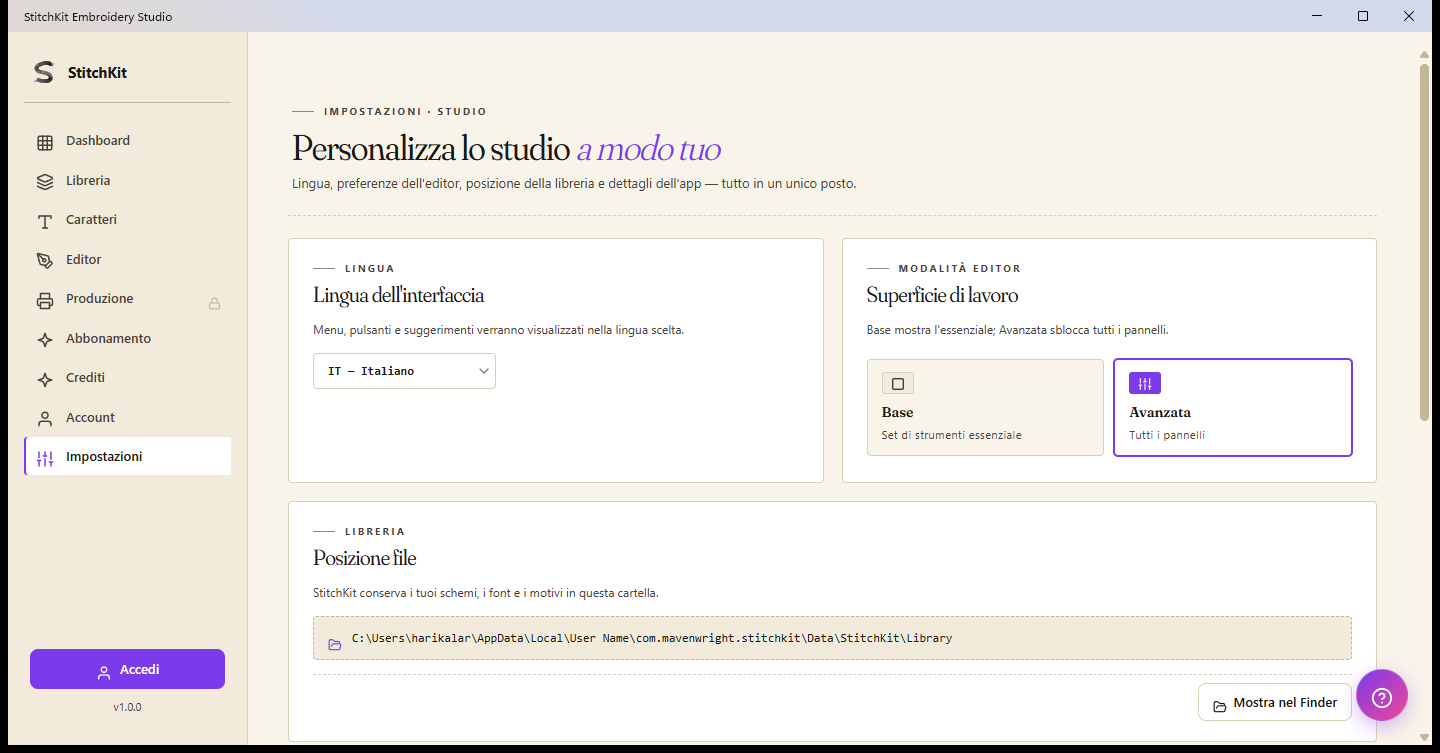
Pagina "Settings": lingua, modalità editor, cartella libreria e impostazioni punto predefinite.
Lingua dell'interfaccia (Interface language)
- Seleziona la lingua dall'elenco a discesa nella scheda "Language" (es. "TR — Türkçe", "EN — English").
- La scelta viene applicata all'istante; l'interfaccia passa alla lingua selezionata.
Modalità editor — "Basic" e "Advanced"
Nella scheda "Editor mode" passi da un'opzione all'altra (determina la semplicità della superficie di lavoro / working surface):
- "Basic" (Base) — Un'interfaccia più essenziale; per lavori quotidiani e semplici.
- "Advanced" (Avanzata) — Un layout completo con tutti i controlli avanzati attivi.
Basta cliccare sulla casella desiderata; la scelta viene contrassegnata e si attiva subito.
Cartella libreria e "Open folder" (Reveal)
Windows — Nella scheda "Library folder" è indicato il percorso della cartella in cui vengono salvati i tuoi disegni. Il pulsante "Open folder" apre questa posizione nell'esplora file (Reveal).
macOS — I disegni vengono salvati nella posizione che scegli con la classica finestra "Save"; non viene indicato un percorso fisso. Nella scheda è invece presente il pulsante "Apri libreria" e vedi i tuoi disegni recenti in "Library".
Impostazioni punto predefinite (Default Stitch Settings / Workshop)
Premendo il pulsante ("Open") nella scheda "Stitch & fill defaults" si apre lateralmente un pannello di impostazioni. I valori qui diventano i predefiniti per i punti appena creati:
- Stitch length (lunghezza del punto) e Satin width (larghezza del satin).
- Tatami spacing e Motif spacing (spaziature del riempimento / motivo).
- Pull compensation (compensazione di tiro) e Fill entry corner (angolo d'ingresso del riempimento: "Auto" o un angolo specifico).
- Guided fill row spacing (spaziatura delle righe del riempimento guidato).
- Modifica i valori.
- In basso conferma con "Apply", usa "Cancel" per annullare e "Reset" per tornare ai valori di fabbrica.
Cache di archiviazione dei font (Font Storage cache)
La scheda "Storage" mostra quanto spazio occupa la cache dei font scaricati nel formato "MB utilizzati / MB limite".
- Seleziona il limite massimo della cache dall'elenco a discesa: "200 MB", "500 MB", "1 GB" oppure "2 GB".
- Per liberare spazio premi il pulsante "Clear cache"; durante la pulizia il pulsante passa allo stato "Clearing…".
Suggerimento — Svuotare la cache non elimina i tuoi font; vengono riscaricati quando servono. Sotto la stessa scheda, nella sezione "About" sono indicati anche la versione, la data di build e la piattaforma.
Suite di produzione (Production suite) — riservata ai piani superiori
La pagina che apri con "Production" nel menu a sinistra raccoglie in una griglia gli strumenti per la produzione in serie e i flussi di lavoro di laboratorio/agenzia. Questi strumenti richiedono un piano superiore: se non disponi di un tier adeguato, in cima alla pagina compaiono una scheda con lucchetto contrassegnata dal badge "🔒" e un pulsante di aggiornamento con il nome del piano necessario; questo pulsante apre il flusso di pagamento/aggiornamento.
| Strumento | A cosa serve | Piano necessario |
|---|---|---|
| "Batch Export" | Esportazione in batch di un singolo disegno in più formati | Enterprise |
| "Approval Form" | Modulo di approvazione cliente (PDF) e link di approvazione web | Enterprise |
| "Worksheet" | Ordine di lavoro di laboratorio / worksheet in PDF | Enterprise |
| "Color Films" | PDF con pellicole colore separate per ciascun colore | Enterprise |
| "Name Drop" | Generazione in batch di varianti con nome/numero da CSV | Enterprise |
| "Quote" (Cost/Quote Estimator) | Distinta dei costi e preventivo | Enterprise |
"Batch Export" (Esportazione in batch)
- Inserisci il "Design name" (nome del disegno) e spunta i formati da esportare ("Formats"); per i formati sperimentali puoi aprire la sezione "advanced formats".
- Indica il modello del nome file ("Naming template", es.
{designName}-{ext}) e la cartella di output ("Output folder"). - Scegli il comportamento per un file con lo stesso nome ("Rename" / "Overwrite" / "Skip") e, se vuoi, spunta la casella "Validate round-trip".
- Avvia con "Run"; lo stato di ogni file compare nell'elenco degli esiti.
"Name Drop" (Inserimento nomi in batch)
- Nell'editor assegna una chiave segnaposto ai blocchi di testo ("Mark placeholder"); i segnaposto definiti vengono elencati sotto "Placeholders found".
- Carica un file CSV ("CSV file"); le prime righe vengono mostrate in anteprima.
- Definisci la cartella di output, il modello del nome file (es.
{playerName}-{ext}) e i formati. - Con "Generate batch" genera un file separato per ogni riga; gli esiti vengono riportati riga per riga.
"Quote" (Costo e preventivo)
- Compila i campi "Customer name", "Design name", "Quantity" (quantità) e "Valid until" (data di validità).
- Con "Calculate" calcola la distinta con le voci filo, macchina, manodopera, materiale e markup; vengono mostrati il totale e il prezzo unitario.
- Se vuoi, salva il preventivo con "Save PDF" oppure crea un link di approvazione con "Send web approval".
Suggerimento — Per modificare le voci di prezzo, il link "Edit rates" in alto ti porta direttamente alla pagina delle impostazioni "Pricing profile".
"Worksheet" e "Color Films"
- "Worksheet" — Inserendo l'ID del lavoro ("Job ID", rigenerabile con "Regenerate"), il cliente, la data di consegna, la macchina di destinazione e il percorso del file, salvi l'ordine di lavoro con "Save PDF".
- "Color Films" — Genera una pagina separata per ogni colore del disegno; inserendo "Job ID" e "Design name" salvi con "Save PDF".
Impostazioni di produzione: Machines, Preview Quality, Pricing profile
- Machines ("Machine profiles") — Gestisci i profili delle tue macchine. Con "+ Add new" aggiungi un profilo; ogni scheda mostra marca/modello, dimensioni del telaio e formato preferito, ed è modificabile con "Edit"/"Delete". Il numero di profili è limitato in base al piano (Starter=1, Pro=3, Ultimate=illimitati); raggiunto il limite, "Add new" si disattiva e compare un avviso di aggiornamento.
- Preview Quality — Regola l'aspetto dell'anteprima 3D: texture del tessuto ("Fabric"), inclinazione/rotazione della fotocamera ("Pitch"/"Yaw"), direzione della luce ("Light") e lucentezza del satin ("Satin sheen"). Salva con "Save".
- Pricing profile — Conserva le tariffe alla base dei calcoli dei preventivi: valuta, costo del filo al metro, tariffa oraria di macchina e manodopera, giri macchina (RPM), efficienza, tempo/costo di allestimento, costo del materiale e percentuale di profitto ("Markup"). Modificale e salva con "Save"; questi valori vengono usati nello strumento "Quote".
Nota — Anche se "Preview Quality", "Pricing profile" e la gestione dei profili macchina sono accessibili di per sé, gli strumenti che generano output di produzione (esportazione in batch, preventivo, modulo di approvazione, worksheet, color films, name drop) richiedono un piano superiore. Quando vedi la scheda con il lucchetto, devi aggiornare al piano necessario.