Salvataggio, trasferimento e invio alla macchina
Questa sezione illustra come salvare il disegno su cui stai lavorando, come esportarlo nei formati macchina, come eseguire il backup della tua libreria sul cloud e come inviare il file direttamente alla tua macchina da ricamo. Alcuni passaggi funzionano in modo diverso sul computer (Windows) rispetto a Mac/tablet; presta attenzione alle note specifiche per piattaforma.
Salvataggio (Save / Autosave)
Il pulsante "Save" (Salva) nella barra superiore dell'editor scrive il tuo disegno su disco. La scorciatoia Ctrl+S (su Mac Cmd+S) fa la stessa cosa.
- Se salvi un disegno per la prima volta, StitchKit scrive il file con un nome automatico (ad es.
Untitled 2026-07-04 …) direttamente nella tua libreria; non si apre una finestra separata di "salva con nome". Il formato predefinito è il DST (.dst). - Su un disegno già salvato in precedenza, premendo "Save" il file viene scritto nella stessa posizione senza chiedere di nuovo (salvataggio rapido). Nella barra inferiore compare una notifica che indica il completamento del salvataggio.
- Se vuoi cambiare formato, nome file o posizione, usa la pagina "Save As" (Salva con nome) (vedi sotto).
Windows — Il primo salvataggio avviene silenziosamente nella tua cartella libreria su Windows; per aprire la cartella puoi usare il pulsante "Open Folder" nella pagina Libreria.
macOS — Prima del primo salvataggio, l'app potrebbe chiederti di scegliere una cartella per la libreria. La cartella scelta diventa la sede permanente della tua libreria e i tuoi disegni verranno scritti lì.
Suggerimento — L'indicatore "Autosave on" (Salvataggio automatico attivo) nella barra inferiore dell'editor segnala che il tuo lavoro viene messo al sicuro in background. Ciononostante, dopo una tappa importante, fare consapevolmente "Save" è il modo più sicuro per scrivere il disegno nella tua libreria nel formato macchina che hai scelto.
Salva con nome e opzioni di formato (Save As)
La pagina "Save As" ti permette di scegliere il nome del file e il formato della macchina da ricamo. L'elenco a discesa dei formati contiene questi formati scrivibili:
- DST — Tajima; la massima compatibilità e il formato predefinito di StitchKit.
- PES — Brother / Bernina (offre anche la scelta della versione, vedi sotto).
- JEF e JEF+ — Janome.
- EXP — Melco / Bernina.
- VP3 — Husqvarna Viking / Pfaff.
- XXX — Singer / Compucon.
- U01 — Barudan.
- SHV — Husqvarna Viking (vecchio).
- SEW — Janome (vecchio).
- HUS — Husqvarna.
- VIP — Husqvarna Viking / Pfaff (vecchio).
- Scrivi un nome nel campo "File name" (Nome file).
- Seleziona dall'elenco "Format" il formato adatto alla tua macchina.
- Se il formato è PES, si apre un campo aggiuntivo "PES version (machine compatibility)". Se la tua macchina non riesce ad aprire il file, prova una versione più bassa (ad es. "PES v1 — Widest compatibility"); per i modelli Brother più recenti sono indicate le versioni più alte (v8/v10).
- Se vuoi, spunta la casella "Remove hidden stitches when saving (recommended)" (Rimuovi i punti nascosti al salvataggio). Questa opzione elimina, solo dal file esportato, i punti invisibili che restano sotto i successivi blocchi di colore; il file su cui stai lavorando rimane invariato.
- Scrivi con "Save". Il percorso salvato viene mostrato a schermo sotto "Saved to".
Nota — I file
.pecpossono essere aperti, ma in scrittura StitchKit usa il PES. Inoltre, nei formati diversi dal DST i comandi paillette (sequin) non possono essere conservati come comandi macchina, quindi le paillette vengono automaticamente convertite in anelli cuciti affinché restino visibili.
Pattern Library (Libreria schemi)
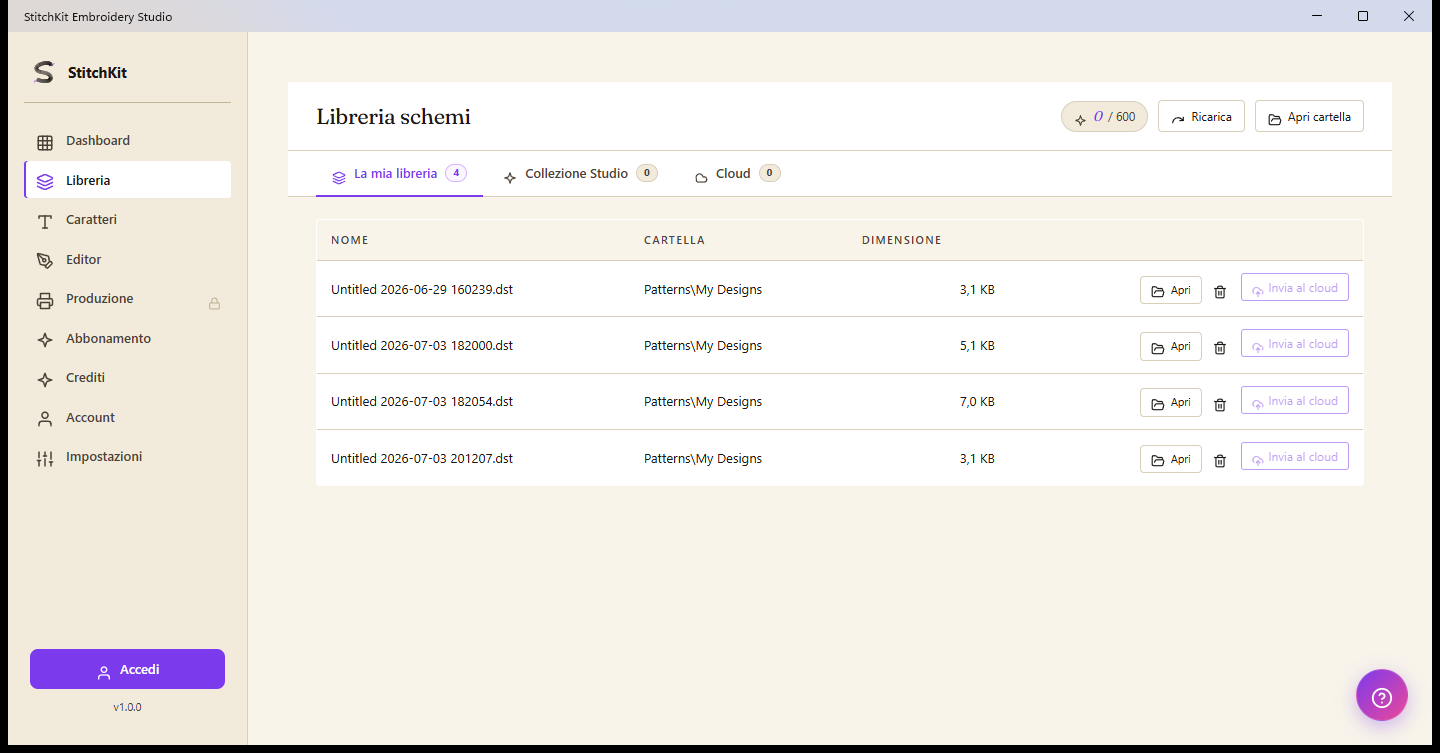
Pagina della libreria — schede, azioni di riga e pulsanti degli strumenti in alto.
La pagina della libreria ha tre schede:
- "My library" (La mia libreria) — i disegni che hai salvato sul tuo computer. In ogni riga sono visibili nome, cartella e dimensione.
- "Studio Collection" — la collezione di schemi pronti di StitchKit; puoi acquistarli con i crediti e aggiungerli alla tua libreria.
- "Cloud" — i disegni nel tuo backup cloud (vedi la sezione Sincronizzazione cloud più avanti).
Nella scheda "My library", ogni riga contiene queste azioni:
- "Open" — apre il disegno nell'editor.
- Elimina (icona del cestino) — prima di eliminare compare una finestra di conferma; l'operazione è irreversibile. Vengono ripuliti anche i file laterali di colore/gruppo/effetto accanto al file.
- "Push to cloud" — carica sul cloud un singolo disegno. Questo pulsante è attivo solo se hai effettuato l'accesso.
I pulsanti degli strumenti nella parte superiore della pagina:
- "Reload" — riscansiona la libreria dal disco (per vedere i file aggiunti dall'esterno).
- "Open Folder" — apre la cartella della libreria nel gestore file del sistema operativo.
Suggerimento — Per scansionare file da una cartella esterna alla libreria, puoi selezionare i file con "Open Folder", visualizzarli come elenco temporaneo e portarli nell'editor con "Open".
Sincronizzazione cloud e cronologia versioni
La scheda "Cloud" esegue il backup dei tuoi disegni sul tuo account e li sincronizza tra i tuoi dispositivi. Per questa funzione devi aver effettuato l'accesso.
- Carica un singolo disegno con "Push to cloud" oppure allinea tutti i disegni con "Sync now" (Sincronizza ora) nella scheda "Cloud".
- Lo stato di sincronizzazione viene riassunto accanto nella forma “{sincronizzati}/{totale} synced · {in caricamento} uploading · {in download} downloading”. Puoi scaricare e aprire un disegno dal cloud con "Open"; l'integrità del file scaricato viene verificata tramite un digest del contenuto (SHA-256).
- Il pulsante "History" (Cronologia) su ogni riga di disegno elenca le versioni recenti di quel disegno. Per tornare a uno stato precedente, usa il pulsante "Restore this version" (Ripristina questa versione).
Il numero di dispositivi che possono sincronizzarsi contemporaneamente dipende dal tuo abbonamento (tier):
| Abbonamento | Numero di dispositivi cloud |
|---|---|
| Free | Nessuna sincronizzazione cloud |
| Starter | 1 dispositivo + cronologia versioni |
| Pro | 3 dispositivi + supporto prioritario |
| Ultimate | Illimitati + 100 GB di archiviazione |
Nota — Quando lo spazio cloud si esaurisce, il caricamento restituisce l'avviso "Storage quota full" (Quota di archiviazione piena); aggiorna l'abbonamento oppure elimina i vecchi disegni. Se la tua sessione scade, ti verrà chiesto di accedere di nuovo.
Invio alla macchina (Send to Machine)
Il pulsante "Send to Machine" (Invia alla macchina) nella barra superiore dell'editor scrive il disegno nel formato preferito dal profilo macchina che hai scelto e lo trasferisce a una destinazione. È una funzione Pro; se il pulsante è bloccato, si apre la schermata di upgrade.
Nel pannello che si apre si procede in tre passaggi in sequenza:
- 1. "Which machine?" (Quale macchina?) — Seleziona uno dei tuoi profili macchina salvati. Se non hai profili, con "+ Add new machine" aggiungi un nuovo profilo definendo marca, misura del telaio (hoop), numero massimo di punti e formato preferito.
- 2. "Where to?" (Dove?) — Seleziona la destinazione. Le destinazioni disponibili variano in base alla tua piattaforma.
- 3. "Warnings" (Avvisi) — StitchKit mostra i controlli di compatibilità con il telaio e del numero di punti. Se non ci sono problemi, appare la scritta "No warnings — ready to send". Poi invia con il pulsante "Send"; durante l'invio compare una barra di avanzamento.
La scelta della destinazione varia in base alla piattaforma
Windows — La destinazione è un'unità USB collegata. Quando inserisci una chiavetta USB, nel 2° passaggio del pannello compare nella forma "USB: {etichetta} …"; il disegno viene scritto sulla USB nel formato selezionato. Se la USB non compare, nel pannello appare l'avviso "Plug in USB" (Inserisci USB); inserisci la chiavetta e il pannello si aggiorna automaticamente in pochi secondi. Poi collega la USB alla tua macchina e apri il file dalla macchina.
macOS — La destinazione viene offerta tramite la schermata di condivisione (share sheet) del sistema: "AirDrop", "Send via email" (Invia via email) oppure "Save to iCloud" (Salva su iCloud). Il file viene preparato nel formato selezionato e passato alla schermata di condivisione.
Tablet — Anche su iPad il trasferimento avviene tramite la schermata di condivisione (AirDrop / email / iCloud). Indirizza il file verso una destinazione adatta al metodo supportato dalla tua macchina (ad es. una cartella cloud o un'app di trasferimento wireless).
Controllo di compatibilità del telaio e del numero di punti
- Se il disegno entra nel telaio del profilo selezionato, StitchKit dà la conferma "Design {larg}×{alt}mm — fits hoop"; se il margine dei bordi è troppo scarso, mostra un avviso.
- Se il disegno è più grande del telaio, appare l'avviso "⚠️ Design exceeds hoop" che blocca il pulsante "Send". Riduci il disegno, ruotalo oppure scegli un profilo con un telaio più grande.
- Se il numero di punti supera il limite del profilo, compare comunque un avviso ⚠️ e l'invio viene bloccato.
Suggerimento — Per i disegni più grandi del telaio, usa la funzione di suddivisione multi-telaio (Multi-Hoop) dell'editor per salvare ogni sezione come file separato e inviarli poi uno alla volta.
Nota — Se l'invio non riesce, nel pannello compare una notifica di errore (ad es. USB in sola lettura, unità piena o rimossa). Assicurati che la USB sia scrivibile e abbia spazio libero sufficiente, poi riprova.