Introduzione
StitchKit Embroidery Studio è una moderna applicazione da studio, sviluppata per progettare da zero disegni da ricamo (embroidery) e per convertire immagini già pronte in ricami cucibili a macchina (digitalizzazione). Trasforma in punti testi, monogrammi, disegni e fotografie; poi esporta il progetto nei formati file standard delle macchine da ricamo o lo invia direttamente alla macchina.
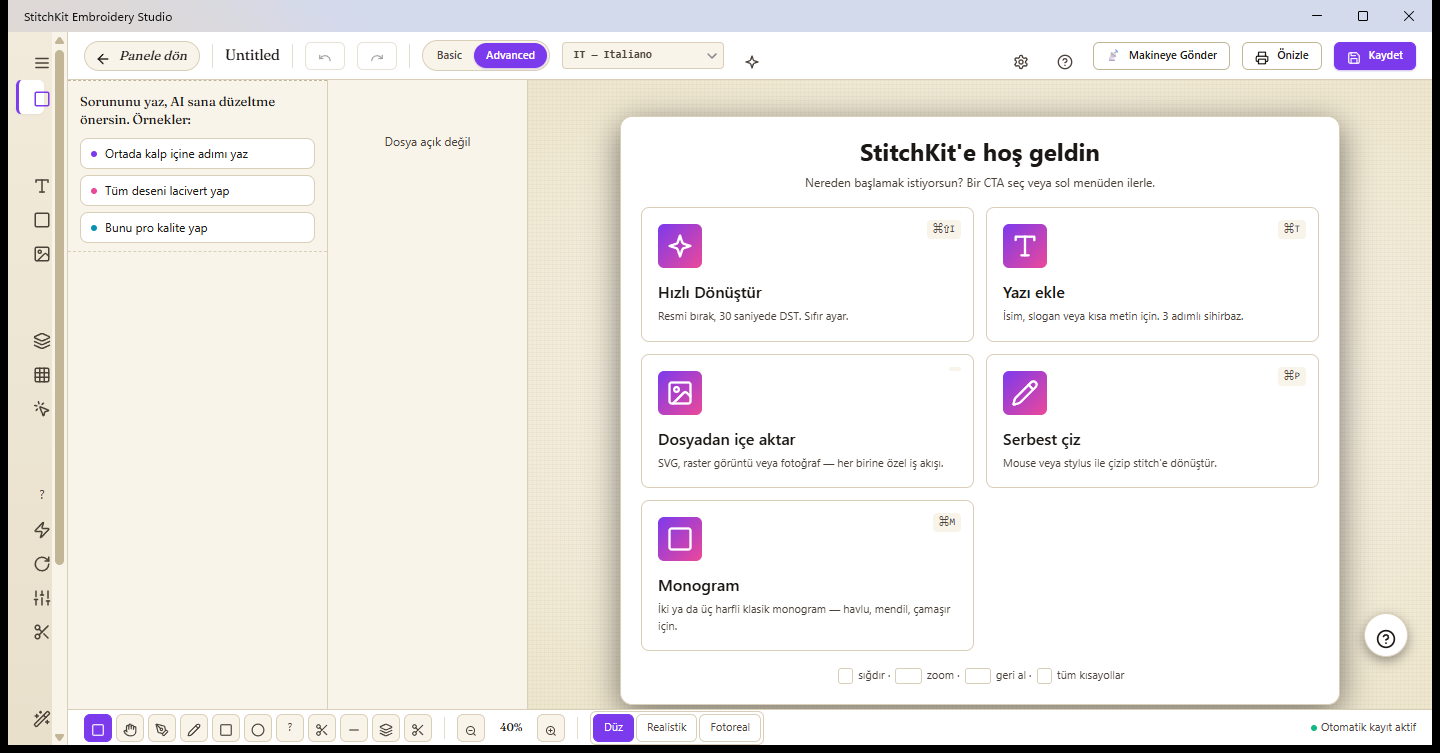
Schermata di benvenuto dell'editor: qui scegli da dove iniziare un nuovo progetto.
Che cos'è StitchKit?
- Progettazione + digitalizzazione insieme — Sia la creazione di un disegno da zero (testo, forma, disegno, monogramma) sia la generazione automatica di ricami a partire da un'immagine ("Convert Image" / Converti immagine, "Photo → Embroidery" / Da foto a ricamo) si trovano nello stesso editor.
- Multipiattaforma — Sviluppata con .NET MAUI Blazor Hybrid; funziona con la stessa interfaccia su desktop (Windows, macOS) e su tablet.
- Due modalità di lavoro — Dal selettore di modalità nella barra superiore puoi passare tra "Basic" (Base) e "Advanced" (Avanzata). La modalità Base offre una superficie essenziale; la modalità Avanzata sblocca tutti gli strumenti professionali.
- Formati macchina reali — Apre e salva i formati più diffusi come DST, PES, JEF, VP3, EXP, XXX (inoltre sono supportati anche formati aggiuntivi come HUS, VIP, U01, SHV, SEW, PEC).
A chi è destinato?
- Hobbisti — Per chi usa una macchina da ricamo domestica: flussi rapidi come nomi, slogan, monogrammi, modelli pronti e ricamo da foto.
- Aziende / B2B — Per i laboratori che lavorano in produzione commerciale: strumenti di produzione come l'esportazione in batch ("Batch Export"), il PDF del modulo di approvazione cliente, l'ordine di lavoro con codice a barre, le pellicole colore e la personalizzazione con nomi (name-drop).
Tablet — L'editor completo funziona anche su tablet; puoi disegnare a mano libera con il dito o con il pennino (stylus) e modificare i disegni. Su schermi stretti l'assistente AI compare come una bolla ancorata alla tela.
Avvio rapido in 5 passaggi
- Apri un nuovo progetto. Nel pannello ("Dashboard") premi il pulsante "New Design" (Nuovo disegno) oppure, nella schermata di benvenuto, seleziona la scheda "Blank Canvas" (Tela vuota) e scegli un telaio (hoop). Se preferisci partire da un file esistente, con "Open File" (Apri file) puoi aprire un file .dst/.pes/.jef già pronto.
- Aggiungi testo o un'immagine. Usa una delle schede sulla tela vuota: con "Add text" (Aggiungi testo) inserisci un nome o uno slogan, con "Import from file" (Importa da file) importi un SVG o un'immagine, con "Free draw" (Disegno libero) disegni a mano oppure con "Monogram" (Monogramma) crei un monogramma classico. Per la digitalizzazione automatica puoi usare "Quick Convert" (Conversione rapida) o la procedura guidata da foto a ricamo.
- Modifica. Seleziona l'oggetto sulla tela e, dal pannello delle proprietà ("Properties") a destra, imposta dimensioni, posizione, rotazione e specchiatura; dall'elenco dei livelli ("Layers") nel pannello di sinistra cambia i colori e l'ordine. Quando serve, applica impostazioni come densità (density), sottofondo (underlay) e tipo di riempimento.
- Anteprima. Con "Preview" (Anteprima) nella barra superiore visualizzi l'output di stampa/approvazione. Per una resa realistica puoi attivare la modalità "Realistic preview" (Anteprima realistica) con l'icona a scintille (sparkles) nella barra superiore e, dalla timeline in basso, riprodurre l'ordine di cucitura del disegno.
- Salva / Invia. Con "Save" (Salva) nella barra superiore salvi il progetto nella libreria oppure lo esporti nel formato macchina desiderato. Se la tua macchina è collegata, con "Send to Machine" (Invia alla macchina) invii il disegno direttamente.
Suggerimento — I progetti salvati vengono aggiunti automaticamente alla tua libreria ("Library"); in seguito puoi riaprirli rapidamente dai file recenti nella schermata di benvenuto o dalla libreria.
Nota — Il salvataggio, l'esportazione e l'invio alla macchina possono dipendere dal piano per alcune funzioni; con il piano gratuito questi passaggi potrebbero indirizzarti alla schermata di aggiornamento ("Upgrade").
Breve glossario dei termini di ricamo
| Stitch / Punto | L'unità più piccola del ricamo: è il tratto di filo che va da un punto in cui l'ago entra ed esce dal tessuto a quello successivo. Un disegno è composto da migliaia di punti. |
|---|---|
| Jump / Salto | Il movimento a vuoto con cui l'ago "salta" tra due punti senza cucire. Serve a spostarsi in una zona lontana senza spezzare il filo; di solito viene poi tagliato. |
| Trim / Taglio | Il comando di taglio filo. Indica alla macchina di tagliare il filo prima di passare alla zona successiva; evita i fili penzolanti tra aree separate. |
| Hoop / Telaio | Il telaio che mantiene teso il tessuto. La dimensione del telaio determina l'area di cucitura massima in cui il disegno può stare; in StitchKit puoi selezionare e visualizzare una cornice del telaio sulla tela. |
| Tatami | Un tipo di riempimento composto da file parallele di punti che copre le aree ampie. Sulle grandi superfici dona una texture uniforme e resistente. |
| Satin | Un tipo di riempimento/bordo formato da punti lunghi, lucidi e affiancati. È ideale per lettere, strisce sottili e bordi netti; lascia una superficie brillante. |
| Underlay / Sottofondo | I punti di preparazione cuciti prima del riempimento principale. Fissano il tessuto, mantengono il disegno in posizione e fanno appoggiare più uniformemente i punti superiori. |
| Density / Densità | Quanto i punti sono ravvicinati tra loro (numero di punti per unità di distanza). Un'alta densità dà un risultato più pieno ma più spesso e rigido; una bassa densità è più leggera. |
| Digitize / Digitalizzazione | Il processo di conversione di un'immagine o di un disegno nei comandi di cucitura che la macchina può eseguire. StitchKit lo automatizza con i flussi "Convert Image", "Photo → Embroidery" e "Quick Convert". |
| DST / PES | Formati file diffusi per le macchine da ricamo. Il DST è lo standard industriale che nella maggior parte dei casi non contiene informazioni sul colore; il PES invece è un formato diffuso sulle macchine domestiche che include colore e informazioni aggiuntive. StitchKit supporta inoltre JEF, VP3, EXP, XXX e molti altri. |