Digitalizzazione (dall'immagine al punto)
Digitalizzare significa convertire un'immagine o un disegno in veri dati di cucitura che la tua macchina è in grado di elaborare (ad esempio .dst). StitchKit avvia questo processo dalla schermata di benvenuto ("Welcome") che vedi all'apertura dell'editor. Delle tre schede in cima alla schermata, la scheda "Make" (Crea) elenca tutte le opzioni di creazione sotto forma di schede.
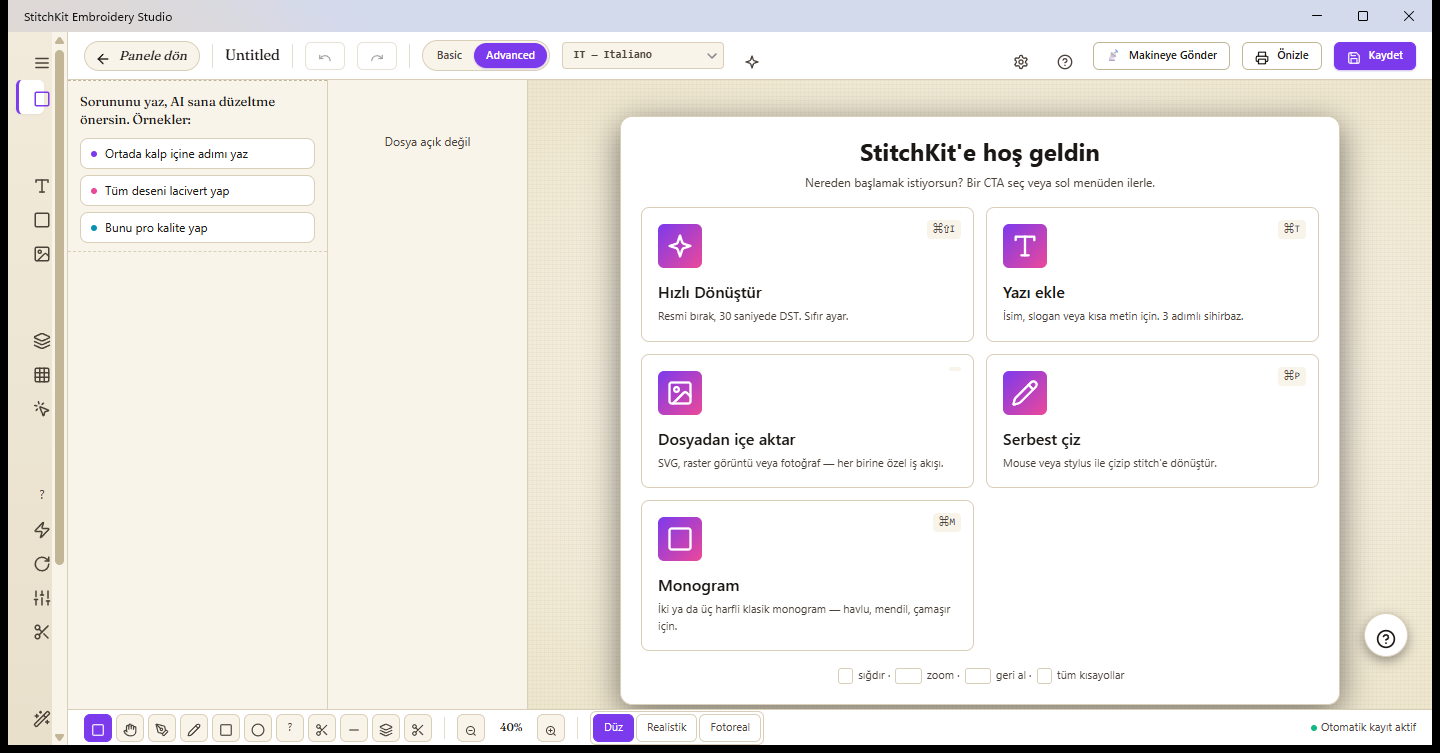
Schermata "Welcome" — le schede di creazione nella scheda "Make".
Panoramica delle schede di creazione
- "Blank Canvas" (Tela vuota) — Scegli un telaio e parti da zero.
- "Open File" (Apri file) — Apre un file
.dst / .pes / .jef / .exp / .vp3 / .xxxesistente. - "Convert Image" (Converti immagine) — SVG / PNG / JPG → schema di cucitura automatico. Dettagli più avanti.
- "Photo → Embroidery" (Foto → Ricamo) — Converte una foto in PhotoStitch con una procedura guidata in 3 passaggi.
- "New Lettering" (Nuovo lettering) — Nome, monogramma, etichetta; trasforma la scritta in punti.
- "From Template" (Da modello) — Apre disegni di partenza già pronti (scheda Inspire).
- "Tune to Fabric" (Ottimizza per tessuto) — Adatta al tessuto la densità/il sottofondo/la compensazione di tiro di un disegno esistente.
Conversione rapida: "Convert Image"
Il modo più veloce per convertire un'immagine in ricamo in pochi secondi è la scheda "Convert Image". La scheda apre un selettore della sorgente che si dirama in diversi flussi di lavoro a seconda del tipo di sorgente; ogni opzione si collega a un motore distinto, adatto al tipo di immagine.
- Dalla scheda "Make" nella schermata "Welcome", fai clic sulla scheda "Convert Image".
- Nel selettore della sorgente che si apre, scegli uno dei quattro percorsi: SVG (vettoriale), "Magic Wand" (tracciatura raster), "Photo → Embroidery" (foto → PhotoStitch) oppure la griglia a punto croce.
- Seleziona il file. StitchKit analizza l'immagine e mostra sotto forma di elenco i colori/le forme che ha rilevato.
- Per ciascuna riga rivedi il tipo di punto (Satin, Tatami, contorno ecc.) e il colore, poi premi genera. Il risultato viene inserito nella tela; da lì puoi salvarlo oppure inviarlo alla macchina.
Suggerimento — Se il tuo obiettivo è "buttar giù un DST in pochi secondi": per loghi/clipart puliti scegli "Magic Wand", per le foto "Photo → Embroidery", per grafiche a linee/vettoriali SVG. Il tipo di sorgente giusto significa meno correzioni manuali.
Importazione da file — un flusso di lavoro per ogni tipo
Il tipo di sorgente determina il motore che lavora dietro le quinte:
SVG (vettoriale)
Ogni tracciato (path) all'interno dell'SVG viene letto come un elemento a sé. StitchKit suggerisce automaticamente il tipo di punto per ciascun elemento in base all'area e alle proporzioni della forma: le forme lunghe e sottili diventano Satin, i corpi ampi un riempimento Tatami, mentre le forme molto piccole diventano una linea di punti (running outline). Puoi modificare i suggerimenti uno per uno nell'elenco e semplificare i tracciati con le operazioni di unione/intersezione (Union, Intersect, Difference, Xor, Flatten).
Nota — Se un file non vettoriale viene aperto tentando il percorso SVG, l'applicazione ti reindirizza alla "Magic Wand" per i raster.
Immagine raster (PNG / JPG) — tracciatura con la "Magic Wand"
Le immagini raster vengono elaborate con la "Magic Wand". L'immagine viene ridotta con k-means, nello spazio colore percettivo (Lab), a un piccolo numero di "bucket" di colore; ogni bucket viene convertito in contorni di regioni chiuse e riempito con il punto regione per regione. Puoi regolare il numero di colori, la larghezza target (mm) e la tolleranza di semplificazione dei contorni. È ideale per loghi e clipart dai bordi puliti.
Foto → PhotoStitch
Per le foto si usa la procedura guidata dedicata "Photo → Embroidery"; i dettagli più avanti.
Disegno libero ("Free draw")
Se vuoi disegnare da zero, apri una tela vuota con "Blank Canvas" e usa gli strumenti penna/forma dell'editor. La linea che tracci con il mouse o con la penna viene convertita istantaneamente in punti in base alla modalità di riempimento che hai scelto.
- Dalla barra degli strumenti scegli lo strumento matita (Pencil), rettangolo o ellisse.
- Scegli una delle modalità di riempimento in basso (ad es. linea/contorno, Satin, Tatami, Motivo).
- Disegna sulla tela; quando sollevi il dito/il mouse il disegno si trasforma in un blocco di punti e viene aggiunto allo schema esistente.
Tablet — Se attivi la sensibilità alla pressione durante il disegno con la penna (Pressione), lo spessore della linea varia in base alla pressione.
Nota — Trasformare il disegno in punti e aggiungerlo alla tela richiede la funzione di modifica; questo passaggio è disponibile nei piani Starter e superiori.
Come funziona PhotoStitch?
La procedura guidata "Photo → Embroidery" è composta da 4 passaggi: 1) Sorgente (Source) — scegli la foto, 2) Tessuto (Fabric) — scegli il tessuto di fondo, 3) Regola (Adjust) — impostazioni di colore/dimensione/dither e 4) Genera (Generate). Un pulsante "Single page" (Quick mode) può raccogliere questi passaggi in un'unica pagina scorrevole. Il motore elabora la foto in questo modo:
- Quantizzazione dei colori percettiva (Lab) — L'immagine viene ridotta con k-means a un piccolo numero di colori nello spazio CIE-Lab. Poiché il clustering avviene nello spazio percettivo anziché nell'sRGB grezzo, i colori vengono raggruppati "così come appaiono" e le tonalità non slittano.
- Riempimento delle regioni per bucket — Ogni bucket di colore viene estratto in contorni chiusi e riempito con un vero riempimento Tatami (ritagliato sul contorno). I blocchi vengono ordinati dal chiaro allo scuro, così i colori scuri vanno sopra e definiscono i bordi.
- Consapevolezza del tessuto — Quando scegli un colore di tessuto, i bucket di colore percettivamente molto vicini a esso possono essere scartati (fabric drop); in altre parole, le aree vicine al fondo restano vuote e si vede il tessuto stesso.
- Dither (facoltativo, consigliato) — La diffusione dell'errore Floyd–Steinberg mescola visivamente i fili adiacenti con un motivo a mezzitoni; nelle foto rende le transizioni più morbide.
Ciò che puoi regolare nella procedura guidata:
- Numero di colori / Bucket di colore — Quanti blocchi di filo (colori) verranno generati. Nel passaggio "Regola" della procedura guidata il "Numero di colori" è un cursore da 3 a 12; nel pannello "Photo Stitch" a parte, lo stesso valore è invece un campo numerico da 3 a 20 con il nome "Bucket di colore".
- "Target width" (Larghezza target, mm) — La larghezza finale del disegno; le proporzioni vengono mantenute.
- "Hoop" (Telaio) — Se scegli un telaio, la larghezza target viene regolata automaticamente perché il disegno vi entri comodamente.
- "Fabric" (Tessuto) — In base al tessuto scelto vengono applicati i preset di densità/compensazione.
- "Dithering" e (nel motore a regioni) "Remove background" — Per elaborare solo il soggetto senza ricamare il fondo.
C'è inoltre l'opzione "Auto-digitize (region-based)": per loghi/clipart puliti suddivide l'immagine in regioni e applica Satin/Tatami per ogni regione (anziché il riempimento fotografico a mezzitoni). Al termine della generazione puoi portare il risultato sulla tela con "Open in Editor" oppure salvarlo direttamente con "Save Now".
Suggerimento — Il motore fotografico dà risultati più puliti con immagini testurizzate/sfumate, mentre "Auto-digitize" con loghi a blocchi di colore piatto. Se hai dei dubbi, prova entrambi e confronta l'anteprima sulla tela.
Costo in crediti e cosa sblocca ciascun piano
La digitalizzazione automatica e la generazione assistita dall'intelligenza artificiale consumano crediti AI; il credito viene scalato dal tuo account all'avvio della generazione e richiede che tu abbia effettuato l'accesso. Costo di riferimento delle operazioni di generazione che consumano crediti:
| Operazione | Crediti |
|---|---|
| Digitalizzazione automatica / generazione PhotoStitch ("auto_digitize") | 25 |
| Rimozione dello sfondo ("background_remove") | 5 |
| Schizzo → punto ("sketch_to_stitch") | 20 |
| Messaggio AI Copilot / ricerca semantica | 1 |
Soglia di piano (tier) delle funzioni:
| Funzione | Piano richiesto |
|---|---|
| Importazione SVG ("SVG Import") | Studio+ |
| Disegno libero / modifica dei punti (aggiunta alla tela) | Studio+ |
| "Magic Wand" (tracciatura raster) | Pro+ |
| "Photo → Embroidery" (PhotoStitch) | Pro+ |
| Griglia a punto croce dall'immagine | Pro+ |
Nota — Se il tuo piano non è sufficiente, la scheda relativa apre un avviso di aggiornamento (paywall); l'operazione non parte e non viene scalato alcun credito. I crediti si consumano solo quando viene eseguita una vera generazione AI: aprire un file, l'anteprima o l'importazione SVG non consuma crediti.