Tour dell'interfaccia
StitchKit è composto da due schermate principali: l'ambiente Dashboard (pannello) per il benvenuto e la navigazione, e l'ambiente Editor (editor) in cui progetti. Questa sezione presenta ogni area che vedi a schermo. Le etichette dell'interfaccia sono riportate nell'originale inglese; la corrispondenza tra parentesi serve solo a chiarirne il significato.
Ambiente dell'app e menu di sinistra
Nelle schermate del pannello, a sinistra è presente un menu di navigazione verticale (sidebar); in cima trovi il logo e il nome StitchKit. Quando fai clic su una voce del menu, si apre la pagina corrispondente e la voce attiva viene evidenziata.
- "Dashboard" (Pannello) — la schermata di benvenuto principale; qui trovi le schede di riepilogo e le azioni rapide.
- "Library" (Libreria) — l'elenco dei disegni e degli schemi salvati.
- "Fonts" (Caratteri) — la pagina in cui esamini i caratteri da ricamo.
- "Editor" (Editor) — l'ambiente di creazione e modifica dei progetti.
- "Production" (Produzione) — gli strumenti di produzione in batch/da laboratorio. Se il tuo piano non è sufficiente, accanto alla voce compare un'icona a lucchetto; indica che lo strumento richiede un pacchetto superiore.
- "Subscription" (Abbonamento) — la gestione di piani e pacchetti.
- "Credits" (Crediti) — il tuo saldo di crediti AI e l'aggiunta di crediti.
- "Account" (Account) — le informazioni del tuo account.
- "Settings" (Impostazioni) — le impostazioni dell'app.
Tablet — Su schermi stretti il menu di sinistra si richiude. Puoi aprirlo e chiuderlo toccando il pulsante menu (hamburger) nella barra superiore; quando selezioni una voce, il menu si chiude automaticamente.
Schede della Dashboard
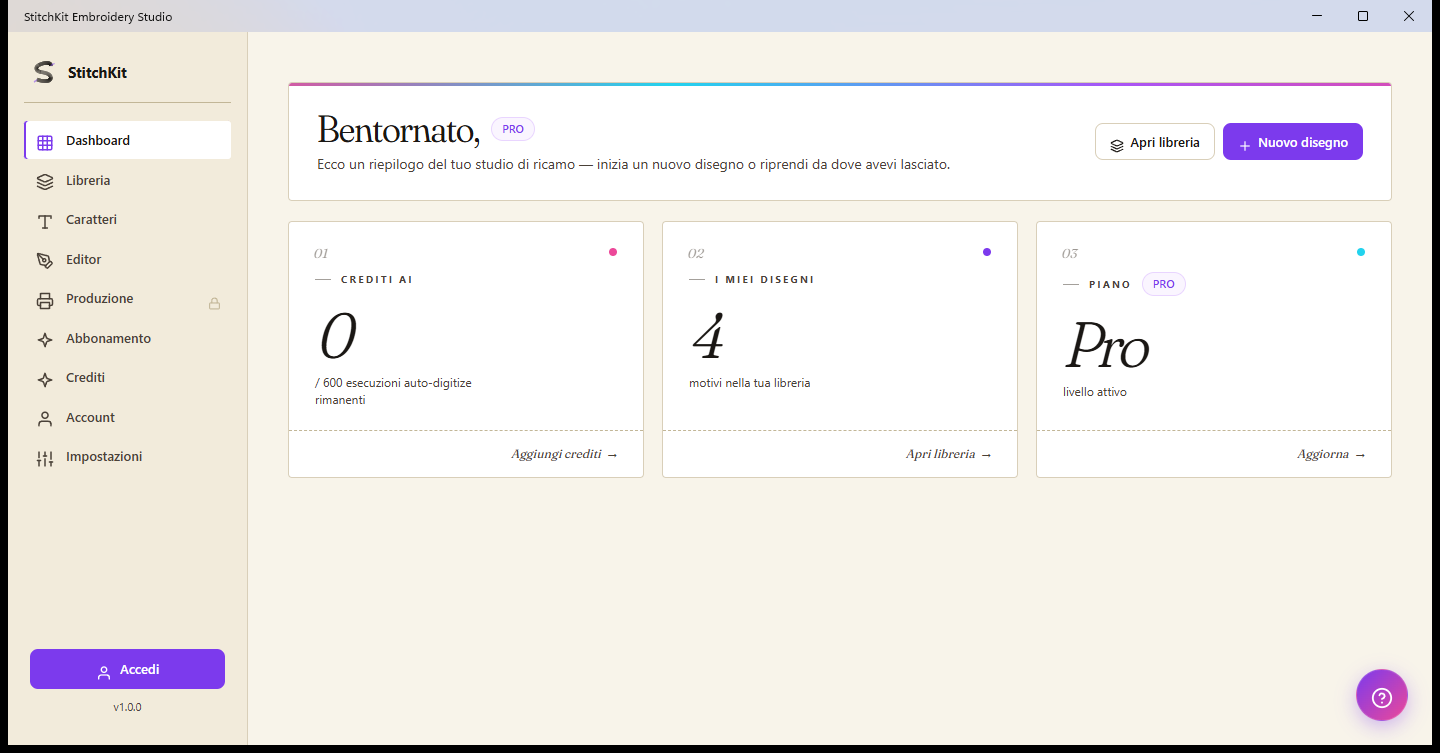
Pannello: intestazione di benvenuto, badge del piano e tre schede di riepilogo.
In cima al pannello trovi un'intestazione di benvenuto con il tuo nome e un badge che mostra il tuo piano attuale. Le azioni rapide in alto a destra sono invece i pulsanti "Open Library" (Apri libreria) e "New Design" (Nuovo disegno); "New Design" ti porta nell'editor con una tela vuota.
Sotto l'intestazione ci sono tre schede di riepilogo:
- "AI Credits" (Crediti AI) — mostra il numero di crediti rimanenti e il limite massimo (ad es. rimanenti / totale). Il link nella scheda ti porta alla pagina "Credits" dove puoi aggiungere crediti.
- "My Designs" (I miei disegni) — mostra il numero di disegni nella tua libreria. Il link nella scheda apre la libreria.
- "Plan" — mostra il livello di abbonamento attualmente attivo. Il link nella scheda ti porta alla pagina "Subscription" e ti consente di aggiornare il tuo piano.
Tablet — Le schede si dispongono una sotto l'altra in base alla larghezza dello schermo; il contenuto e le funzioni restano gli stessi.
Badge dei crediti nella barra superiore
Nella barra superiore dell'ambiente pannello, sul lato destro, è presente un badge dei crediti (icona a fulmine e un numero). Questo numero è il saldo aggiornato di crediti AI del tuo account. Passando il puntatore sopra il badge, in un fumetto di suggerimento vengono riepilogati i crediti derivanti dal tuo piano, i crediti aggiuntivi acquistati e la data di rinnovo. Il badge è visibile solo quando hai effettuato l'accesso.
Suggerimento — Se il badge risulta a zero o basso, puoi aggiungere crediti dalla pagina "Credits".
Bolla di aiuto (?)
Nelle schermate del pannello, in basso a destra fluttua un pulsante aiuto rotondo (icona ? / punto interrogativo). Questo pulsante apre e chiude la chat di aiuto e supporto. Quando hai una domanda, da qui puoi metterti in contatto con il supporto.
Nota — Il pulsante (?) nell'editor è diverso: quello, come descritto più avanti, apre la finestra delle scorciatoie da tastiera.
Barra superiore dell'editor

Editor: barra superiore, barra degli strumenti a sinistra, tela al centro e pannello delle proprietà a destra.
La barra in cima all'editor raccoglie le azioni generali relative al tuo progetto. Da sinistra a destra:
- "Back to dashboard" (Torna al pannello) — pulsante a freccia indietro; esce dall'editor e torna al pannello. Se ci sono modifiche non salvate, prima di uscire viene richiesta una conferma.
- Nome del file e informazioni sintetiche — qui compare il nome del progetto attualmente aperto (se non hai salvato, "Untitled").
- Annulla / ripeti (undo / redo) — annulla l'ultima modifica effettuata o la riapplica; se non c'è alcuna operazione da eseguire, i pulsanti sono disattivati.
- Modalità Basic / Advanced (Base / Avanzata) — una scelta a due stati. "Basic" semplifica l'interfaccia; "Advanced" sblocca gli strumenti e le opzioni di livello avanzato. Puoi passare dall'una all'altra in base alle tue esigenze.
- Selettore della lingua — dall'elenco a discesa scegli la lingua dell'interfaccia; la scelta viene applicata immediatamente.
- Pulsante dell'anteprima fotorealistica (icona a stella) — è un pulsante di attivazione/disattivazione che accende e spegne la resa realistica dei punti sulla tela.
- "Send to Machine" (Invia alla macchina) — serve a inviare il progetto a una macchina da ricamo. Questa funzione dipende dal tuo piano; se non vi hai accesso, il pulsante appare disattivato e passandoci sopra viene indicato il motivo per cui è bloccato.
- "Preview" (Anteprima) — apre la pagina di stampa/anteprima.
- "Save" (Salva) — salva il progetto.
All'estremità destra della barra superiore ci sono inoltre un pulsante delle impostazioni (ingranaggio), un pulsante (?) che mostra le scorciatoie da tastiera e, se hai effettuato l'accesso, il tuo nome utente con un pulsante di disconnessione.
Suggerimento — Per annulla/ripeti, invece dei pulsanti nella barra superiore, puoi usare anche le scorciatoie da tastiera; puoi vedere tutte le scorciatoie nella finestra che si apre dal pulsante (?).
Barra degli strumenti a sinistra dell'editor
A sinistra dell'editor si trova una barra degli strumenti verticale. Con il pulsante menu in cima puoi espandere la barra (mostrando le etichette) o restringerla; subito sotto c'è la voce "Editor" per tornare all'editor. Gli strumenti sono organizzati in gruppi comprimibili per argomento:
- Gruppo Inizio — creazione di nuovi contenuti: "Lettering" (testo), "Monogram" (monogramma) e "Import" (procedura guidata di importazione immagini/SVG).
- Gruppo Modifica — modifica del progetto esistente: "Layers" (livelli), "Layout" (impaginazione) e "Selection" (selezione).
- Gruppo Qualità — strumenti di qualità dei punti: "Troubleshoot" (risoluzione dei problemi), "Density" (densità), "Applique" (appliqué) e simili. Alcune voci dipendono da un pacchetto superiore e accanto portano un badge PRO.
- Gruppo Effetto — effetti visivi e sfumature di colore: "Effects", effetti 3D, "Multi-Color Fill" e "Guided Fill".
- Gruppo Output — "Export" (esporta) e "Print" (stampa).
Suggerimento — Facendo clic sul titolo di un gruppo puoi aprirlo e chiuderlo, mantenendo l'area di lavoro più ordinata. Il badge PRO su una voce di gruppo indica che quella funzione richiede un piano superiore.
Pannello Properties a destra
Quando un progetto è aperto, a destra della tela compare il pannello "Properties" (Proprietà). Da qui imposti le dimensioni e il posizionamento del progetto selezionato. Il pannello è composto dai seguenti gruppi:
- Dimensioni e rotazione — inserisci i valori W (larghezza) e H (altezza) in millimetri. Il pulsante a catena blocca le proporzioni; con il campo dell'angolo e i pulsanti di rotazione rapida ±90° ruoti il progetto, mentre con i pulsanti di specchiatura lo rifletti in orizzontale/verticale.
- "Hoop" (Telaio) — dall'elenco a discesa selezioni un telaio. Una volta selezionato, viene mostrato come stato se il progetto rientra o meno nel telaio ("Fits" / "Out of bounds"); con i pulsanti di allineamento puoi posizionare il progetto all'interno del telaio e mostrare o nascondere la cornice del telaio.
- Statistiche — qui vengono riepilogati il numero totale di punti, la lunghezza approssimativa del filo (metri) e il costo stimato. Man mano che modifichi il progetto, questi valori si aggiornano.
Nota — Il pannello di destra è visibile solo quando c'è un progetto aperto. Sulla tela vuota, invece, al centro compaiono delle schede di suggerimento per aiutarti a iniziare rapidamente.
Barra inferiore dell'editor
La barra in fondo all'editor contiene i controlli rapidi che usi mentre lavori sulla tela:
- Strumenti — le icone a sinistra includono strumenti di disegno come selezione, panoramica (pan), digitalizzazione con Bézier/penna, rettangolo ed ellisse. Quando selezioni uno strumento di disegno, nella barra compaiono anche le opzioni di stile (riempimento).
- Zoom — con i pulsanti meno/più allontani e avvicini la tela; la percentuale nel mezzo mostra il livello di zoom corrente.
- Modalità anteprima — tre pulsanti con cui scegli come vengono mostrati i punti: "Flat" (Piatta) resa essenziale, "Realistic" (Realistico) resa più materica e "Photoreal" (Fotoreale) resa fotorealistica in prospettiva.
Nota — La modalità "Photoreal" dipende da un pacchetto superiore; se non vi hai accesso, il pulsante è disattivato e vi compare sopra un badge PRO. Se il salvataggio automatico è attivo, all'estremità destra della barra inferiore compare un piccolo indicatore che segnala lo stato del salvataggio.