Testo, font e monogrammi
Con StitchKit puoi aggiungere al tuo disegno scritte e monogrammi pronti per il ricamo. L'inserimento del testo avviene tramite una procedura guidata in 3 passaggi ("Lettering / Font"), mentre il monogramma segue una procedura guidata in 2 passaggi ("Monogram Wizard"). I font che utilizzi li gestisci invece dalla pagina "Font Library" (Libreria font). In questa sezione ti spieghiamo tutti e tre, passo per passo.
Procedura guidata per inserire testo — "Add text"
Nell'editor, quando apri lo strumento "Add text" (Aggiungi testo) per inserire una scritta, ti si presenta la procedura guidata in tre passaggi intitolata "Lettering / Font". In alto compaiono i passaggi "Text" (Testo) → "Style" (Stile) → "Stitch" (Punto). Con i pulsanti "Next" (Avanti) / "Back" (Indietro) in basso a destra ti sposti tra i passaggi e, nell'ultimo, con "Finish" (Fine) applichi la scritta al disegno. Per uscire dalla procedura guidata usa il pulsante "Cancel" (Annulla).
Suggerimento — Con l'interruttore "Single page" (Pagina singola) in alto a destra puoi vedere tutti i passaggi in un'unica pagina scorrevole. Questa preferenza viene salvata e riproposta alla successiva apertura. Se preferisci procedere passo per passo, lascia questa opzione disattivata.
Passaggio 1 — "Text" (Testo)
Nel primo passaggio inserisci la scritta che verrà trasformata in ricamo.
- Nel campo "TEXT" (Testo) digita il testo che vuoi scrivere.
- Il testo può avere al massimo 40 caratteri. Il contatore sotto al campo, del tipo "5 / 40 characters", indica il numero di caratteri rimanenti.
- Se vuoi, apri la voce "Tips" (Suggerimenti) per leggere i consigli d'uso: le parole brevi risultano più pulite, e sono supportati numeri e segni di punteggiatura.

Passaggio 1 "Text": inserisci il testo da ricamare (max 40 caratteri).
Nota — Se il campo di testo è vuoto non puoi passare al passaggio successivo. I caratteri turchi (ğ, ş, ı, ç ecc.) funzionano in modo affidabile con i font di sistema; nei font BX importati questi caratteri potrebbero mancare. Per le scritte in turco è più sicuro optare per un font di sistema.
Passaggio 2 — "Style" (Stile)
Nel secondo passaggio stabilisci l'aspetto della scritta: sorgente del font, dimensione, famiglia del font e opzioni di stile.
- "FONT SOURCE" (Sorgente font) — Ci sono due opzioni: "System TTF/OTF" (font TTF/OTF installati nel sistema) e — se hai importato font BX — "BX font (installed)" (Font BX installati). Il numero di font BX installati è indicato tra parentesi accanto all'opzione.
- "SIZE (MM)" (Dimensione, mm) — Inserisci l'altezza della scritta in millimetri. L'intervallo valido è circa 5–100 mm.
- "FONT" (Font) — Se hai scelto un font di sistema, seleziona una famiglia dal menu a discesa: Helvetica, Arial, Georgia, Times, Courier oppure Verdana.
- "BOLD" / "ITALIC" / "VERTICAL" — Con i font di sistema puoi selezionare le opzioni grassetto, corsivo e verticale (disporre le lettere una sotto l'altra anziché in orizzontale).
- "Cloud fonts" (Font cloud) — Aprendo questa voce puoi scegliere tra i font del catalogo che hai scaricato e sbloccato.

Passaggio 2 "Style": sorgente font, dimensione, famiglia del font e Bold/Italic/Vertical.
Windows — L'opzione "System TTF/OTF" funziona con i font installati sul tuo computer. Le famiglie elencate sono presenti come standard su ogni sistema; se vuoi usare una famiglia particolare, opta per i "Cloud fonts" oppure per l'importazione di un font BX.
Nota — Quando selezioni un font BX gli interruttori "Bold" e "Italic" non sono disponibili: i font BX non supportano queste varianti. Con un font BX selezionato, nel menu a discesa compaiono il nome del font e il numero di caratteri (glifi) che contiene.
Passaggio 3 — "Stitch" (Punto)
Nell'ultimo passaggio imposti con quale tipo di punto verrà riempita la scritta, il suo colore e — se hai scelto il Tatami — i parametri di cucitura.
- "FILL" (Riempimento) — Scegli il tipo di punto: "Tatami fill (classic)" (riempimento classico), "Satin" (zigzag ad asse mediano, per lettere sottili) oppure "Outline" (solo contorno).
- "COLOR" (Colore) — Fai clic sulla casella del colore per scegliere il colore del filo.
Quando selezioni "Tatami fill (classic)" si apre la sezione "Tatami parameters" (Parametri Tatami):
- "STITCH LENGTH (MM)" (Lunghezza del punto, mm) — La lunghezza del singolo punto. Per iniziare, 1.5 mm è un buon valore.
- "ROW SPACING (MM)" (Spaziatura tra le righe, mm) — La distanza tra le righe di riempimento. Per iniziare si consiglia 0.5 mm. Più il valore aumenta, più il riempimento diventa rado.
Nello stesso passaggio, un riquadro "Summary" (Riepilogo) mostra le tue scelte su una sola riga (ad es. testo, dimensione, font e tipo di riempimento). Se è tutto corretto, aggiungi la scritta al disegno con il pulsante "Finish" (Fine).

Passaggio 3 "Stitch": tipo di riempimento, colore, parametri Tatami e il riepilogo "Summary".

Dopo "Finish": la scritta viene aggiunta alla tela dell'editor ed è modificabile.
Suggerimento — Una volta aggiunta al disegno, la scritta può essere selezionata, spostata, ridimensionata e ricolorata come un normale oggetto. Se vuoi provare i valori da capo, puoi riaprire la procedura guidata e creare una nuova scritta.
Libreria font — "Font Library"
Il collegamento "Fonts" (Caratteri) nel menu di sinistra ti porta alla pagina "Font Library". Qui puoi visualizzare l'anteprima dei font disponibili, cercarli, filtrarli per categoria e importare i tuoi font BX.
Schede di anteprima, ricerca e categorie
- Ogni font è mostrato con una scheda di anteprima che riporta un testo di esempio. Sotto la scheda ci sono il nome della famiglia del font e la sua variante (ad es. "Inter — REGULAR", "Inter — BOLD").
- Digitando nella casella "Search..." (Cerca) filtri i font per nome in tempo reale.
- Dal menu a discesa "All categories" (Tutte le categorie) scegli una categoria: "Serif", "Sans", "Script", "Display", "Monogram" oppure "Lettering".
- Stati delle schede: i font pronti all'uso mostrano un segno di spunta; i font bloccati (premium) hanno invece un pulsante di download/aggiornamento.
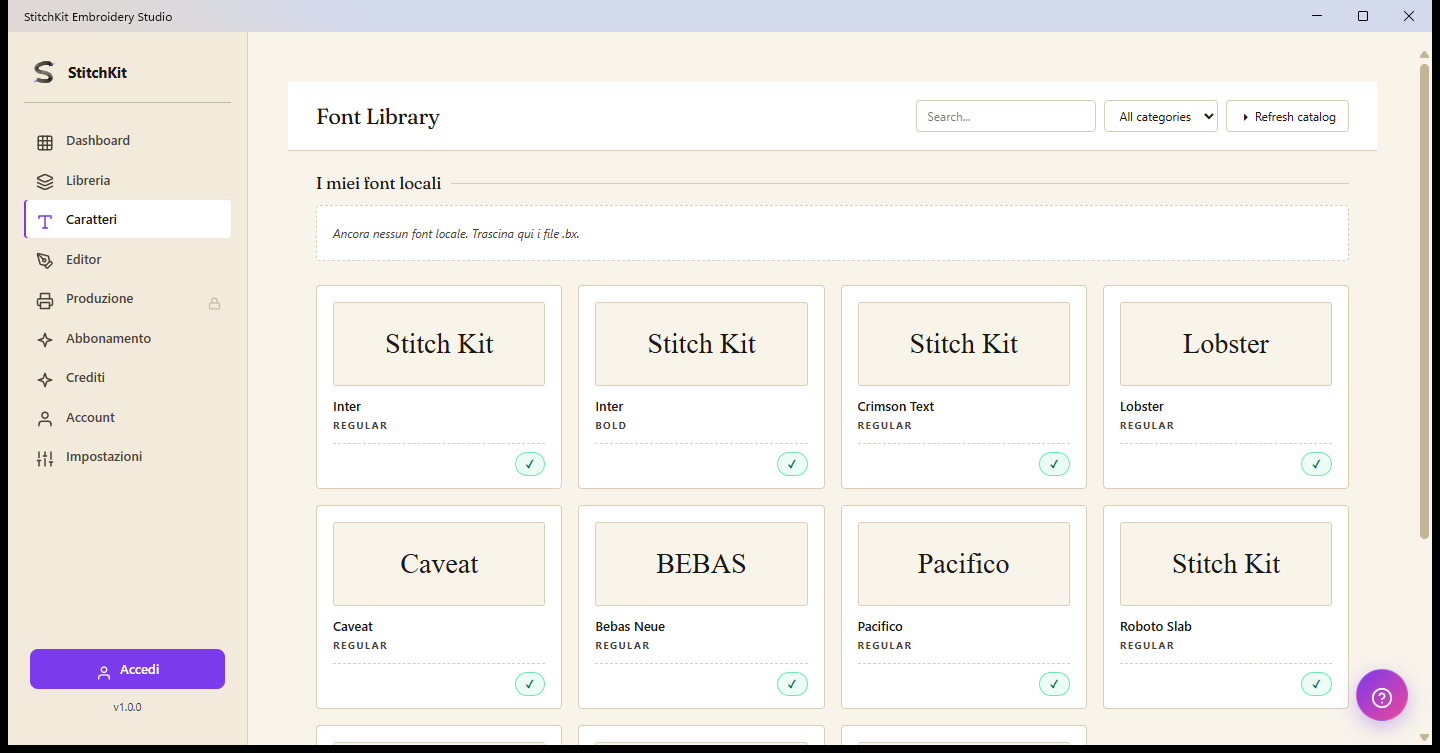
"Font Library": schede di anteprima, "Search...", categorie e "Refresh catalog".
Importare un font BX — "Drag .bx files here"
La sezione "My Local Fonts" (I miei font locali) in cima alla pagina ospita i font BX che hai importato personalmente. Se non c'è ancora alcun font, qui compare il messaggio "No local fonts. Drag .bx files here." (Nessun font locale. Trascina qui i file .bx.).
- Trascina e rilascia in quest'area i tuoi file di font Embrilliance .bx.
- Al termine dell'importazione, ogni font viene elencato come scheda sotto "My Local Fonts", con un'immagine di anteprima, il nome e il numero di caratteri che contiene.
- Se vuoi rimuovere un font locale, usa il pulsante di rimozione ("uninstall") sulla sua scheda.
I font BX che importi diventano selezionabili nel passaggio 2 della procedura guidata del testo, sotto la sorgente font "BX font (installed)" (Font BX installato).
Nota — Il formato dei font BX è un formato chiuso; StitchKit interpreta il file con il metodo del massimo sforzo possibile. In alcuni font la mappatura dei caratteri potrebbe differire da quanto ti aspetti, oppure alcuni caratteri potrebbero mancare. Se il risultato non è quello previsto, prova a reimportare il font. Per i caratteri specifici della lingua turca i font di sistema sono più affidabili.
Font cloud e catalogo — "Cloud fonts" / "Refresh catalog"
- I font cloud della libreria provengono dal catalogo online. I font non bloccati vengono scaricati e resi disponibili all'uso; per i font premium può essere necessario il piano corrispondente.
- Il pulsante "Refresh catalog" (Aggiorna catalogo) in alto a destra ricarica l'elenco dei font più aggiornato. Durante l'aggiornamento il pulsante si trasforma nella scritta "Refreshing...".
- Per scaricare un font devi aver effettuato l'accesso; se non hai eseguito l'accesso, il tentativo di download ti reindirizza alla pagina di login.
Windows — Se non c'è connessione a Internet, in cima alla pagina compare un avviso di modalità offline e vengono elencati solo i font sbloccati (disponibili offline). Quando la connessione torna, con "Refresh catalog" puoi accedere di nuovo all'elenco completo.
Procedura guidata monogramma — "Monogram Wizard"
Per i classici monogrammi di 2 o 3 lettere si usa "Monogram Wizard". Questa procedura guidata è composta da 2 passaggi: "Letters" (Lettere) e "Style & Colour" (Stile e colore).
Passaggio 1 — "Letters" (Lettere)
- Inserisci le iniziali del tuo monogramma nei campi "FIRST INITIAL" (Iniziale), "MIDDLE (LARGE)" (Centrale — grande) e "LAST INITIAL" (Finale). Ogni campo accetta un solo carattere.
- Per convenzione, la lettera centrale è di solito l'iniziale del nome, mentre le due lettere ai lati sono le iniziali del cognome. È obbligatoria solo la lettera centrale: puoi anche creare un monogramma di una sola lettera.
- Dal menu a discesa "STYLE" (Stile) scegli una disposizione: "Diamond" — 3 lettere; quella centrale grande, quelle ai lati piccole (il classico stile del sud). "Stacked" — Tre lettere della stessa dimensione, affiancate. "Single" — Solo la singola lettera centrale.
- Se hai dei dubbi, apri la voce "What is a monogram style?" (Cos'è uno stile monogramma?) per leggere i consigli sull'ordine tradizionale e moderno.

Passaggio 1 "Letters": le lettere First / Middle (Large) / Last e la scelta dello "Style".
Passaggio 2 — "Style & Colour" (Stile e colore)
- "SIZE (MM)" (Dimensione, mm) — Inserisci la dimensione del monogramma (circa 20–100 mm).
- "COLOR" (Colore) — Scegli il colore del filo.
- "FONT" (Font) — Scegli una famiglia di font: "Georgia" (serif — monogramma classico), "Times", "Helvetica" (sans-serif — moderno) oppure "Verdana".
- "Add circular border" (Aggiungi bordo circolare) — Se selezioni questa casella, viene aggiunto un bordo circolare attorno alle lettere.
Anche in questo passaggio un riquadro di riepilogo mostra le lettere, lo stile, il font, la dimensione e lo stato del bordo. Con "Finish" (Fine) aggiungi il monogramma al disegno.
Suggerimento — Lo stile "Diamond" è adatto ai lavori formali e classici, "Stacked" a un aspetto verticale/bilanciato, mentre "Single" si presta a un monogramma sobrio e minimalista. Un font serif (Georgia/Times) dà un'impressione tradizionale; un font sans-serif (Helvetica/Verdana) un tocco più moderno.