계정, 설정, 프로덕션
이 장에서는 계정을 관리하는 "Account"(계정) 페이지, 앱 동작을 결정하는 "Settings"(설정) 페이지, 그리고 전문 작업 흐름을 위해 상위 플랜에 잠겨 있는 "Production"(프로덕션) 도구를 설명합니다. 화면에 보이는 버튼과 필드 이름은 영어 원문 그대로 표기했으며, 괄호 안의 한국어는 설명일 뿐입니다.
계정(Account)
왼쪽 메뉴에서 계정 이름을 클릭하면 "Account" 페이지가 열립니다. 페이지가 열리면 앱이 백그라운드에서 계정을 새로 고치며, 이메일 인증 상태와 클라우드 저장 공간 표시가 최신 값으로 채워집니다.

"Account" 페이지: 프로필 카드, 플랜, AI 크레딧, 클라우드 저장 공간 카드.
프로필과 플랜
- 프로필 카드 — 이름, 이메일 주소, "Member since"(가입 날짜)가 맨 위에 표시됩니다. 오른쪽 위의 배지는 현재 플랜을 보여 줍니다: "Free", "Starter", "Pro", "Ultimate".
- 플랜 카드 — "Free" 사용자라면 업그레이드 안내와 "Upgrade to Pro" 버튼이 표시되고, 유료 플랜을 사용 중이라면 "Manage plan" 버튼이 대시보드 플랜 섹션으로 이동시킵니다.
이메일 인증("Verify your email")
이메일이 아직 인증되지 않았다면 페이지 상단에 "Verify your email" 알림 띠가 나타나며, 인증 링크가 전송된 주소가 표시됩니다.
- 이메일 받은편지함(및 스팸 폴더)을 열어 전송된 링크를 클릭하세요.
- 링크가 오지 않았다면 띠의 "Resend email"(이메일 다시 보내기) 버튼을 누르세요. 버튼이 "Sending…" 상태로 바뀌고 결과 메시지("Sent — check your inbox.")가 그 아래에 표시됩니다.
- 인증을 마친 뒤 페이지를 다시 열면 띠가 사라집니다.
팁 — "Resend email" 버튼을 너무 자주 누르면 "Slow down — try again in a minute." 경고가 나타날 수 있습니다. 1분 기다린 뒤 다시 시도하세요.
AI 할당량(AI Credits)
- "AI Credits" 카드는 남은 크레딧("remaining")과 플랜 상한("cap")을 숫자와 진행 막대로 보여 줍니다.
- AI Copilot, 의미 검색 같은 인공지능 기능은 이 크레딧에서 소모됩니다.
- 크레딧을 더 구매하려면 카드의 "Buy more" 버튼을 사용하세요. 플랜 관리로 이동시킵니다.
클라우드 저장 공간(Cloud storage)과 크레딧/사용량
- "Cloud storage" 카드의 표시는 사용 중인 공간을 전체 할당량 대비("사용량 / 할당량"과 백분율)로 보여 줍니다.
- 사용률이 80%를 넘으면 막대가 경고 색으로 바뀌고 업그레이드 버튼이 나타납니다.
- "Usage"(사용 현황) 카드는 라이브러리에 있는 디자인 수("designs")와 지금까지 소모한 AI 크레딧("credits used")을 요약합니다.
그 밖의 계정 작업
- Actions — 라이브러리 열기, 구매 복원("Restore purchases"), 로그아웃("Log out") 버튼이 여기에 있습니다.
- License keys — 소프트웨어 라이선스가 나열되며, 각 행에 마스킹된 키, 등급(tier), 상태, 기기 수가 표시됩니다. **"Regenerate"**로 새 키가 이메일로 전송됩니다.
- Notifications — 승인 알림을 이메일로 받으려면 해당 체크박스를 선택하세요.
- Danger Zone — 계정을 삭제하려면 "Delete account" 버튼이 확인 창을 엽니다. 계속하려면 요청된 확인 단어를 입력해야 합니다.
참고 — "Delete account" 작업은 되돌릴 수 없으며, 확인하면 로그아웃됩니다. 확신이 없다면 이 버튼을 누르지 마세요.
설정(Settings)
왼쪽 메뉴에서 "Settings"로 여는 페이지에서 앱 동작을 개인화합니다. 변경 사항은 즉시 적용되고 저장됩니다.
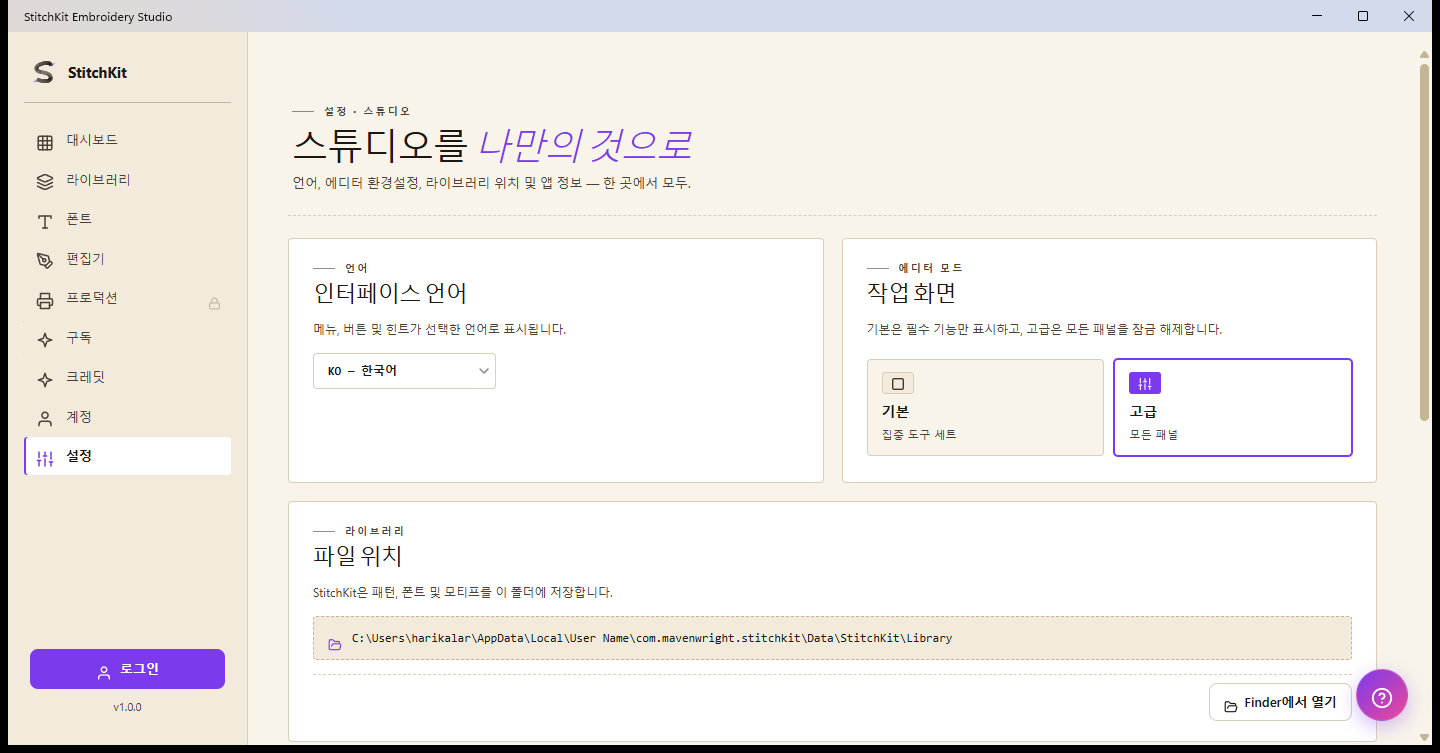
"Settings" 페이지: 언어, 에디터 모드, 라이브러리 폴더, 기본 스티치 설정.
인터페이스 언어(Interface language)
- "Language" 카드의 드롭다운 목록에서 언어를 선택하세요(예: "TR — Türkçe", "EN — English").
- 선택은 즉시 적용되며, 인터페이스가 선택한 언어로 전환됩니다.
에디터 모드 — "Basic"과 "Advanced"
"Editor mode" 카드에서 두 가지 옵션을 전환합니다(작업 화면(Working surface)의 단순함을 결정합니다):
- "Basic"(기본) — 더 단순한 인터페이스로, 일상적이고 간단한 작업에 적합합니다.
- "Advanced"(고급) — 모든 고급 컨트롤이 열려 있는 완전한 구성입니다.
원하는 상자를 클릭하기만 하면 됩니다. 선택이 표시되고 즉시 활성화됩니다.
라이브러리 폴더와 "Open folder"(Reveal)
Windows — "Library folder" 카드에는 디자인이 저장되는 폴더 경로가 표시됩니다. "Open folder" 버튼은 이 위치를 파일 탐색기에서 엽니다(Reveal).
macOS — 디자인은 표준 "Save" 창으로 선택한 위치에 저장되며, 고정된 위치 경로는 표시되지 않습니다. 카드에는 대신 "라이브러리 열기" 버튼이 있으며, 최근 디자인을 "Library"에서 볼 수 있습니다.
기본 스티치 설정(Default Stitch Settings / Workshop)
"Stitch & fill defaults" 카드의 버튼을 누르면("Open") 옆에서 설정 패널이 열립니다. 여기의 값들은 새로 생성되는 스티치의 기본값이 됩니다:
- Stitch length(스티치 길이)와 Satin width(새틴 너비).
- Tatami spacing과 Motif spacing(채우기 / 모티프 간격).
- Pull compensation(당김 보정)과 Fill entry corner(채우기 진입 모서리: "Auto" 또는 특정 모서리).
- Guided fill row spacing(가이드 채우기 행 간격).
- 값을 편집하세요.
- 하단의 **"Apply"**로 확인하고, 취소하려면 "Cancel", 공장 초기값으로 되돌리려면 **"Reset"**을 사용하세요.
폰트 저장 캐시(Font Storage cache)
"Storage" 카드는 다운로드된 폰트 캐시가 얼마나 공간을 차지하는지 "사용량 MB / 한도 MB" 형식으로 보여 줍니다.
- 드롭다운 목록에서 캐시 상한을 선택하세요: "200 MB", "500 MB", "1 GB", "2 GB".
- 공간을 확보하려면 "Clear cache" 버튼을 누르세요. 정리 중에는 버튼이 "Clearing…" 상태로 바뀝니다.
팁 — 캐시를 지워도 폰트가 삭제되지는 않으며, 필요할 때 다시 다운로드됩니다. 같은 카드 아래 "About" 섹션에서 버전, 빌드 날짜, 플랫폼 정보도 확인할 수 있습니다.
프로덕션 스위트(Production suite) — 상위 플랜에 잠김
왼쪽 메뉴의 "Production"으로 여는 페이지는 대량 작업과 공방/에이전시 작업 흐름을 위한 도구를 그리드에 모아 놓습니다. 이 도구들은 상위 플랜이 필요합니다: 충분한 등급(tier)이 없다면 페이지 상단에 "🔒" 배지가 붙은 잠금 카드와 필요한 플랜 이름이 적힌 업그레이드 버튼이 표시되며, 이 버튼은 결제/업그레이드 흐름을 엽니다.
| 도구 | 기능 | 필요한 플랜 |
|---|---|---|
| "Batch Export" | 단일 디자인을 여러 형식으로 일괄 내보내기 | Ultimate |
| "Approval Form" | 고객 승인 양식(PDF)과 웹 승인 링크 | Ultimate |
| "Worksheet" | 공방 작업 지시서 / worksheet PDF | Ultimate |
| "Color Films" | 색상별 개별 필름 페이지 PDF | Ultimate |
| "Name Drop" | CSV에서 이름/번호로 변형본 일괄 생성 | Ultimate |
| "Quote" (Cost/Quote Estimator) | 비용 내역과 견적 | Ultimate |
"Batch Export"(일괄 내보내기)
- "Design name"(디자인 이름)을 입력하고 내보낼 형식("Formats")을 선택하세요. 실험적 형식은 "advanced formats" 섹션을 펼쳐 사용할 수 있습니다.
- 파일 이름 템플릿("Naming template", 예:
{designName}-{ext})과 출력 폴더("Output folder")를 지정하세요. - 같은 이름의 파일에 대한 동작을 선택하고("Rename" / "Overwrite" / "Skip"), 원한다면 "Validate round-trip" 상자를 선택하세요.
- **"Run"**으로 시작하세요. 각 파일의 상태가 결과 목록에 표시됩니다.
"Name Drop"(이름 일괄 삽입)
- 에디터에서 텍스트 블록에 자리 표시자 키를 지정하세요("Mark placeholder"). 정의된 자리 표시자는 "Placeholders found" 아래에 나열됩니다.
- CSV 파일을 업로드하세요("CSV file"). 처음 몇 행이 미리보기로 표시됩니다.
- 출력 폴더, 파일 이름 템플릿(예:
{playerName}-{ext}), 형식을 지정하세요. - **"Generate batch"**로 각 행마다 개별 파일을 생성하세요. 결과는 행 단위로 보고됩니다.
"Quote"(비용 및 견적)
- "Customer name", "Design name", "Quantity"(수량), "Valid until"(유효 기한) 필드를 채우세요.
- **"Calculate"**로 실, 기계, 인건비, 재료, 마진(markup) 항목을 포함한 내역을 계산하세요. 총액과 개당 가격이 표시됩니다.
- 원한다면 **"Save PDF"**로 견적을 저장하거나 **"Send web approval"**로 승인 링크를 생성하세요.
팁 — 가격 항목을 편집하려면 상단의 "Edit rates" 링크가 곧바로 "Pricing profile" 설정 페이지로 이동시킵니다.
"Worksheet"와 "Color Films"
- "Worksheet" — 작업 ID("Job ID", "Regenerate"로 다시 생성), 고객, 납기일, 대상 기계, 파일 경로를 입력하고 **"Save PDF"**로 작업 지시서를 저장합니다.
- "Color Films" — 디자인의 각 색상마다 별도의 페이지를 생성합니다. "Job ID"와 "Design name"을 입력하고 **"Save PDF"**로 저장합니다.
프로덕션 설정: Machines, Preview Quality, Pricing profile
- Machines ("Machine profiles") — 기계 프로필을 관리합니다. **"+ Add new"**로 프로필을 추가하며, 각 카드에 브랜드/모델, 후프 크기, 기본 형식이 표시되고 "Edit"/"Delete"로 편집합니다. 프로필 수는 플랜에 따라 제한됩니다(Starter=1, Pro=3, Ultimate=무제한). 한도에 도달하면 "Add new"가 비활성화되고 업그레이드 안내가 나타납니다.
- Preview Quality — 3D 미리보기 모습을 설정합니다: 원단 질감("Fabric"), 카메라 기울기/회전("Pitch"/"Yaw"), 빛 방향("Light"), 새틴 광택("Satin sheen"). **"Save"**로 저장하세요.
- Pricing profile — 견적 계산의 기준이 되는 요율을 저장합니다: 통화, 미터당 실 비용, 기계 및 인건비 시간당 요율, 기계 회전 수(RPM), 효율, 준비 시간/비용, 재료 비용, 이익률("Markup"). 편집한 뒤 **"Save"**로 저장하세요. 이 값들은 "Quote" 도구에서 사용됩니다.
참고 — "Preview Quality", "Pricing profile", 기계 프로필 관리는 그 자체로 이용할 수 있지만, 프로덕션 결과물을 생성하는 도구(일괄 내보내기, 견적, 승인 양식, worksheet, color films, name drop)는 상위 플랜이 필요합니다. 잠금 카드가 보이면 필요한 플랜으로 업그레이드해야 합니다.