저장, 전송, 기계로 보내기
이 장에서는 작업 중인 디자인을 저장하는 방법, 기계 형식으로 내보내는 방법, 라이브러리를 클라우드에 백업하는 방법, 그리고 파일을 자수 기계로 직접 보내는 방법을 설명합니다. 일부 단계는 컴퓨터(Windows)와 Mac/태블릿에서 다르게 작동하니, 플랫폼별 참고 사항에 주의하세요.
저장 (Save / Autosave)
편집기 상단 도구 모음의 "Save"(저장) 버튼은 디자인을 디스크에 기록합니다. 단축키 Ctrl+S(Mac에서는 Cmd+S)도 같은 일을 합니다.
- 디자인을 처음 저장하는 경우 StitchKit은 자동으로 지정한 이름 (
Untitled 2026-07-04 …과 같은)으로 파일을 라이브러리에 바로 기록하며, 별도의 "다른 이름으로 저장" 창은 열리지 않습니다. 기본 형식은 DST(.dst)입니다. - 이미 저장한 적이 있는 디자인에서 **"Save"**를 누르면, 다시 묻지 않고 같은 위치에 파일이 기록됩니다(빠른 저장). 하단 막대에 저장이 완료되었음을 알리는 알림이 나타납니다.
- 형식, 파일 이름, 위치를 바꾸려면 "Save As"(다른 이름으로 저장) 페이지를 사용하세요 (아래 참조).
Windows — 첫 저장은 Windows의 라이브러리 폴더에 조용히 기록됩니다. 폴더를 열려면 라이브러리 페이지의 "Open Folder" 버튼을 사용할 수 있습니다.
macOS — 첫 저장 전에 앱이 라이브러리로 사용할 폴더를 선택하라고 요청할 수 있습니다. 선택한 폴더는 라이브러리의 영구 위치가 되며, 디자인이 그곳에 기록됩니다.
팁 — 편집기 하단 막대의 "Autosave on"(자동 저장 켜짐) 표시는 작업이 백그라운드에서 안전하게 보관되고 있음을 알려 줍니다. 그래도 중요한 단계를 마친 뒤에는 의식적으로 **"Save"**를 누르는 것이, 선택한 기계 형식으로 디자인을 라이브러리에 기록하는 가장 안전한 방법입니다.
다른 이름으로 저장과 형식 옵션 (Save As)
"Save As" 페이지에서는 파일 이름과 자수 기계 형식을 선택할 수 있습니다. 형식 드롭다운 목록에는 다음의 쓰기 가능한 형식들이 있습니다:
- DST — Tajima. 가장 폭넓은 호환성을 가지며 StitchKit의 기본값입니다.
- PES — Brother / Bernina(버전 선택도 제공, 아래 참조).
- JEF 및 JEF+ — Janome.
- EXP — Melco / Bernina.
- VP3 — Husqvarna Viking / Pfaff.
- XXX — Singer / Compucon.
- U01 — Barudan.
- SHV — Husqvarna Viking(구형).
- SEW — Janome(구형).
- HUS — Husqvarna.
- VIP — Husqvarna Viking / Pfaff(구형).
- "File name"(파일 이름) 필드에 이름을 입력합니다.
- "Format" 목록에서 기계에 맞는 형식을 선택합니다.
- 형식이 PES이면 추가로 "PES version (machine compatibility)" 필드가 나타납니다. 기계가 파일을 열지 못하면 더 낮은 버전(예: "PES v1 — Widest compatibility")을 시도하세요. 최신 Brother 모델에는 더 높은 버전(v8/v10)이 적합합니다.
- 원한다면 "Remove hidden stitches when saving (recommended)"(저장 시 숨은 스티치 제거) 체크박스를 선택하세요. 이 옵션은 내보내는 파일에서만 이후 색상 블록 아래에 가려진 보이지 않는 스티치를 정리하며, 작업 중인 파일은 그대로 유지됩니다.
- **"Save"**로 기록합니다. 저장된 경로는 화면의 "Saved to" 아래에 표시됩니다.
참고 —
.pec파일은 열 수 있지만 StitchKit은 쓸 때 PES를 사용합니다. 또한 DST 이외의 형식에서는 스팽글(sequin) 명령을 기계 명령으로 보존할 수 없으므로, 스팽글이 보이도록 자동으로 스티치 고리로 변환됩니다.
Pattern Library (패턴 라이브러리)
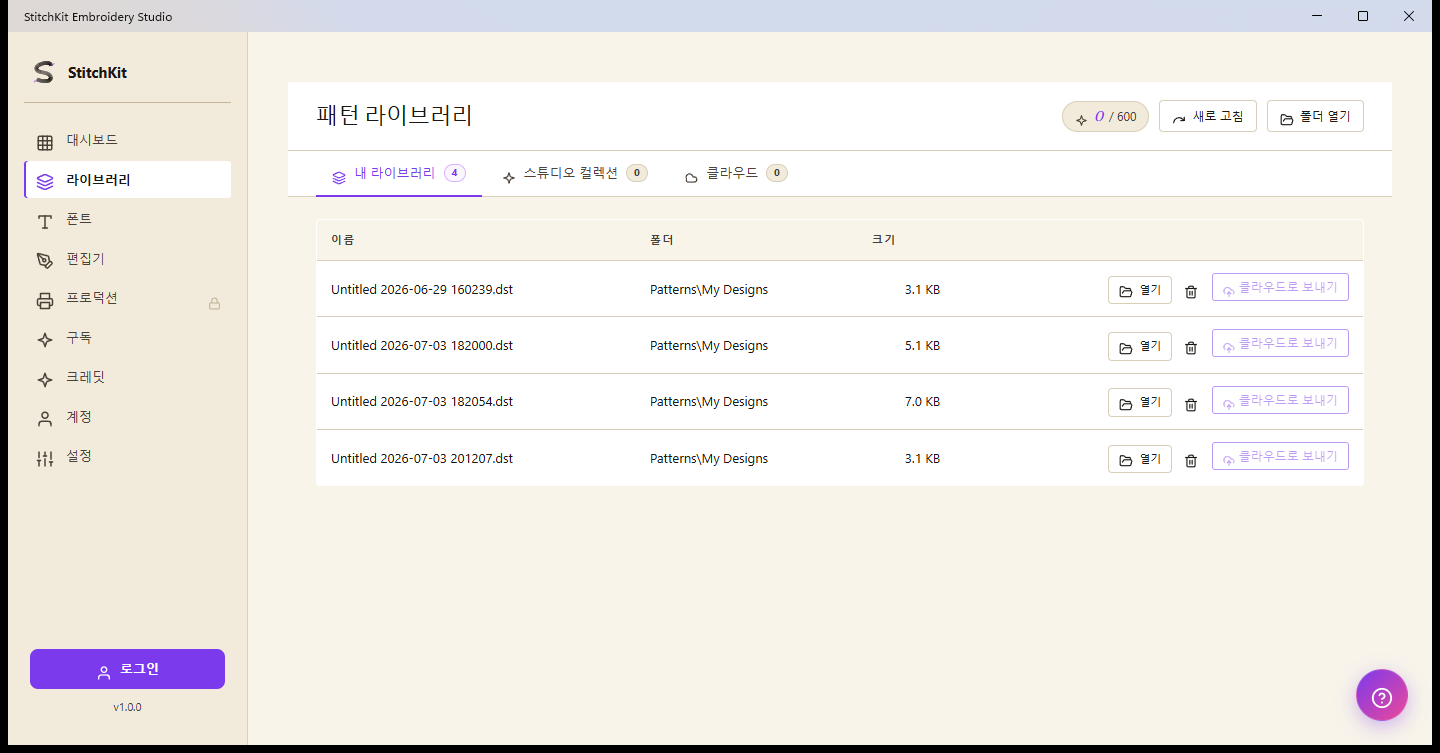
라이브러리 페이지 — 탭, 행 작업, 상단 도구 버튼.
라이브러리 페이지에는 세 개의 탭이 있습니다:
- "My library"(내 라이브러리) — 컴퓨터에 저장한 디자인. 각 행에 이름, 폴더, 크기가 표시됩니다.
- "Studio Collection" — StitchKit이 미리 준비한 디자인 컬렉션. 크레딧으로 구매해 라이브러리에 추가할 수 있습니다.
- "Cloud" — 클라우드 백업에 있는 디자인(아래 클라우드 동기화 장 참조).
"My library" 탭의 각 행에는 다음 작업이 있습니다:
- "Open" — 디자인을 편집기에서 엽니다.
- 삭제(휴지통 아이콘) — 삭제 전에 확인 창이 뜨며, 작업은 되돌릴 수 없습니다. 파일 옆의 색상/그룹/효과 보조 파일도 함께 정리됩니다.
- "Push to cloud" — 단일 디자인을 클라우드에 업로드합니다. 이 버튼은 로그인한 경우에만 활성화됩니다.
페이지 상단의 도구 버튼:
- "Reload" — 라이브러리를 디스크에서 다시 스캔합니다(외부에서 추가된 파일을 보기 위해).
- "Open Folder" — 라이브러리 폴더를 운영체제의 파일 관리자에서 엽니다.
팁 — 라이브러리 밖의 폴더에서 파일을 스캔하려면 **"Open Folder"**로 파일을 선택하고, 선택한 파일을 임시 목록으로 표시한 뒤 **"Open"**으로 편집기에 불러올 수 있습니다.
클라우드 동기화와 버전 기록
"Cloud" 탭은 디자인을 계정에 백업하고 여러 기기 사이에서 동기화합니다. 이 기능을 사용하려면 로그인되어 있어야 합니다.
- **"Push to cloud"**로 단일 디자인을 업로드하거나, "Cloud" 탭에서 "Sync now"(지금 동기화)로 전체를 맞춥니다.
- 동기화 상태는 옆에 “{동기화됨}/{전체} synced · {업로드 중} uploading · {다운로드 중} downloading” 형식으로 요약됩니다. 클라우드의 디자인을 **"Open"**으로 내려받아 열 수 있으며, 내려받은 파일의 무결성은 콘텐츠 해시(SHA-256)로 검증됩니다.
- 각 디자인 행의 "History"(기록) 버튼은 그 디자인의 최근 버전들을 나열합니다. 이전 상태로 돌아가려면 "Restore this version"(이 버전 복원) 버튼을 사용하세요.
동시에 몇 대의 기기를 동기화할 수 있는지는 구독(플랜)에 따라 다릅니다:
| 구독 | 클라우드 기기 수 |
|---|---|
| Free | 클라우드 동기화 없음 |
| Starter | 기기 1대 + 버전 기록 |
| Pro | 기기 3대 + 우선 지원 |
| Ultimate | 무제한 + 100 GB 저장 공간 |
참고 — 클라우드 저장 공간이 가득 차면 업로드 시 "Storage quota full"(저장 용량 초과) 경고가 표시됩니다. 플랜을 업그레이드하거나 오래된 디자인을 삭제하세요. 세션이 시간 초과되면 다시 로그인하라는 요청이 나타납니다.
기계로 보내기 (Send to Machine)
편집기 상단 도구 모음의 "Send to Machine"(기계로 보내기) 버튼은, 선택한 기계 프로필이 선호하는 형식으로 디자인을 기록해 대상으로 전송합니다. 이것은 Pro 기능이며, 버튼이 잠겨 있으면 업그레이드 화면이 열립니다.
열린 패널에서는 세 단계가 순서대로 진행됩니다:
- 1. "Which machine?"(어떤 기계를 사용하시나요?) — 등록된 기계 프로필 중 하나를 선택합니다. 프로필이 없으면 **"+ Add new machine"**으로 브랜드, 후프(hoop) 크기, 최대 스티치 수, 기본 형식을 정의해 새 프로필을 추가하세요.
- 2. "Where to?"(어디로?) — 대상을 선택합니다. 사용 가능한 대상은 플랫폼에 따라 다릅니다.
- 3. "Warnings"(경고) — StitchKit이 후프 적합성과 스티치 수 검사를 표시합니다. 문제가 없으면 **"No warnings — ready to send"**라고 표시됩니다. 이어서 "Send" 버튼으로 보내며, 전송 중에는 진행 막대가 표시됩니다.
대상 선택은 플랫폼에 따라 다릅니다
Windows — 대상은 연결된 USB 드라이브입니다. USB 메모리를 꽂으면 패널 2단계에 "USB: {레이블} …" 형식으로 나타나며, 선택한 형식으로 디자인이 USB에 기록됩니다. USB가 보이지 않으면 패널에 "Plug in USB"(USB를 연결하세요) 경고가 뜹니다. 메모리를 꽂으면 패널이 몇 초 내에 자동으로 새로고침됩니다. 그다음 USB를 기계에 꽂고 파일을 기계에서 여세요.
macOS — 대상은 시스템의 공유 시트(share sheet)를 통해 제공됩니다: "AirDrop", "Send via email"(이메일로 보내기), 또는 "Save to iCloud"(iCloud에 저장). 파일이 선택한 형식으로 준비되어 공유 시트로 전달됩니다.
Tablet — iPad에서도 전송은 공유 시트로 이루어집니다(AirDrop / 이메일 / iCloud). 파일을 기계가 지원하는 방식(예: 클라우드 폴더 또는 무선 전송 앱)에 맞는 대상으로 보내세요.
후프 적합성과 스티치 검사
- 디자인이 선택한 프로필의 후프에 들어가면 StitchKit이 "Design {너비}×{높이}mm — fits hoop" 확인을 표시합니다. 가장자리 여유가 너무 적으면 경고를 표시합니다.
- 디자인이 후프보다 크면 "⚠️ Design exceeds hoop" 경고가 뜨며, 이는 "Send" 버튼을 차단합니다. 디자인을 축소하거나, 회전하거나, 더 큰 후프의 프로필을 선택하세요.
- 스티치 수가 프로필의 한도를 초과하면 마찬가지로 ⚠️ 경고가 나타나고 전송이 차단됩니다.
팁 — 후프보다 큰 디자인은 편집기의 다중 후프(Multi-Hoop) 분할 기능을 사용해 각 부분을 별개의 파일로 저장한 뒤, 하나씩 보낼 수 있습니다.
참고 — 전송이 실패하면 패널에 오류 알림이 나타납니다(예: USB 읽기 전용, 용량 부족, 또는 제거됨). USB가 쓰기 가능하고 충분한 여유 공간이 있는지 확인한 뒤 다시 시도하세요.