텍스트, 글꼴 및 모노그램
StitchKit에서는 자수용으로 바로 쓸 수 있는 글자와 모노그램을 디자인에 추가할 수 있습니다. 텍스트 추가는 3단계 마법사("Lettering / Font")로, 모노그램은 2단계 마법사("Monogram Wizard")로 진행됩니다. 사용하는 글꼴은 "Font Library"(폰트 라이브러리) 페이지에서 관리합니다. 이 장에서는 세 가지 모두를 단계별로 설명합니다.
텍스트 추가 마법사 — "Add text"
에디터에서 글자를 추가하려고 "Add text"(텍스트 추가) 도구를 열면 "Lettering / Font" 제목의 3단계 마법사가 나타납니다. 상단에는 "Text"(텍스트) → "Style"(스타일) → "Stitch"(스티치) 단계가 표시됩니다. 오른쪽 아래의 "Next"(다음) / "Back"(뒤로) 버튼으로 단계 사이를 이동하고, 마지막 단계에서 "Finish"(완료)를 눌러 디자인에 적용합니다. 마법사를 닫으려면 "Cancel"(취소) 버튼을 사용하세요.
팁 — 오른쪽 위의 "Single page"(단일 페이지) 전환을 켜면 모든 단계를 스크롤 가능한 한 페이지에서 볼 수 있습니다. 이 설정은 저장되어 다음에 열 때 그대로 유지됩니다. 단계별로 진행하고 싶다면 이 옵션을 꺼 두세요.
1단계 — "Text"(텍스트)
첫 번째 단계에서는 자수로 변환할 글자를 입력합니다.
- "TEXT"(텍스트) 칸에 새기고 싶은 문구를 입력하세요.
- 텍스트는 최대 40자까지 입력할 수 있습니다. 칸 아래의 "5 / 40 characters" 같은 카운터가 남은 글자 수를 보여줍니다.
- 원한다면 "Tips"(팁) 항목을 펼쳐 사용 팁을 확인하세요. 짧은 단어일수록 더 깔끔하게 나오며, 숫자와 문장 부호도 지원됩니다.

1단계 "Text": 새길 문구를 입력하세요(최대 40자).
참고 — 텍스트 칸이 비어 있으면 다음 단계로 넘어갈 수 없습니다. 한글은 시스템 글꼴에서 안정적으로 표시됩니다. 다만 가져온 BX 글꼴에서는 일부 글자가 빠질 수 있으니, 한글 문구에는 시스템 글꼴을 사용하는 편이 더 안전합니다.
2단계 — "Style"(스타일)
두 번째 단계에서는 글자가 어떻게 보일지를 정합니다. 글꼴 소스, 크기, 글꼴 종류, 스타일 옵션을 설정합니다.
- "FONT SOURCE"(글꼴 소스) — 두 가지 옵션이 있습니다. "System TTF/OTF"(시스템에 설치된 TTF/OTF 글꼴)와, BX 글꼴을 가져왔다면 "BX font (installed)"(설치된 BX 글꼴)입니다. 설치된 BX 글꼴 개수는 옵션 옆 괄호 안에 표시됩니다.
- "SIZE (MM)"(크기, mm) — 글자 높이를 밀리미터 단위로 입력하세요. 유효 범위는 약 5–100 mm입니다.
- "FONT"(글꼴) — 시스템 글꼴을 선택했다면 드롭다운 목록에서 글꼴 종류를 고르세요. Helvetica, Arial, Georgia, Times, Courier, Verdana 중에서 선택합니다.
- "BOLD" / "ITALIC" / "VERTICAL" — 시스템 글꼴에서는 굵게, 기울임, 세로쓰기(글자를 가로가 아니라 위아래로 배열) 옵션을 체크할 수 있습니다.
- "Cloud fonts"(클라우드 글꼴) — 이 항목을 펼치면 다운로드해서 잠금이 해제된 카탈로그 글꼴 중에서 선택할 수 있습니다.

2단계 "Style": 글꼴 소스, 크기, 글꼴 종류 및 Bold/Italic/Vertical.
Windows — "System TTF/OTF" 옵션은 컴퓨터에 설치된 글꼴을 사용합니다. 목록에 있는 글꼴 종류는 어느 시스템에나 기본으로 들어 있습니다. 특별한 글꼴을 쓰고 싶다면 "Cloud fonts"나 BX 글꼴 가져오기 방식을 이용하세요.
참고 — BX 글꼴을 선택하면 "Bold"와 "Italic" 전환은 사용할 수 없습니다. BX 글꼴은 이러한 변형을 지원하지 않기 때문입니다. BX 글꼴이 선택된 상태에서는 드롭다운 목록에 글꼴 이름과 포함된 글자(글리프) 수가 표시됩니다.
3단계 — "Stitch"(스티치)
마지막 단계에서는 글자를 어떤 스티치 방식으로 채울지, 색상은 무엇으로 할지, 그리고 Tatami를 선택했다면 스티치 매개변수를 설정합니다.
- "FILL"(채우기) — 스티치 종류를 선택하세요. "Tatami fill (classic)"(클래식 채우기), "Satin"(중심축 지그재그, 가는 글자에 적합) 또는 "Outline"(윤곽선만) 중에서 고릅니다.
- "COLOR"(색상) — 색상 상자를 클릭해 실 색상을 선택하세요.
**"Tatami fill (classic)"**를 선택하면 "Tatami parameters" (Tatami 매개변수) 섹션이 열립니다.
- "STITCH LENGTH (MM)"(스티치 길이, mm) — 스티치 하나의 길이입니다. 처음에는 1.5 mm가 무난한 값입니다.
- "ROW SPACING (MM)"(행 간격, mm) — 채우기 행 사이의 간격입니다. 처음에는 0.5 mm를 권장합니다. 값이 커질수록 채우기가 더 성기게 됩니다.
같은 단계 아래에 있는 "Summary"(요약) 상자가 선택한 내용을 한 줄로 보여줍니다(예: 문구, 크기, 글꼴, 채우기 종류). 모두 맞다면 "Finish"(완료) 버튼으로 글자를 디자인에 추가하세요.

3단계 "Stitch": 채우기 종류, 색상, Tatami 매개변수 및 "Summary" 요약.

"Finish" 이후: 글자가 에디터 캔버스에 추가되어 편집할 수 있습니다.
팁 — 디자인에 추가된 글자는 일반 개체처럼 선택해서 옮기고, 크기를 조정하고, 색상을 바꿀 수 있습니다. 값을 처음부터 다시 시도하고 싶다면 마법사를 다시 열어 새 글자를 만들 수 있습니다.
폰트 라이브러리 — "Font Library"
왼쪽 메뉴의 "Fonts"(폰트) 링크를 누르면 "Font Library" 페이지로 이동합니다. 여기서 사용 가능한 글꼴을 미리 보고, 검색하고, 카테고리별로 필터링하며, 직접 만든 BX 글꼴을 가져올 수 있습니다.
미리보기 카드, 검색 및 카테고리
- 각 글꼴은 샘플 문구가 적힌 미리보기 카드로 표시됩니다. 카드 아래에는 글꼴 종류의 이름과 변형(예: "Inter — REGULAR", "Inter — BOLD")이 나옵니다.
- "Search..."(검색) 상자에 입력하면 글꼴을 이름으로 실시간 필터링할 수 있습니다.
- "All categories"(모든 카테고리) 드롭다운 목록에서 카테고리를 선택하세요. "Serif", "Sans", "Script", "Display", "Monogram" 또는 "Lettering" 중에서 고를 수 있습니다.
- 카드 상태: 바로 사용할 수 있는 글꼴에는 체크 표시가 나타나고, 잠긴 (프리미엄) 글꼴에는 다운로드/업그레이드 버튼이 있습니다.
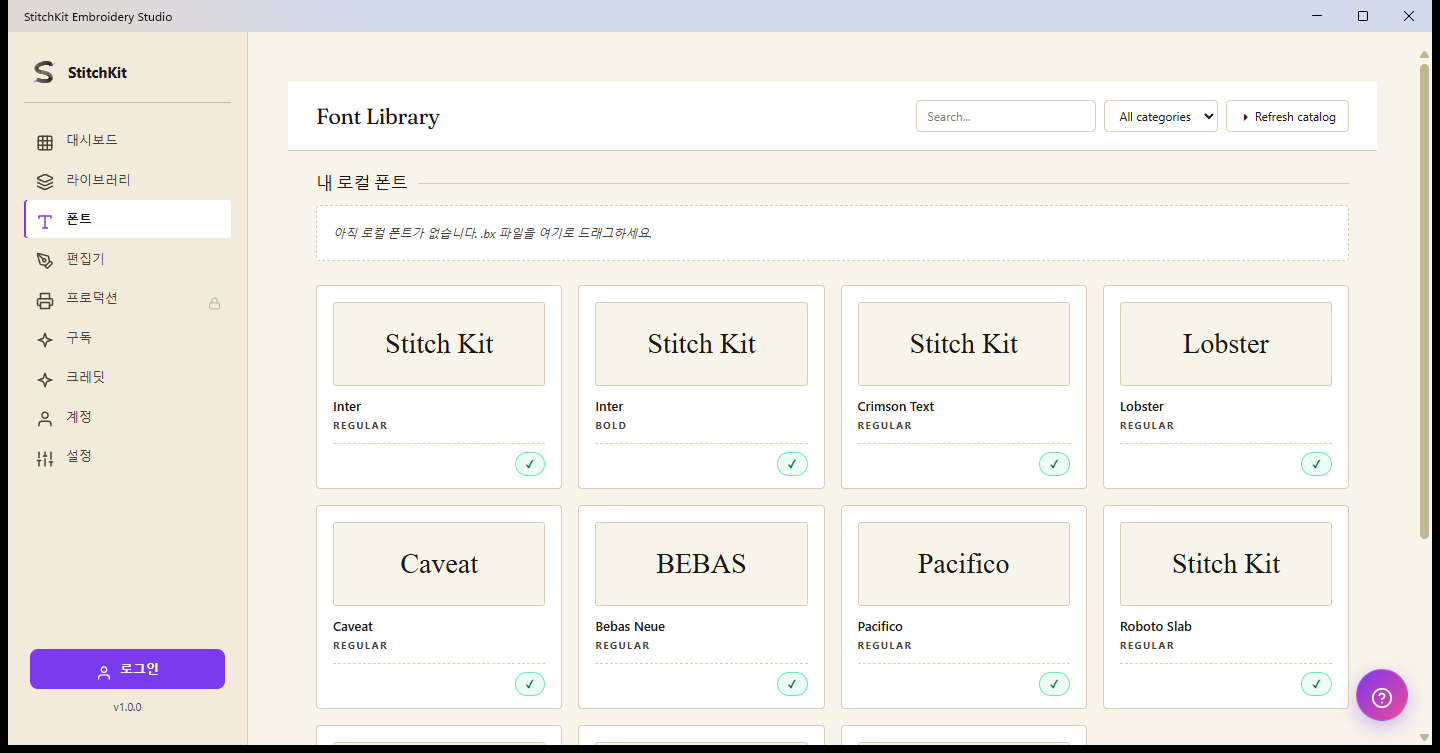
"Font Library": 미리보기 카드, "Search...", 카테고리 및 "Refresh catalog".
BX 글꼴 가져오기 — "Drag .bx files here"
페이지 상단의 "My Local Fonts"(내 로컬 폰트) 섹션에는 직접 가져온 BX 글꼴이 담깁니다. 아직 글꼴이 없으면 여기에 "No local fonts. Drag .bx files here."(로컬 폰트가 없습니다. .bx 파일을 여기로 끌어다 놓으세요.) 메시지가 표시됩니다.
- Embrilliance .bx 글꼴 파일을 이 영역으로 끌어다 놓으세요.
- 가져오기가 완료되면 각 글꼴이 미리보기 이미지, 이름, 포함된 글자 수와 함께 "My Local Fonts" 아래에 카드로 표시됩니다.
- 로컬 글꼴을 제거하려면 해당 카드의 제거("uninstall") 버튼을 사용하세요.
가져온 BX 글꼴은 텍스트 마법사의 2단계에서 "BX font (installed)" 글꼴 소스 아래에서 선택할 수 있게 됩니다.
참고 — BX 글꼴 형식은 비공개 형식이라 StitchKit은 최선의 방식으로 파일을 해석합니다. 일부 글꼴에서는 글자 매핑이 예상과 다르거나 일부 글자가 빠질 수 있습니다. 결과가 기대와 다르면 글꼴을 다시 가져와 보세요. 한글 고유 글자에는 시스템 글꼴이 더 안정적입니다.
클라우드 글꼴과 카탈로그 — "Cloud fonts" / "Refresh catalog"
- 라이브러리의 클라우드 글꼴은 온라인 카탈로그에서 가져옵니다. 잠기지 않은 글꼴은 다운로드하면 사용할 수 있게 되고, 프리미엄 글꼴에는 해당 플랜이 필요할 수 있습니다.
- 오른쪽 위의 "Refresh catalog"(카탈로그 새로고침) 버튼은 최신 글꼴 목록을 다시 불러옵니다. 새로고침하는 동안 버튼은 "Refreshing..." 문구로 바뀝니다.
- 글꼴을 다운로드하려면 로그인되어 있어야 합니다. 로그인되어 있지 않으면 다운로드 시도 시 로그인 페이지로 이동됩니다.
Windows — 인터넷 연결이 없으면 페이지 상단에 오프라인 경고가 나타나고 잠금이 해제된(오프라인에서 사용 가능한) 글꼴만 표시됩니다. 연결이 복구되면 "Refresh catalog"로 전체 목록에 다시 접근할 수 있습니다.
모노그램 마법사 — "Monogram Wizard"
2자 또는 3자로 된 클래식 모노그램에는 **"Monogram Wizard"**를 사용합니다. 이 마법사는 2단계로 구성됩니다. "Letters"(글자)와 "Style & Colour"(스타일과 색상)입니다.
1단계 — "Letters"(글자)
- "FIRST INITIAL"(첫 번째 이니셜), "MIDDLE (LARGE)" (가운데 — 크게), "LAST INITIAL"(마지막 이니셜) 칸에 모노그램의 이니셜을 입력하세요. 각 칸에는 한 글자만 넣을 수 있습니다.
- 전통적으로 가운데 글자는 대개 이름의 이니셜이고, 양옆 두 글자는 성의 이니셜입니다. 가운데 글자만 필수이며, 한 글자짜리 모노그램도 만들 수 있습니다.
- "STYLE"(스타일) 드롭다운 목록에서 배치 방식을 선택하세요. "Diamond" — 3글자. 가운데는 크게, 양옆은 작게 배치하는 클래식 서던 스타일입니다. "Stacked" — 세 글자를 같은 크기로 나란히 배치합니다. "Single" — 가운데 한 글자만 사용합니다.
- 잘 모르겠다면 "What is a monogram style?"(모노그램 스타일이란?) 항목을 펼쳐 전통적·현대적 배열 팁을 읽어 보세요.

1단계 "Letters": First / Middle (Large) / Last 글자와 "Style" 선택.
2단계 — "Style & Colour"(스타일과 색상)
- "SIZE (MM)"(크기, mm) — 모노그램 크기를 입력하세요(약 20–100 mm).
- "COLOR"(색상) — 실 색상을 선택하세요.
- "FONT"(글꼴) — 글꼴 종류를 선택하세요. "Georgia"(세리프 — 클래식 모노그램), "Times", "Helvetica"(산세리프 — 모던) 또는 "Verdana" 중에서 고릅니다.
- "Add circular border"(원형 테두리 추가) — 이 상자를 체크하면 글자 둘레에 원형 테두리가 추가됩니다.
이 단계에서도 요약 상자가 글자, 스타일, 글꼴, 크기, 테두리 상태를 보여줍니다. "Finish"(완료)로 모노그램을 디자인에 추가하세요.
팁 — "Diamond" 스타일은 격식 있고 클래식한 작업에, "Stacked"는 세로로 균형 잡힌 느낌에, "Single"은 깔끔하고 미니멀한 모노그램에 어울립니다. 세리프 글꼴(Georgia/Times)은 전통적인 느낌을, 산세리프 글꼴(Helvetica/Verdana)은 더 모던한 느낌을 줍니다.