소개
StitchKit Embroidery Studio는 자수(embroidery) 도안을 처음부터 디자인하고, 준비된 이미지를 기계로 박을 수 있는 자수로 변환(디지타이징)하기 위해 개발된 현대적인 스튜디오 애플리케이션입니다. 텍스트, 모노그램, 드로잉, 사진을 스티치로 바꾼 뒤, 그 디자인을 표준 자수 기계 파일 형식으로 내보내거나 기계로 바로 전송합니다.
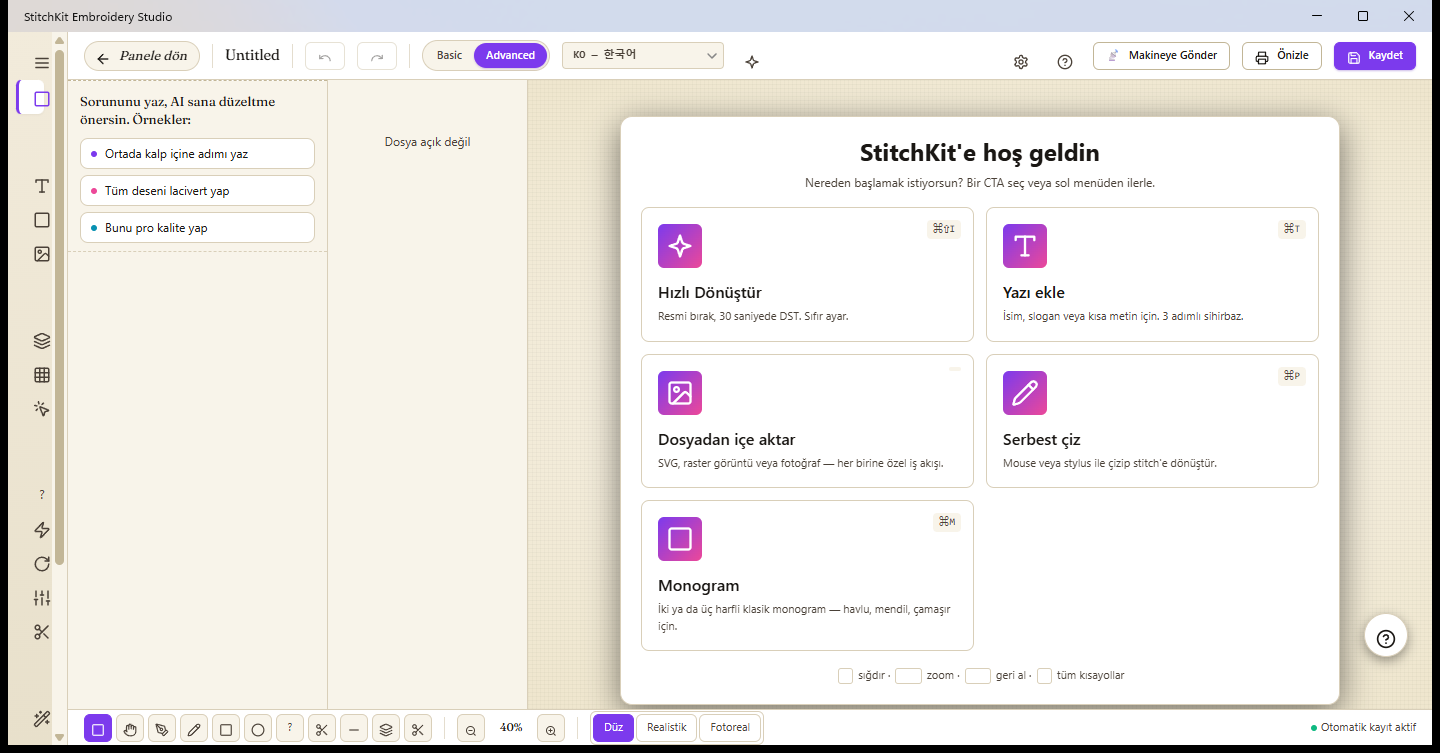
에디터의 시작 화면: 새 디자인을 어디에서 시작할지 선택합니다.
StitchKit이란?
- 디자인과 디지타이징을 한곳에서 — 처음부터 도안을 만드는 작업(텍스트, 도형, 드로잉, 모노그램)과 이미지에서 자수를 자동으로 생성하는 작업("Convert Image" / 이미지 변환, "Photo → Embroidery" / 사진 자수)이 모두 같은 에디터 안에 있습니다.
- 멀티플랫폼 — .NET MAUI Blazor Hybrid로 개발되어 데스크톱(Windows, macOS)과 태블릿에서 동일한 인터페이스로 작동합니다.
- 두 가지 작업 모드 — 상단 바의 모드 선택기에서 "Basic"(기본)과 "Advanced"(고급) 사이를 전환할 수 있습니다. Basic 모드는 간결한 작업 화면을 제공하고, Advanced 모드는 모든 전문가용 도구를 엽니다.
- 실제 기계 형식 지원 — DST, PES, JEF, VP3, EXP, XXX 같은 대중적인 형식을 열고 저장할 수 있습니다(HUS, VIP, U01, SHV, SEW, PEC 같은 추가 형식도 지원합니다).
누구를 위한 도구인가?
- 취미가 — 가정용 자수 기계를 사용하는 분들을 위한 도구입니다. 이름, 슬로건, 모노그램, 준비된 템플릿, 사진 자수 같은 빠른 작업 흐름을 제공합니다.
- 사업자 / B2B — 상업 생산을 하는 공방을 위한 도구입니다. 일괄 내보내기("Batch Export"), 고객 승인 양식 PDF, 생산 작업 지시서 + 바코드, 컬러 필름, 이름·개인화(name-drop) 같은 생산용 도구를 제공합니다.
태블릿 — 태블릿에서도 완전한 에디터가 작동합니다. 손가락이나 펜(스타일러스)으로 자유롭게 그리고 도안을 편집할 수 있습니다. 좁은 화면에서는 AI 도우미가 캔버스에 고정된 말풍선 형태로 나타납니다.
5단계 빠른 시작
- 새 디자인을 엽니다. 대시보드("Dashboard")에서 "New Design"(새 디자인) 버튼을 누르거나, 시작 화면의 "Blank Canvas"(빈 캔버스) 카드를 선택한 뒤 후프(hoop)를 지정합니다. 기존 파일로 시작하려면 "Open File"(파일 열기)로 이미 있는 .dst/.pes/.jef 파일을 열 수 있습니다.
- 텍스트나 이미지를 추가합니다. 빈 캔버스의 카드 중 하나를 사용합니다. "Add text"(텍스트 추가)로 이름·슬로건을 넣고, "Import from file"(파일에서 가져오기)로 SVG나 이미지를 불러오고, "Free draw"(자유 드로잉)로 직접 그리거나, "Monogram"(모노그램)으로 클래식한 모노그램을 만듭니다. 자동 디지타이징이 필요하면 "Quick Convert"(빠른 변환)나 사진 자수 마법사를 사용할 수 있습니다.
- 편집합니다. 캔버스에서 개체를 선택하고 오른쪽 속성("Properties") 패널에서 크기, 위치, 회전, 반전을 조정합니다. 왼쪽 패널의 레이어("Layers") 목록에서 색상과 순서를 바꿉니다. 필요하면 밀도(density), 밑실(underlay), 채우기 유형 같은 설정을 적용합니다.
- 미리 봅니다. 상단 바의 "Preview"(미리보기)로 인쇄·승인용 출력물을 확인합니다. 사실적인 화면을 보려면 상단 바의 반짝임(sparkles) 아이콘으로 "Realistic preview"(사실적 미리보기) 모드를 켜고, 아래쪽 타임라인(timeline)에서 도안의 박음질 순서를 재생해 볼 수 있습니다.
- 저장 / 전송합니다. 상단 바의 "Save"(저장)로 디자인을 라이브러리에 저장하거나 원하는 기계 형식으로 내보냅니다. 기계가 연결되어 있으면 "Send to Machine"(기계로 보내기)으로 도안을 바로 전송합니다.
팁 — 저장한 디자인은 자동으로 라이브러리("Library")에 추가됩니다. 이후 시작 화면의 최근 파일이나 라이브러리에서 빠르게 다시 열 수 있습니다.
참고 — 저장, 내보내기, 기계로 보내기는 일부 기능에서 플랜에 따라 달라질 수 있습니다. 무료 플랜에서는 이 단계들이 업그레이드("Upgrade") 화면으로 안내될 수 있습니다.
간단한 자수 용어집
| Stitch / 스티치 | 자수의 최소 단위입니다. 바늘이 원단에 들어갔다 나오는 한 지점에서 다음 지점까지 이어지는 실 한 땀입니다. 하나의 도안은 수천 개의 스티치로 이루어집니다. |
|---|---|
| Jump / 점프 | 바늘이 박음질을 하지 않고 두 지점 사이를 "건너뛰는" 빈 이동입니다. 실이 끊기지 않고 멀리 있는 영역으로 넘어갈 때 사용하며, 보통 나중에 잘라냅니다. |
| Trim / 실 자르기 | 실 자르기 명령입니다. 다음 영역으로 넘어가기 전에 실을 자르라고 기계에 지시하여, 서로 떨어진 영역 사이에 늘어지는 실을 방지합니다. |
| Hoop / 후프 | 원단을 팽팽하게 잡아 주는 틀입니다. 후프 크기는 도안이 들어갈 수 있는 최대 박음질 영역을 결정합니다. StitchKit에서는 캔버스에 후프 프레임을 선택해 표시할 수 있습니다. |
| Tatami | 넓은 영역을 메우는, 평행한 줄들이 나란히 이어지는 채우기 유형입니다. 큰 면에 평평하고 튼튼한 질감을 냅니다. |
| Satin | 나란히 배열된 길고 광택 있는 스티치로 이루어진 채우기·테두리 유형입니다. 글자, 가는 띠, 날카로운 가장자리에 이상적이며 윤이 나는 표면을 남깁니다. |
| Underlay / 밑실 | 본 채우기 전에 놓는 준비용 스티치입니다. 원단을 고정하고 도안을 제자리에 잡아 주며, 윗실이 더 깔끔하게 앉도록 돕습니다. |
| Density / 밀도 | 스티치가 서로 얼마나 촘촘한지(단위 거리당 스티치 수)를 뜻합니다. 밀도가 높으면 더 꽉 차지만 두껍고 뻣뻣해지고, 밀도가 낮으면 더 가벼워집니다. |
| Digitize / 디지타이징 | 이미지나 드로잉을 기계가 박을 수 있는 스티치 명령으로 바꾸는 작업입니다. StitchKit은 이 과정을 "Convert Image", "Photo → Embroidery", "Quick Convert" 흐름으로 자동화합니다. |
| DST / PES | 대중적인 자수 기계 파일 형식입니다. DST는 대체로 색상 정보를 담지 않는 산업 표준이고, PES는 색상과 추가 정보를 담는, 가정용 기계에서 널리 쓰이는 형식입니다. StitchKit은 이 외에도 JEF, VP3, EXP, XXX 등을 지원합니다. |