디지타이징(이미지에서 스티치로)
디지타이징이란 이미지나 그림을 기계가 처리할 수 있는 실제 스티치 데이터 (예: .dst)로 변환하는 작업입니다. StitchKit에서는 에디터를 열 때 나타나는 시작("Welcome") 화면에서 이 작업을 시작합니다. 화면 상단의 세 탭 중 "Make"(제작) 탭에 모든 제작 옵션이 카드 형태로 나열됩니다.
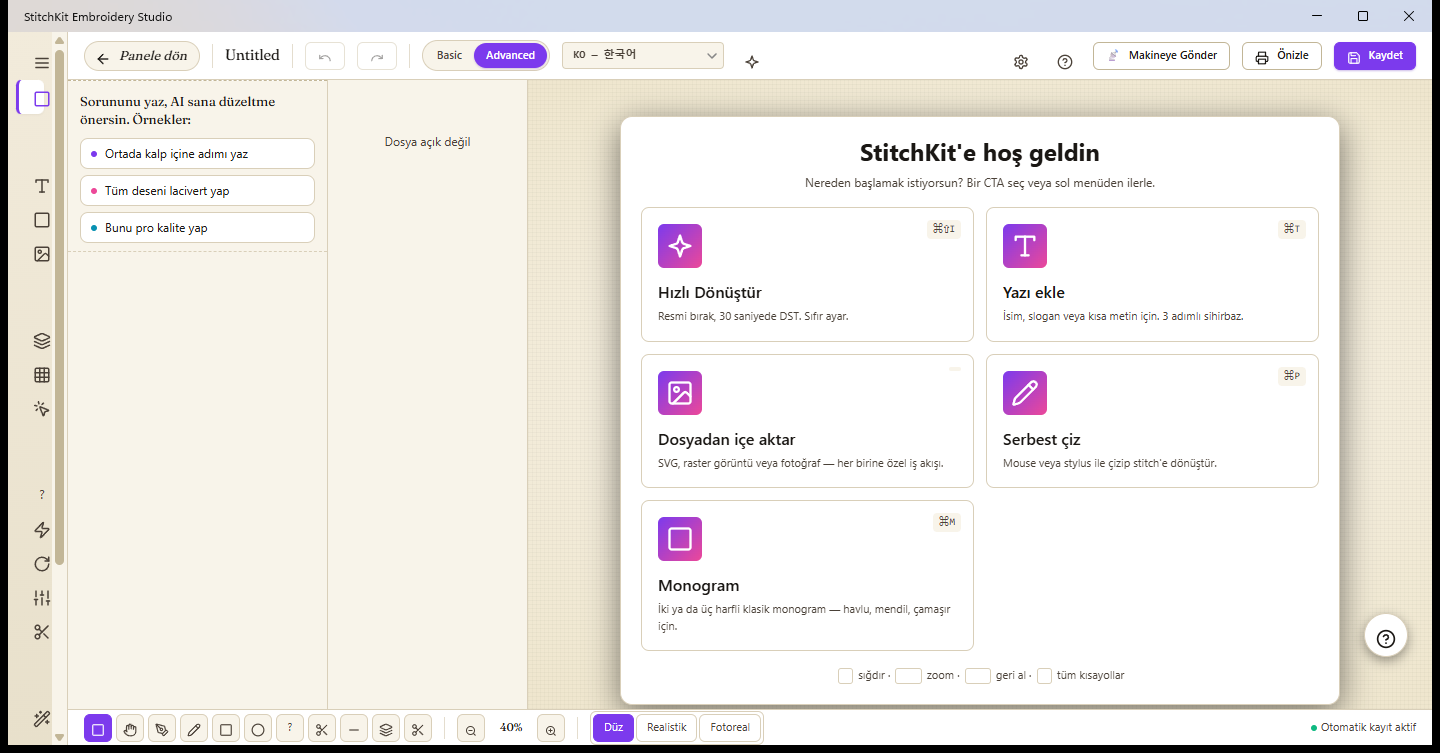
"Welcome" 화면 — "Make" 탭의 제작 카드.
제작 카드 개요
- "Blank Canvas"(빈 캔버스) — 후프를 선택해 처음부터 시작합니다.
- "Open File"(파일 열기) — 기존
.dst / .pes / .jef / .exp / .vp3 / .xxx파일을 엽니다. - "Convert Image"(이미지 변환) — SVG / PNG / JPG → 자동 스티치 패턴. 아래에서 자세히 설명합니다.
- "Photo → Embroidery"(사진 → 자수) — 사진을 3단계 마법사로 PhotoStitch로 변환합니다.
- "New Lettering"(새 레터링) — 이름, 모노그램, 라벨. 글자를 스티치로 변환합니다.
- "From Template"(템플릿에서) — 준비된 시작 디자인(Inspire 탭)을 엽니다.
- "Tune to Fabric"(원단에 맞게 조정) — 기존 디자인의 밀도/밑실 처리/당김 보정을 원단에 맞게 조정합니다.
빠른 변환: "Convert Image"
이미지를 몇 초 만에 자수로 바꾸는 가장 빠른 방법은 "Convert Image" 카드입니다. 이 카드는 소스 종류에 따라 각기 다른 작업 흐름으로 갈라지는 소스 선택기를 엽니다. 각 옵션은 이미지 종류에 맞는 별도의 엔진에 연결됩니다.
- "Welcome" 화면에서 "Make" 탭에 있는 상태로 "Convert Image" 카드를 클릭하세요.
- 열린 소스 선택기에서 네 가지 방식 중 하나를 선택하세요. SVG(벡터), "Magic Wand"(래스터 트레이싱), "Photo → Embroidery"(사진 → PhotoStitch) 또는 크로스스티치 그리드입니다.
- 파일을 선택하세요. StitchKit이 이미지를 분석하고, 감지한 색상/모양을 목록 형태로 보여줍니다.
- 각 행에 대해 스티치 종류(Satin, Tatami, 윤곽선 등)와 색상을 확인한 뒤 생성을 누르세요. 결과가 캔버스에 나타나며, 거기서 저장하거나 기계로 보낼 수 있습니다.
팁 — 목표가 "던져 넣고 몇 초 만에 DST 뽑기"라면, 깔끔한 로고/클립아트에는 **"Magic Wand"**를, 사진에는 **"Photo → Embroidery"**를, 선화/벡터 그래픽에는 SVG를 선택하세요. 올바른 소스 종류를 고르면 손보는 일이 최소로 줄어듭니다.
파일에서 가져오기 — 종류별 별도 작업 흐름
소스의 종류에 따라 뒤에서 작동하는 엔진이 결정됩니다.
SVG(벡터)
SVG 안의 각 패스(path)는 별도의 개체로 읽힙니다. StitchKit은 각 개체에 대해 스티치 종류를 모양의 면적과 가로세로 비율을 보고 자동으로 제안합니다. 길고 가는 모양은 Satin, 넓은 몸통은 Tatami 채우기, 아주 작은 모양은 러닝 아웃라인(running outline)으로 처리됩니다. 제안은 목록에서 하나씩 바꿀 수 있고, 패스 합치기/교차(Union, Intersect, Difference, Xor, Flatten) 연산으로 단순화할 수 있습니다.
참고 — 벡터가 아닌 파일을 SVG 경로로 열려고 하면 앱이 래스터용 **"Magic Wand"**로 안내합니다.
래스터 이미지(PNG / JPG) — "Magic Wand" 트레이싱
래스터 이미지는 **"Magic Wand"**로 처리됩니다. 이미지는 지각적(Lab) 색 공간에서 k-means로 소수의 색 "버킷(bucket)"으로 줄여지고, 각 버킷은 닫힌 영역 윤곽으로 변환되어 영역 단위로 스티치가 채워집니다. 색상 수, 목표 너비(mm), 윤곽 단순화 허용 오차를 조정할 수 있습니다. 가장자리가 깔끔한 로고와 클립아트에 이상적입니다.
사진 → PhotoStitch
사진에는 전용 "Photo → Embroidery" 마법사를 사용합니다. 자세한 내용은 아래에 있습니다.
자유 드로잉("Free draw")
처음부터 그리고 싶다면 **"Blank Canvas"**로 빈 캔버스를 연 뒤 에디터의 펜/도형 도구를 사용하세요. 마우스나 펜으로 그린 선은 선택한 채우기 모드에 따라 즉시 스티치로 변환됩니다.
- 도구 모음에서 펜(Pencil), 직사각형 또는 타원 도구를 선택하세요.
- 아래쪽 채우기 모드 중 하나를 선택하세요(예: 선/outline, Satin, Tatami, 모티프).
- 캔버스 위에 그리세요. 손가락/마우스를 떼면 그림이 스티치 블록으로 변환되어 현재 패턴에 추가됩니다.
태블릿 — 펜으로 그릴 때 필압 감지(Pressure)를 켜면 누르는 세기에 따라 선 굵기가 달라집니다.
참고 — 그림을 스티치로 변환해 캔버스에 추가하는 기능은 편집 기능이 필요하며, 이 단계는 Starter 이상 플랜에서 사용할 수 있습니다.
PhotoStitch는 어떻게 작동하나요?
"Photo → Embroidery" 마법사는 4단계입니다. 1) 소스(Source) — 사진 선택, 2) 원단(Fabric) — 바탕 원단 선택, 3) 조정(Adjust) — 색상/크기/디더 설정, 4) 생성(Generate). "Single page"(Quick mode) 버튼으로 이 단계들을 스크롤 가능한 한 페이지에 모을 수 있습니다. 엔진은 사진을 다음과 같이 처리합니다.
- 지각적(Lab) 색상 양자화 — 이미지는 k-means로 CIE-Lab 공간에서 소수의 색상으로 줄여집니다. 클러스터링이 원본 sRGB가 아니라 지각 공간에서 이뤄지므로 색상이 "보이는 대로" 묶이고 색조가 어긋나지 않습니다.
- 버킷 기반 영역 채우기 — 각 색상 버킷은 닫힌 윤곽으로 추출된 뒤 실제 Tatami 채우기(윤곽에 맞춰 잘라냄)로 채워집니다. 블록은 밝은 색에서 어두운 색 순으로 정렬되므로 어두운 색이 위로 올라와 가장자리를 정의합니다.
- 원단 인식 — 원단 색상을 선택하면 그와 지각적으로 아주 가까운 색상 버킷을 생략할 수 있습니다(fabric drop). 즉 바탕에 가까운 영역은 비워 두어 원단 자체가 드러나게 합니다.
- 디더(선택 사항, 권장) — Floyd–Steinberg 오차 확산이 인접한 실을 하프톤 패턴으로 시각적으로 섞어 사진에서 더 부드러운 그러데이션을 만듭니다.
마법사에서 조정할 수 있는 항목:
- 색상 수 / 색상 버킷 — 만들어질 실 블록(색상)의 개수입니다. 마법사의 "조정" 단계에서는 **"색상 수"**가 3–12 범위의 슬라이더이고, 별도의 "Photo Stitch" 패널에서는 같은 값이 **"색상 버킷"**이라는 이름으로 3–20 범위의 숫자 입력 칸이 됩니다.
- "Target width"(목표 너비, mm) — 디자인의 최종 너비입니다. 가로세로 비율은 유지됩니다.
- "Hoop"(후프) — 후프를 선택하면 후프에 넉넉히 들어가도록 목표 너비가 자동으로 조정됩니다.
- "Fabric"(원단) — 선택한 원단에 맞춰 밀도/보정 사전 설정이 적용됩니다.
- **"Dithering"**과 (영역 엔진에서) "Remove background" — 바탕을 박지 않고 대상만 처리하기 위한 옵션입니다.
또한 "Auto-digitize (region-based)" 옵션이 있습니다. 깔끔한 로고/클립아트의 경우 이미지를 영역으로 나눈 뒤 영역마다 Satin/Tatami를 적용합니다(사진 하프톤 채우기 대신). 생성이 끝나면 결과를 **"Open in Editor"**로 캔버스에 가져오거나 **"Save Now"**로 곧바로 저장할 수 있습니다.
팁 — 사진 엔진은 질감/그러데이션이 있는 이미지에서, "Auto-digitize"는 단색 블록 로고에서 더 깔끔한 결과를 냅니다. 확신이 서지 않으면 둘 다 시도해 보고 캔버스의 미리보기를 비교해 보세요.
크레딧 비용과 플랜별 사용 가능 기능
자동 디지타이징과 AI 기반 생성은 AI 크레딧을 소모합니다. 크레딧은 생성이 시작될 때 계정에서 차감되며 로그인되어 있어야 합니다. 크레딧을 소모하는 생성 작업의 기준 비용은 다음과 같습니다.
| 작업 | 크레딧 |
|---|---|
| 자동 디지타이징 / PhotoStitch 생성("auto_digitize") | 25 |
| 배경 제거("background_remove") | 5 |
| 스케치 → 스티치("sketch_to_stitch") | 20 |
| AI Copilot 메시지 / 시맨틱 검색 | 1 |
기능별 플랜(tier) 기준:
| 기능 | 필요 플랜 |
|---|---|
| SVG 가져오기("SVG Import") | Starter+ |
| 자유 드로잉 / 스티치 편집(캔버스에 추가) | Starter+ |
| "Magic Wand"(래스터 트레이싱) | Pro+ |
| "Photo → Embroidery"(PhotoStitch) | Pro+ |
| 이미지에서 크로스스티치 그리드 | Pro+ |
참고 — 플랜이 부족하면 해당 카드가 업그레이드(paywall) 안내를 띄웁니다. 작업은 시작되지 않고 크레딧도 차감되지 않습니다. 크레딧은 실제 AI 생성이 실행될 때만 소모됩니다. 파일 열기, 미리보기, SVG 가져오기는 크레딧을 소모하지 않습니다.