인터페이스 둘러보기
StitchKit은 두 개의 주요 화면으로 이루어집니다. 시작과 탐색을 위한 Dashboard(대시보드) 셸과 실제로 디자인을 하는 Editor(에디터) 셸입니다. 이 장에서는 화면에 보이는 각 영역을 소개합니다. 인터페이스 라벨은 영어 원문 그대로 표기했으며, 괄호 안의 설명은 단지 의미를 풀이하기 위한 것입니다.
앱 셸과 왼쪽 메뉴
대시보드 화면에서는 왼쪽에 세로형 탐색 메뉴(사이드바)가 있고, 맨 위에 StitchKit 로고와 이름이 표시됩니다. 메뉴 항목을 클릭하면 해당 페이지가 열리고 활성 항목이 강조됩니다.
- "Dashboard"(대시보드) — 기본 시작 화면입니다. 요약 카드와 빠른 작업이 여기에 있습니다.
- "Library"(라이브러리) — 저장된 디자인과 도안의 목록입니다.
- "Fonts"(폰트) — 자수 폰트를 살펴보는 페이지입니다.
- "Editor"(에디터) — 디자인을 만들고 편집하는 작업 공간입니다.
- "Production"(프로덕션) — 일괄·공방 생산 도구입니다. 플랜이 충분하지 않으면 항목 옆에 자물쇠 아이콘이 나타나는데, 이는 해당 도구가 상위 플랜에 속해 있음을 나타냅니다.
- "Subscription"(구독) — 플랜 및 패키지 관리입니다.
- "Credits"(크레딧) — AI 크레딧 잔액과 크레딧 추가입니다.
- "Account"(계정) — 계정 정보입니다.
- "Settings"(설정) — 앱 설정입니다.
태블릿 — 좁은 화면에서는 왼쪽 메뉴가 접힙니다. 상단 바의 메뉴 (햄버거) 버튼을 눌러 메뉴를 열고 닫을 수 있으며, 항목을 선택하면 메뉴가 자동으로 닫힙니다.
대시보드 카드
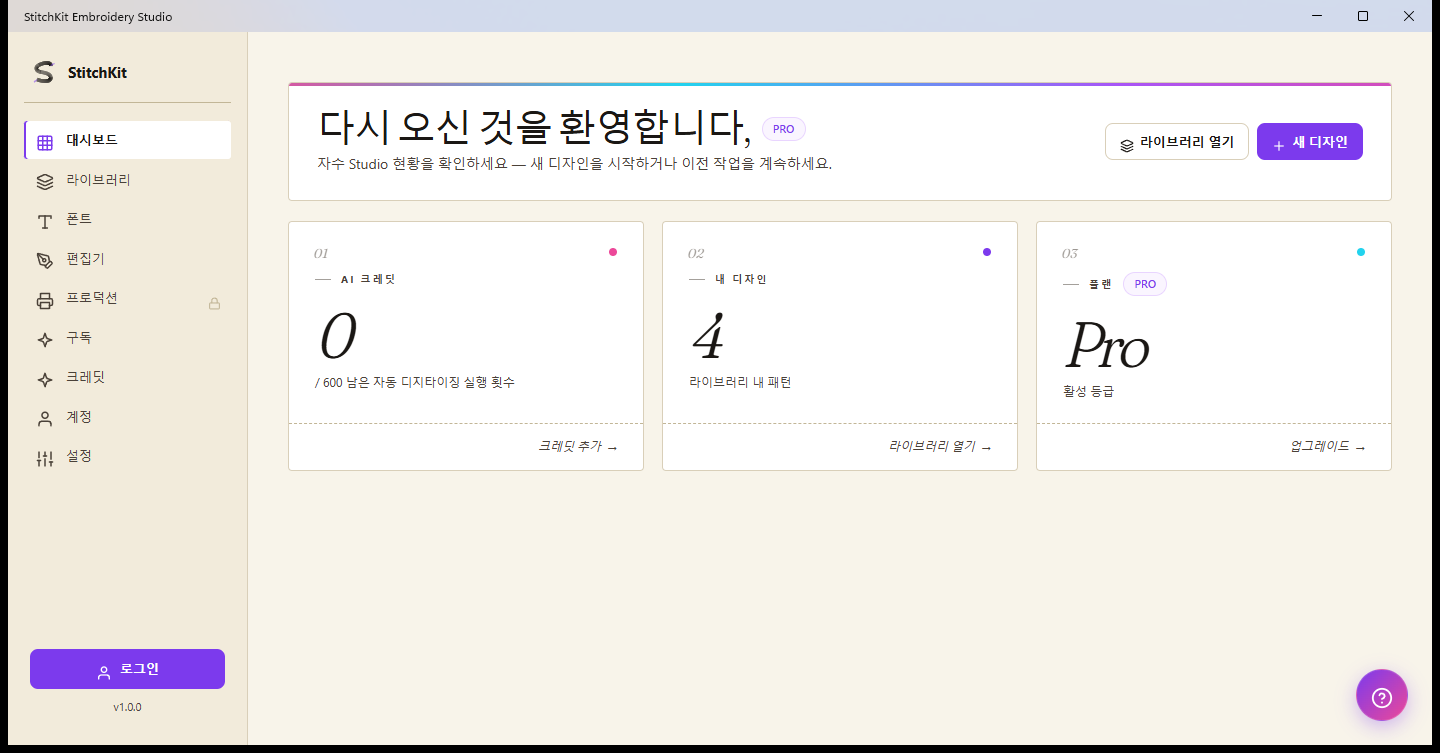
대시보드: 환영 제목, 플랜 배지, 세 개의 요약 카드.
대시보드 위쪽에는 이름이 들어간 환영 제목과 현재 플랜을 보여 주는 배지가 있습니다. 오른쪽 위의 빠른 작업은 "Open Library"(라이브러리 열기)와 "New Design" (새 디자인) 버튼입니다. "New Design"은 빈 캔버스와 함께 에디터로 데려갑니다.
제목 아래에는 세 개의 요약 카드가 있습니다.
- "AI Credits"(AI 크레딧) — 남은 크레딧 수와 상한(예: 남은 수 / 전체)을 보여 줍니다. 카드의 링크는 "Credits" 페이지로 데려가며, 여기에서 크레딧을 추가할 수 있습니다.
- "My Designs"(내 디자인) — 라이브러리에 있는 도안 수를 보여 줍니다. 카드의 링크는 라이브러리를 엽니다.
- "Plan" — 현재 활성화된 구독 등급을 보여 줍니다. 카드의 링크는 "Subscription" 페이지로 데려가며, 여기에서 플랜을 업그레이드할 수 있습니다.
태블릿 — 카드는 화면 너비에 따라 세로로 쌓여 배치됩니다. 내용과 기능은 동일합니다.
상단 바의 크레딧 배지
대시보드 셸의 상단 바 오른쪽에는 크레딧 배지가 있습니다(번개 아이콘과 숫자). 이 숫자는 계정의 현재 AI 크레딧 잔액입니다. 배지 위에 마우스를 올리면, 플랜에서 제공되는 크레딧과 별도로 구매한 추가 크레딧, 그리고 갱신 날짜가 툴팁 말풍선에 요약됩니다. 배지는 로그인한 경우에만 표시됩니다.
팁 — 배지가 0이거나 적게 보이면 "Credits" 페이지에서 크레딧을 추가할 수 있습니다.
도움말(?) 말풍선
대시보드 화면에서는 오른쪽 아래에 둥근 도움말 버튼(? / 물음표 아이콘)이 떠 있습니다. 이 버튼은 도움말·지원 채팅을 열고 닫습니다. 궁금한 점이 있을 때 여기에서 지원팀에 문의할 수 있습니다.
참고 — 에디터의 (?) 버튼은 다릅니다. 그 버튼은 아래에서 설명하는 것처럼 키보드 단축키 창을 엽니다.
에디터 상단 바

에디터: 상단 바, 왼쪽 도구 레일, 가운데 캔버스, 오른쪽 속성 패널.
에디터 맨 위의 바는 디자인 전반에 대한 작업을 모아 둡니다. 왼쪽에서 오른쪽으로:
- "Back to dashboard"(대시보드로 돌아가기) — 뒤로 화살표 버튼입니다. 에디터에서 나가 대시보드로 돌아갑니다. 저장하지 않은 변경 사항이 있으면 나가기 전에 확인을 요청합니다.
- 파일 이름과 간단한 정보 — 현재 열려 있는 디자인의 이름이 여기에 표시됩니다(저장하지 않았다면 "Untitled").
- 실행 취소 / 다시 실행(undo / redo) — 마지막으로 한 변경을 되돌리거나 다시 적용합니다. 수행할 작업이 없으면 버튼이 비활성화됩니다.
- Basic / Advanced(기본 / 고급) 모드 — 두 가지 상태의 선택입니다. **"Basic"**은 인터페이스를 간결하게 만들고, **"Advanced"**는 고급 도구와 옵션을 엽니다. 필요에 따라 전환할 수 있습니다.
- 언어 선택기 — 드롭다운 목록에서 인터페이스 언어를 선택하며, 선택은 즉시 적용됩니다.
- 포토리얼 미리보기 버튼(별 아이콘) — 캔버스의 스티치를 사실적인 모습으로 켜고 끄는 토글 버튼입니다.
- "Send to Machine"(기계로 보내기) — 디자인을 자수 기계로 보내는 데 사용합니다. 이 기능은 플랜에 따라 달라집니다. 권한이 없으면 버튼이 비활성 상태로 보이고, 위에 마우스를 올리면 왜 잠겨 있는지 안내됩니다.
- "Preview"(미리보기) — 인쇄·미리보기 페이지를 엽니다.
- "Save"(저장) — 디자인을 저장합니다.
상단 바 오른쪽 끝에는 설정(톱니바퀴) 버튼, 키보드 단축키를 보여 주는 (?) 버튼, 그리고 로그인한 경우 사용자 이름과 로그아웃 버튼이 있습니다.
팁 — 실행 취소·다시 실행은 상단 바의 버튼 대신 키보드 단축키로도 사용할 수 있습니다. 모든 단축키는 (?) 버튼으로 열리는 창에서 볼 수 있습니다.
에디터 왼쪽 도구 레일
에디터 왼쪽에는 세로형 도구 레일이 있습니다. 맨 위의 메뉴 버튼으로 레일을 펼치거나 (라벨을 표시함) 접을 수 있고, 바로 아래에는 에디터로 돌아가는 "Editor" 항목이 있습니다. 도구들은 주제별로 접을 수 있는 그룹으로 정리되어 있습니다.
- 시작 그룹 — 새 콘텐츠 만들기: "Lettering"(레터링), "Monogram"(모노그램), "Import"(이미지·SVG 가져오기 마법사).
- 편집 그룹 — 기존 디자인 편집: "Layers"(레이어), "Layout"(레이아웃), "Selection"(선택).
- 품질 그룹 — 스티치 품질 도구: "Troubleshoot"(문제 해결), "Density"(밀도), "Applique"(아플리케) 등입니다. 일부 항목은 상위 플랜에 속하며 옆에 PRO 배지가 붙습니다.
- 효과 그룹 — 시각 효과와 색상 그러데이션: "Effects", 3D 효과, "Multi-Color Fill", "Guided Fill".
- 출력 그룹 — "Export"(내보내기)와 "Print"(인쇄).
팁 — 그룹 제목을 클릭하면 그룹을 열고 닫아 작업 공간을 더 깔끔하게 유지할 수 있습니다. 그룹 항목의 PRO 배지는 그 기능이 더 상위 플랜을 필요로 함을 나타냅니다.
오른쪽 Properties 패널
디자인이 열려 있으면 캔버스 오른쪽에 "Properties"(속성) 패널이 나타납니다. 여기에서 선택된 디자인의 치수와 배치 설정을 조정합니다. 패널은 다음 그룹으로 이루어집니다.
- 크기와 회전 — W(너비)와 H(높이) 값을 밀리미터 단위로 입력합니다. 사슬 버튼은 가로세로 비율을 고정합니다. 각도 입력란과 ±90° 빠른 회전 버튼으로 디자인을 돌리고, 반전 버튼으로 좌우·상하를 뒤집습니다.
- "Hoop"(후프) — 드롭다운 목록에서 후프를 선택합니다. 선택하면 디자인이 후프에 들어가는지 여부("Fits" / "Out of bounds")가 상태로 표시됩니다. 정렬 버튼으로 디자인을 후프 안에 배치할 수 있고, 후프 프레임을 표시하거나 숨길 수 있습니다.
- 통계 — 총 스티치 수, 대략적인 실 길이(미터), 예상 비용이 여기에 요약됩니다. 디자인을 바꾸면 이 값들이 갱신됩니다.
참고 — 오른쪽 패널은 열려 있는 디자인이 있을 때만 나타납니다. 빈 캔버스에서는 가운데에 빠르게 시작할 수 있도록 추천 카드가 나타납니다.
에디터 하단 바
에디터 아래쪽의 바는 캔버스에서 작업할 때 사용하는 빠른 컨트롤을 담고 있습니다.
- 도구 — 왼쪽 아이콘에는 선택, 패닝(pan), 베지어/펜 디지타이즈, 직사각형, 타원 같은 드로잉 도구가 있습니다. 드로잉 도구를 선택하면 바에 스타일(채우기) 옵션도 나타납니다.
- 확대/축소(zoom) — 빼기·더하기 버튼으로 캔버스를 축소하고 확대합니다. 가운데 퍼센트는 현재 확대/축소 비율을 보여 줍니다.
- 미리보기 모드 — 스티치를 어떻게 표시할지 선택하는 세 개의 버튼입니다. "Flat"(평면)은 간결한 모습, "Realistic"(리얼리스틱)은 더 질감 있는 모습, "Photoreal"(포토리얼)은 원근감이 있는 포토리얼 모습입니다.
참고 — "Photoreal" 모드는 상위 플랜에 속합니다. 권한이 없으면 버튼이 비활성화되고 위에 PRO 배지가 나타납니다. 자동 저장이 켜져 있으면 하단 바 오른쪽 끝에 저장 상태를 나타내는 작은 표시가 나타납니다.