Account, Instellingen en Productie
Dit deel beschrijft de pagina "Account" (Account) waar je je account beheert, de pagina "Settings" (Instellingen) die het gedrag van de app bepaalt, en de tot een hoger pakket vergrendelde tools op de pagina "Production" (Productie) voor professionele workflows. De namen van knoppen en velden die je op het scherm ziet, staan in het originele Engels; de Nederlandse tekst tussen haakjes dient alleen ter toelichting.
Account (Account)
Je opent de pagina "Account" door in het linkermenu op je accountnaam te klikken. Bij het openen van de pagina vernieuwt de app je account op de achtergrond; de verificatiestatus van je e-mail en de cloudopslagmeter worden met actuele waarden gevuld.

De pagina "Account": identiteitskaart, abonnement, AI-tegoed en cloudopslagkaarten.
Profiel en abonnement
- Identiteitskaart — Je naam, e-mailadres en "Member since" (Lid sinds) staan bovenaan. De badge rechtsboven toont je huidige abonnement: "Free", "Starter", "Pro" of "Ultimate".
- Abonnementskaart — Ben je een "Free"-gebruiker, dan verschijnt er een upgradetip en de knop "Upgrade to Pro"; heb je een betaald abonnement, dan brengt de knop "Manage plan" je naar het abonnementengedeelte van het dashboard.
E-mailverificatie ("Verify your email")
Is je e-mail nog niet geverifieerd, dan verschijnt bovenaan de pagina de waarschuwingsbalk "Verify your email" met het adres waarnaar de verificatielink is verzonden.
- Open je inbox (en de spammap) en klik op de verzonden link.
- Is de link niet aangekomen, druk dan op de knop "Resend email" (E-mail opnieuw verzenden) in de balk; de knop gaat over naar "Sending…" en het resultaatbericht ("Sent — check your inbox.") verschijnt eronder.
- Zodra je hebt geverifieerd en de pagina opnieuw opent, verdwijnt de balk.
Tip — Druk je te vaak op "Resend email", dan kan de melding "Slow down — try again in a minute." verschijnen; wacht een minuut en probeer het opnieuw.
AI-quotum (AI Credits)
- De kaart "AI Credits" toont je resterende tegoed ("remaining") en de bovengrens van je abonnement ("cap") als getal en met een voortgangsbalk.
- AI-functies zoals AI Copilot en semantisch zoeken verbruiken dit tegoed.
- Gebruik de knop "Buy more" op de kaart om meer tegoed te kopen; die brengt je naar het abonnementsbeheer.
Cloudopslag (Cloud storage) en tegoed/gebruik
- De meter op de kaart "Cloud storage" geeft de gebruikte ruimte weer ten opzichte van het totale quotum ("gebruikt / quotum" en een percentage).
- Zodra de vulling boven de 80% komt, kleurt de balk in een waarschuwingskleur en verschijnt er een upgradeknop.
- De kaart "Usage" (Gebruik) vat het aantal ontwerpen in je bibliotheek ("designs") en het tot nu toe verbruikte AI-tegoed ("credits used") samen.
Overige accounthandelingen
- Actions — Hier vind je de knoppen om de bibliotheek te openen, aankopen te herstellen ("Restore purchases") en je af te melden ("Log out").
- License keys — Je softwarelicenties worden opgesomd; op elke regel staan de gemaskeerde sleutel, de tier, de status en het aantal apparaten. Met "Regenerate" wordt een nieuwe sleutel naar je e-mail gestuurd.
- Notifications — Vink het bijbehorende vakje aan om goedkeuringsmeldingen per e-mail te ontvangen.
- Danger Zone — De knop "Delete account" om je account te verwijderen opent een bevestigingsvenster; om verder te gaan moet je het gevraagde bevestigingswoord typen.
Let op — De handeling "Delete account" kan niet ongedaan worden gemaakt; na bevestiging word je afgemeld. Twijfel je, raak deze knop dan niet aan.
Instellingen (Settings)
Op de pagina die je via "Settings" in het linkermenu opent, personaliseer je het gedrag van de app. Wijzigingen worden meteen toegepast en opgeslagen.
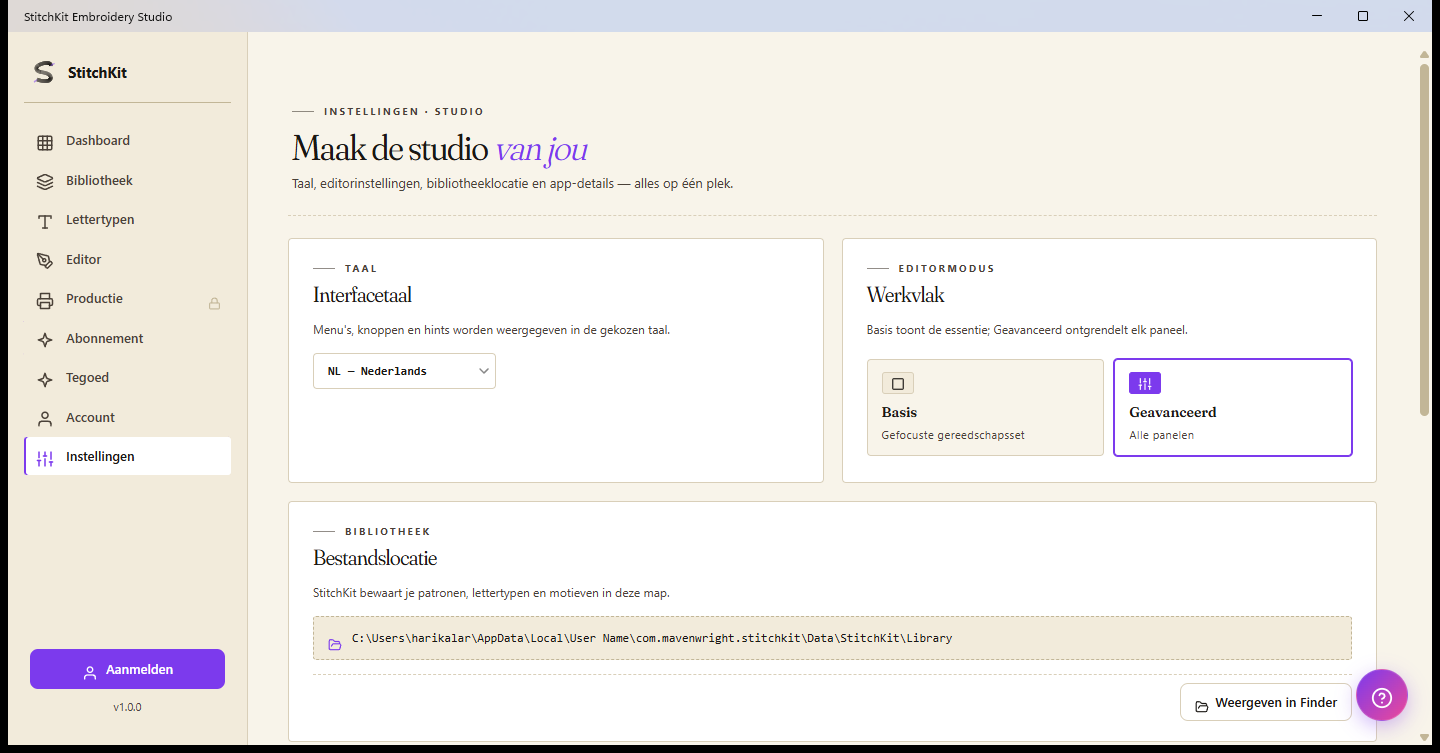
De pagina "Settings": taal, editormodus, bibliotheekmap en standaard steekinstellingen.
Interfacetaal (Interface language)
- Kies de taal in de vervolgkeuzelijst op de kaart "Language" (bijv. "TR — Türkçe", "EN — English").
- De keuze wordt meteen toegepast; de interface schakelt over naar de door jou gekozen taal.
Editormodus — "Basic" en "Advanced"
Op de kaart "Editor mode" schakel je tussen twee opties (die de eenvoud van het werkoppervlak / Working surface bepalen):
- "Basic" (Basis) — Een eenvoudiger interface; voor alledaags en simpel werk.
- "Advanced" (Geavanceerd) — Een volledig uitgeruste indeling waarin alle geavanceerde bedieningselementen zichtbaar zijn.
Klik simpelweg op het gewenste vakje; de keuze wordt aangevinkt en meteen actief.
Bibliotheekmap en "Open folder" (Reveal)
Windows — Op de kaart "Library folder" wordt het pad getoond van de map waarin je ontwerpen worden opgeslagen. De knop "Open folder" opent deze locatie in de verkenner (Reveal).
macOS — Ontwerpen worden via het standaard "Save"-venster opgeslagen op de plek die je kiest; er wordt geen vast pad getoond. In plaats daarvan staat op de kaart de knop "Bibliotheek openen", en je recente ontwerpen zie je in "Library".
Standaard steekinstellingen (Default Stitch Settings / Workshop)
Druk je op de knop ("Open") op de kaart "Stitch & fill defaults", dan opent aan de zijkant een instellingenpaneel. De waarden hierin worden de standaard voor nieuw aangemaakte steken:
- Stitch length (steeklengte) en Satin width (satijnbreedte).
- Tatami spacing en Motif spacing (vul-/motiefafstanden).
- Pull compensation (trekcompensatie) en Fill entry corner (invoerhoek van de vulling: "Auto" of een specifieke hoek).
- Guided fill row spacing (rijafstand bij geleide vulling).
- Pas de waarden aan.
- Bevestig onderaan met "Apply", gebruik "Cancel" om te annuleren en "Reset" om terug te keren naar de fabriekswaarden.
Lettertype-opslagcache (Font Storage cache)
De kaart "Storage" toont hoeveel ruimte de gedownloade lettertype-cache inneemt, in de vorm "gebruikte MB / limiet MB".
- Kies in de vervolgkeuzelijst de bovengrens van de cache: "200 MB", "500 MB", "1 GB" of "2 GB".
- Druk op de knop "Clear cache" om ruimte vrij te maken; tijdens het opschonen gaat de knop over naar "Clearing…".
Tip — De cache wissen verwijdert je lettertypen niet; ze worden opnieuw gedownload wanneer nodig. Onder aan dezelfde kaart staan in het gedeelte "About" ook de versie, de builddatum en de platforminformatie.
Productiepakket (Production suite) — tot een hoger pakket vergrendeld
De pagina die je via "Production" in het linkermenu opent, bundelt de tools voor serieproductie en atelier-/bureau-workflows in één raster. Deze tools vereisen een hoger abonnement: heb je niet de juiste tier, dan verschijnt bovenaan de pagina een slotkaart met de "🔒"-badge en een upgradeknop met de naam van het benodigde abonnement; die knop opent de betaal-/upgradeflow.
| Tool | Waarvoor dient het | Benodigd abonnement |
|---|---|---|
| "Batch Export" | Eén ontwerp batchgewijs naar meerdere formaten exporteren | Ultimate |
| "Approval Form" | Goedkeuringsformulier voor de klant (PDF) en webgoedkeuringslink | Ultimate |
| "Worksheet" | Werkbon / worksheet-PDF voor het atelier | Ultimate |
| "Color Films" | PDF met aparte filmpagina's per kleur | Ultimate |
| "Name Drop" | Batchgewijs varianten genereren met naam/nummer uit een CSV | Ultimate |
| "Quote" (Cost/Quote Estimator) | Kostenoverzicht en prijsofferte | Ultimate |
"Batch Export" (Batchgewijs exporteren)
- Voer een "Design name" (naam van het ontwerp) in en vink de te exporteren formaten ("Formats") aan; voor experimentele formaten kun je het gedeelte "advanced formats" openen.
- Geef het bestandsnaamsjabloon ("Naming template", bijv.
{designName}-{ext}) en de uitvoermap ("Output folder") op. - Kies het gedrag voor een bestand met dezelfde naam ("Rename" / "Overwrite" / "Skip") en vink desgewenst het vakje "Validate round-trip" aan.
- Start met "Run"; de status van elk bestand verschijnt in de resultatenlijst.
"Name Drop" (Batchgewijs namen plaatsen)
- Geef tekstblokken in de editor een plaatshoudersleutel ("Mark placeholder"); de gedefinieerde plaatshouders worden opgesomd onder "Placeholders found".
- Upload een CSV-bestand ("CSV file"); de eerste paar regels worden in de voorvertoning getoond.
- Bepaal de uitvoermap, het bestandsnaamsjabloon (bijv.
{playerName}-{ext}) en de formaten. - Genereer met "Generate batch" een apart bestand voor elke regel; de resultaten worden regel voor regel gerapporteerd.
"Quote" (Kosten en prijsofferte)
- Vul de velden "Customer name", "Design name", "Quantity" (aantal) en "Valid until" (geldig tot) in.
- Bereken met "Calculate" het overzicht met de regels voor garen, machine, arbeid, materiaal en markup; de totaalprijs en de prijs per stuk worden getoond.
- Sla de offerte desgewenst op met "Save PDF" of maak een goedkeuringslink met "Send web approval".
Tip — Om de prijsregels aan te passen, brengt de link "Edit rates" bovenaan je rechtstreeks naar de instellingenpagina "Pricing profile".
"Worksheet" en "Color Films"
- "Worksheet" — Voer een taak-id ("Job ID", opnieuw te genereren met "Regenerate"), klant, leverdatum, doelmachine en bestandspad in en sla de werkbon op met "Save PDF".
- "Color Films" — Maakt een aparte pagina voor elke kleur in het ontwerp; voer "Job ID" en "Design name" in en sla op met "Save PDF".
Productie-instellingen: Machines, Preview Quality, Pricing profile
- Machines ("Machine profiles") — Hier beheer je je machineprofielen. Met "+ Add new" voeg je een profiel toe; op elke kaart staan het merk/model, de ringmaat en het voorkeursformaat, en je bewerkt ze met "Edit"/"Delete". Het aantal profielen is per abonnement beperkt (Starter=1, Pro=3, Ultimate=onbeperkt); bij het bereiken van de limiet wordt "Add new" inactief en verschijnt er een upgradewaarschuwing.
- Preview Quality — Stelt de weergave van de 3D-voorvertoning in: stoftextuur ("Fabric"), camerahelling/-draaiing ("Pitch"/"Yaw"), lichtrichting ("Light") en satijnglans ("Satin sheen"). Sla op met "Save".
- Pricing profile — Bevat de tarieven die de basis vormen voor de offerteberekeningen: valuta, garenkosten per meter, uurtarief van machine en arbeid, machinetoerental (RPM), efficiëntie, insteltijd/-kosten, materiaalkosten en winstpercentage ("Markup"). Bewerk ze en sla op met "Save"; deze waarden worden gebruikt in de tool "Quote".
Let op — Hoewel "Preview Quality", "Pricing profile" en het beheer van machineprofielen op zichzelf toegankelijk zijn, vereisen de tools die productie-uitvoer genereren (batchgewijs exporteren, offerte, goedkeuringsformulier, worksheet, color films, name drop) een hoger abonnement. Zie je de slotkaart, dan moet je upgraden naar het benodigde abonnement.