Rondleiding door de interface
StitchKit bestaat uit twee hoofdschermen: de Dashboard-schil (dashboard) voor het welkom en de navigatie, en de Editor-schil (editor) waarin je ontwerpt. Dit hoofdstuk stelt elk gebied voor dat je op het scherm ziet. De interfacelabels zijn in het oorspronkelijke Engels weergegeven; de vertaling tussen haakjes dient alleen om de betekenis toe te lichten.
De applicatieschil en het linkermenu
Op de dashboardschermen bevindt zich links een verticaal navigatiemenu (zijbalk); bovenaan staan het StitchKit-logo en de naam. Wanneer je op een item in het menu klikt, wordt de bijbehorende pagina geopend en wordt het actieve item gemarkeerd.
- "Dashboard" (Dashboard) — het hoofdwelkomstscherm; hier vind je de overzichtskaarten en snelle acties.
- "Library" (Bibliotheek) — de lijst met je opgeslagen ontwerpen en patronen.
- "Fonts" (Lettertypen) — de pagina waar je de borduurlettertypen bekijkt.
- "Editor" (Editor) — de omgeving voor het maken en bewerken van ontwerpen.
- "Production" (Productie) — gereedschappen voor bulk-/atelierproductie. Als je abonnement niet toereikend is, verschijnt er een slotpictogram naast het item; dat geeft aan dat het gereedschap een hoger abonnement vereist.
- "Subscription" (Abonnement) — beheer van abonnement en pakketten.
- "Credits" (Tegoed) — je saldo aan AI-tegoed en het aanvullen van tegoed.
- "Account" (Account) — je accountgegevens.
- "Settings" (Instellingen) — de instellingen van de applicatie.
Tablet — Op smalle schermen wordt het linkermenu ingeklapt. Door op de menuknop (hamburger) in de bovenste balk te tikken, klap je het menu open en dicht; kies je een item, dan sluit het menu automatisch.
Dashboardkaarten
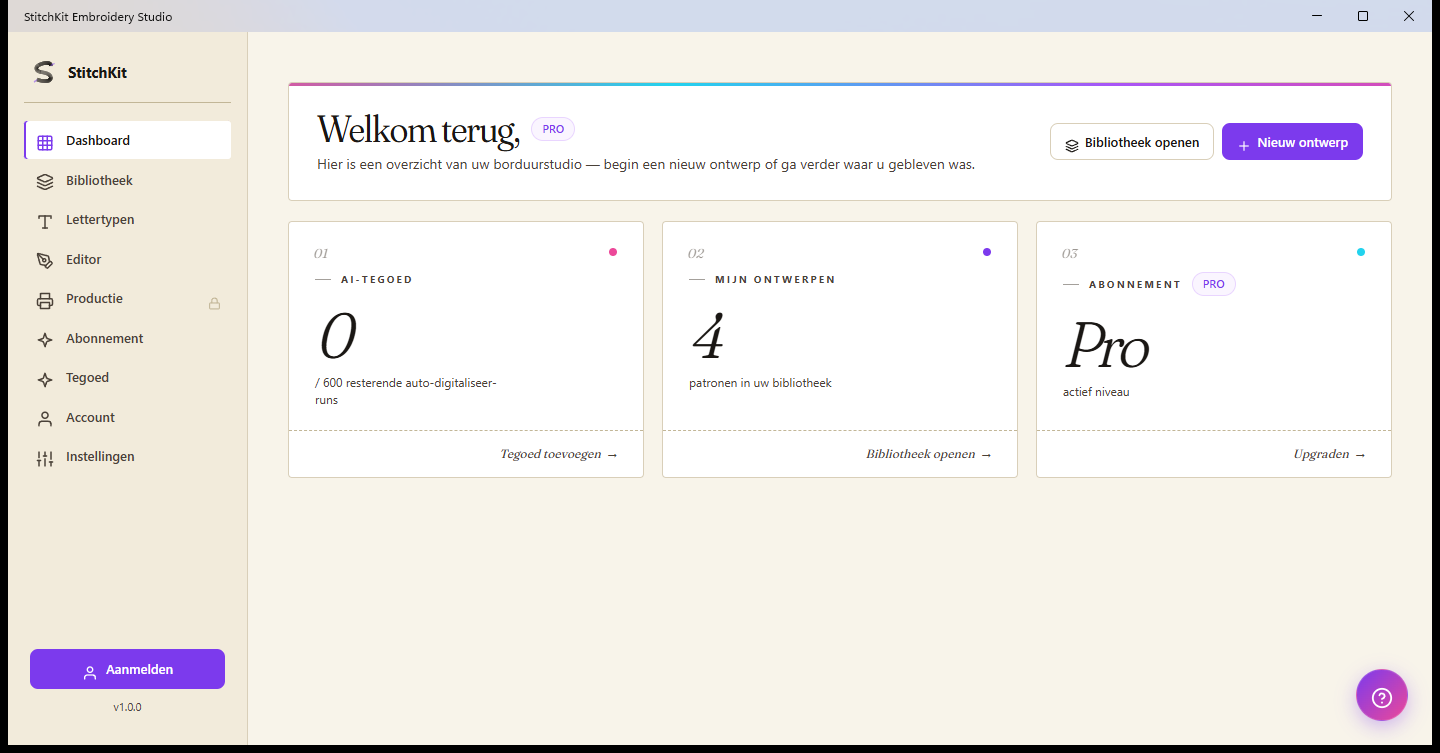
Het dashboard: welkomsttitel, abonnementsbadge en drie overzichtskaarten.
Bovenaan het dashboard staan een welkomsttitel met je naam en een badge die je huidige abonnement toont. De snelle acties rechtsboven zijn de knoppen "Open Library" (Bibliotheek openen) en "New Design" (Nieuw ontwerp); "New Design" brengt je met een leeg canvas naar de editor.
Onder de titel staan drie overzichtskaarten:
- "AI Credits" (AI-tegoed) — toont het resterende aantal tegoeden en de bovengrens (bijv. resterend / totaal). De link op de kaart brengt je naar de pagina "Credits", waar je tegoed kunt toevoegen.
- "My Designs" (Mijn ontwerpen) — toont het aantal patronen in je bibliotheek. De link op de kaart opent de bibliotheek.
- "Plan" — toont je op dat moment actieve abonnementsniveau. De link op de kaart brengt je naar de pagina "Subscription", waar je je abonnement kunt upgraden.
Tablet — De kaarten worden afhankelijk van de schermbreedte onder elkaar geplaatst; de inhoud en functies blijven gelijk.
De tegoedbadge in de bovenste balk
In de bovenste balk van de dashboardschil staat rechts een tegoedbadge (een bliksemsymbool en een getal). Dit getal is je actuele AI-tegoedsaldo. Als je de muisaanwijzer op de badge houdt, worden het tegoed uit je abonnement, het extra gekochte tegoed en de vernieuwingsdatum samengevat in een tooltip. De badge is alleen zichtbaar wanneer je bent aangemeld.
Tip — Toont de badge nul of een laag getal, dan kun je op de pagina "Credits" tegoed toevoegen.
De help-bubbel (?)
Op de dashboardschermen zweeft rechtsonder een ronde help-knop (een ? / vraagteken-symbool). Deze knop opent en sluit de hulp- en supportchat. Heb je een vraag, dan neem je hier contact op met de ondersteuning.
Let op — De (?)-knop in de editor is een andere: die opent, zoals hieronder beschreven, het venster met de sneltoetsen.
De bovenste balk van de editor

De editor: de bovenste balk, de linker gereedschapsrail, het canvas in het midden en het eigenschappenpaneel rechts.
De balk bovenaan de editor bundelt de algemene acties voor je ontwerp. Van links naar rechts:
- "Back to dashboard" (Terug naar dashboard) — een terug-pijlknop; verlaat de editor en keert terug naar het dashboard. Zijn er niet-opgeslagen wijzigingen, dan wordt om bevestiging gevraagd voordat je afsluit.
- Bestandsnaam en korte info — hier verschijnt de naam van het op dat moment geopende ontwerp (als je nog niet hebt opgeslagen, staat er "Untitled").
- Ongedaan maken / opnieuw uitvoeren (undo / redo) — maakt je laatste wijziging ongedaan of voert die opnieuw uit; is er niets te doen, dan zijn de knoppen inactief.
- Basic / Advanced (Basis / Geavanceerd) modus — een tweestandenkeuze. "Basic" vereenvoudigt de interface; "Advanced" opent de geavanceerde gereedschappen en opties. Je schakelt naar behoefte.
- Taalselectie — je kiest de interfacetaal uit een keuzelijst; de keuze wordt meteen toegepast.
- Knop voor fotorealistische voorvertoning (stersymbool) — een aan/uit-knop die de realistische weergave van de steken op het canvas in- en uitschakelt.
- "Send to Machine" (Naar machine sturen) — bedoeld om je ontwerp naar een borduurmachine te sturen. Deze functie is afhankelijk van je abonnement; heb je geen toegang, dan is de knop inactief en wordt bij het erop houden van de muis aangegeven waarom hij vergrendeld is.
- "Preview" (Voorbeeld) — opent de afdruk-/voorbeeldpagina.
- "Save" (Opslaan) — slaat het ontwerp op.
Aan de rechterkant van de bovenste balk staan verder een instellingenknop (tandwiel), een (?)-knop die de sneltoetsen toont en, als je bent aangemeld, je gebruikersnaam met een afmeldknop.
Tip — Voor ongedaan maken/opnieuw uitvoeren kun je in plaats van de knoppen in de bovenste balk ook de sneltoetsen gebruiken; alle sneltoetsen vind je in het venster dat via de (?)-knop opent.
De linker gereedschapsrail van de editor
Links in de editor staat een verticale gereedschapsrail. Met de menuknop bovenaan kun je de rail uitklappen (dan worden de labels getoond) en inklappen; direct daaronder staat het item "Editor" om naar de editor terug te keren. De gereedschappen zijn per onderwerp geordend in inklapbare groepen:
- De groep Begin — nieuwe inhoud maken: "Lettering" (letterwerk), "Monogram" en "Import" (wizard voor het importeren van afbeeldingen/SVG's).
- De groep Bewerken — een bestaand ontwerp bewerken: "Layers" (lagen), "Layout" (indeling) en "Selection" (selectie).
- De groep Kwaliteit — gereedschappen voor de steekkwaliteit: "Troubleshoot" (problemen oplossen), "Density" (dichtheid), "Applique" (applicatie) en dergelijke. Sommige items zijn afhankelijk van een hoger pakket en dragen naast zich een PRO-badge.
- De groep Effect — visuele effecten en kleurovergangen: "Effects", 3D-effecten, "Multi-Color Fill" en "Guided Fill".
- De groep Uitvoer — "Export" (exporteren) en "Print" (afdrukken).
Tip — Door op de titel van een groep te klikken klap je de groep open en dicht, zodat je je werkruimte overzichtelijker houdt. De PRO-badge op een groepsitem geeft aan dat die functie een hoger abonnement vereist.
Het rechter Properties-paneel
Zolang er een ontwerp geopend is, verschijnt rechts van het canvas het paneel "Properties" (Eigenschappen). Hier stel je de maat- en indelingsinstellingen van het geselecteerde ontwerp in. Het paneel bestaat uit de volgende groepen:
- Afmeting en rotatie — je voert de waarden W (breedte) en H (hoogte) in millimeter in. De kettingknop vergrendelt de hoogte-breedteverhouding; met het hoekveld en de knoppen voor snelle rotatie van ±90° draai je het ontwerp, en met de spiegelknoppen spiegel je het horizontaal/verticaal.
- "Hoop" (Borduurring) — je kiest een borduurring uit de keuzelijst. Zodra je er een kiest, wordt als status getoond of het ontwerp binnen de ring past ("Fits" / "Out of bounds"); met de uitlijnknoppen positioneer je het ontwerp binnen de ring en kun je het ringkader tonen en verbergen.
- Statistieken — hier worden het totale aantal steken, de geschatte draadlengte (in meter) en de geschatte kosten samengevat. Naarmate je het ontwerp wijzigt, worden deze waarden bijgewerkt.
Let op — Het rechterpaneel is alleen zichtbaar wanneer er een ontwerp geopend is. Op een leeg canvas verschijnen in het midden suggestiekaarten om je snel op weg te helpen.
De onderste balk van de editor
De balk onderaan de editor bevat de snelbedieningen die je gebruikt terwijl je op het canvas werkt:
- Gereedschappen — de pictogrammen links omvatten tekengereedschappen zoals selecteren, pannen (pan), Bézier/pen-digitaliseren, rechthoek en ellips. Wanneer je een tekengereedschap kiest, verschijnen in de balk ook de stijlopties (vulling).
- Zoomen (zoom) — met de min-/plusknoppen zoom je uit en in op het canvas; het percentage ertussen toont het huidige zoomniveau.
- Voorbeeldmodus — drie knoppen waarmee je kiest hoe de steken worden weergegeven: "Flat" (Plat) is de eenvoudige weergave, "Realistic" (Realistisch) is een meer getextureerde weergave en "Photoreal" (Fotorealistisch) is een fotorealistische weergave met perspectief.
Let op — De modus "Photoreal" is afhankelijk van een hoger pakket; heb je geen toegang, dan is de knop inactief en verschijnt er een PRO-badge op. Is automatisch opslaan ingeschakeld, dan verschijnt aan de rechterkant van de onderste balk een kleine indicator die de opslagstatus aangeeft.