Tekst, lettertypen en monogram
Met StitchKit voeg je borduurklare tekst en monogrammen toe aan je ontwerp. Tekst toevoegen verloopt via een wizard in 3 stappen ("Lettering / Font"), een monogram via een wizard in 2 stappen ("Monogramwizard"). De lettertypen die je gebruikt, beheer je op de pagina "Lettertypebibliotheek" (Font Library). In dit hoofdstuk leggen we alle drie stap voor stap uit.
Tekstwizard — "Tekst toevoegen"
Als je in de editor het gereedschap "Tekst toevoegen" (Add text) opent om tekst te plaatsen, verschijnt de wizard in drie stappen met de titel "Lettering / Font". Bovenaan zie je de stappen "Tekst" (Text) → "Stijl" (Style) → "Steken" (Stitch). Met de knoppen "Volgende" (Next) / "Terug" (Back) rechtsonder navigeer je tussen de stappen, en in de laatste stap pas je de tekst met "Voltooien" (Finish) toe op het ontwerp. Om de wizard te verlaten gebruik je de knop "Annuleren" (Cancel).
Tip — Met de schakelaar "Enkele pagina" (Single page) rechtsboven zie je alle stappen op één scrollbare pagina. Deze voorkeur wordt opgeslagen en de volgende keer onthouden. Wil je stap voor stap werken, laat deze optie dan uit staan.
Stap 1 — "Tekst" (Text)
In de eerste stap voer je de tekst in die tot borduurwerk wordt omgezet.
- Typ de gewenste tekst in het veld "TEKST" (TEXT).
- De tekst mag maximaal 40 tekens lang zijn. De teller onder het veld, zoals "5 / 40 characters", toont het resterende aantal tekens.
- Klap eventueel de kop "Tips" open voor gebruiksadviezen: korte woorden komen strakker over, en cijfers en leestekens worden ondersteund.

Stap 1 "Text": voer de te borduren tekst in (max. 40 tekens).
Let op — Zolang het tekstveld leeg is, kun je niet naar de volgende stap. Nederlandse accenttekens (ë, ï, é, ç e.d.) werken betrouwbaar in systeemlettertypen; bij geïmporteerde BX-lettertypen kunnen deze tekens ontbreken. Voor tekst met accenten kies je daarom veiliger een systeemlettertype.
Stap 2 — "Stijl" (Style)
In de tweede stap bepaal je hoe de tekst eruit ziet: lettertypebron, grootte, lettertypefamilie en stijlopties.
- "LETTERTYPEBRON" (Font source) — Er zijn twee opties: "Systeem TTF/OTF" (op het systeem geïnstalleerde TTF/OTF-lettertypen) en — als je BX-lettertypen hebt geïmporteerd — "BX-lettertype (geïnstalleerd)" (geïnstalleerde BX-lettertypen). Het aantal geïnstalleerde BX-lettertypen staat tussen haakjes naast de optie.
- "GROOTTE (MM)" (Size, mm) — Voer de hoogte van de tekst in millimeters in. Het geldige bereik ligt ongeveer tussen 5–100 mm.
- "LETTERTYPE" (Font) — Heb je een systeemlettertype gekozen, kies dan een familie uit de keuzelijst: Helvetica, Arial, Georgia, Times, Courier of Verdana.
- "BOLD" / "ITALIC" / "VERTICAL" — Bij systeemlettertypen kun je vet, cursief en verticaal aanvinken (letters onder elkaar in plaats van naast elkaar).
- "Cloud fonts" (Cloudlettertypen) — Klap deze kop open om te kiezen uit catalogusletters die je hebt gedownload en ontgrendeld.

Stap 2 "Style": lettertypebron, grootte, lettertypefamilie en Bold/Italic/Vertical.
Windows — De optie "Systeem TTF/OTF" werkt met de lettertypen die op je computer zijn geïnstalleerd. De vermelde families zijn standaard op elk systeem aanwezig; wil je een specifieke familie gebruiken, kies dan de route via "Cloud fonts" of het importeren van een BX-lettertype.
Let op — Als je een BX-lettertype kiest, zijn de schakelaars "Bold" en "Italic" niet beschikbaar; BX-lettertypen ondersteunen deze varianten niet. Bij een geselecteerd BX-lettertype tonen de keuzelijst de naam van het lettertype en het aantal tekens (glyphs) dat het bevat.
Stap 3 — "Steken" (Stitch)
In de laatste stap stel je in met welk steektype de tekst wordt gevuld, welke kleur die krijgt en — als je Tatami hebt gekozen — de steekparameters.
- "VULLING" (Fill) — Kies het steektype: "Tatami fill (classic)" (klassieke vulling), "Satijn" (medial-axis-zigzag, voor dunne letters) of "Omtrek" (alleen de buitenlijn).
- "KLEUR" (Color) — Klik op het kleurvakje om de garenkleur te kiezen.
Kies je "Tatami fill (classic)", dan wordt het gedeelte "Tatami-parameters" (Tatami parameters) geopend:
- "STEEKLENGTE (MM)" (Stitch length, mm) — De lengte van één afzonderlijke steek. Om te beginnen is 1.5 mm een goede waarde.
- "RIJAFSTAND (MM)" (Row spacing, mm) — De afstand tussen de vulrijen. Om te beginnen wordt 0.5 mm aanbevolen. Hoe groter de waarde, hoe ijler de vulling.
Onder in dezelfde stap toont een vak "Samenvatting" (Summary) je keuzes op één regel (bijv. tekst, grootte, lettertype en vultype). Klopt alles, voeg de tekst dan met de knop "Voltooien" (Finish) toe aan het ontwerp.

Stap 3 "Stitch": vultype, kleur, Tatami-parameters en de "Summary"-samenvatting.

Na "Finish": de tekst wordt op het canvas van de editor geplaatst en is bewerkbaar.
Tip — Zodra de tekst aan het ontwerp is toegevoegd, kun je die als een gewoon object selecteren, verplaatsen, schalen en van kleur veranderen. Wil je de waarden opnieuw uitproberen, open dan de wizard weer en maak een nieuwe tekst.
Lettertypebibliotheek — "Font Library"
De link "Lettertypen" (Fonts) in het linkermenu brengt je naar de pagina "Lettertypebibliotheek". Hier kun je beschikbare lettertypen bekijken, zoeken, filteren op categorie en je eigen BX-lettertypen importeren.
Voorbeeldkaarten, zoeken en categorieën
- Elk lettertype wordt getoond met een voorbeeldkaart met daarop een voorbeeldtekst. Onder de kaart staan de naam van de lettertypefamilie en de variant (bijv. "Inter — REGULAR", "Inter — BOLD").
- Typ in het vak "Search..." (Zoeken) om lettertypen direct op naam te filteren.
- Kies een categorie uit de keuzelijst "All categories" (Alle categorieën): "Serif", "Sans", "Script", "Display", "Monogram" of "Lettering".
- Kaartstatus: bij gebruiksklare lettertypen verschijnt een vinkje; bij vergrendelde (premium) lettertypen staat een download-/upgradeknop.
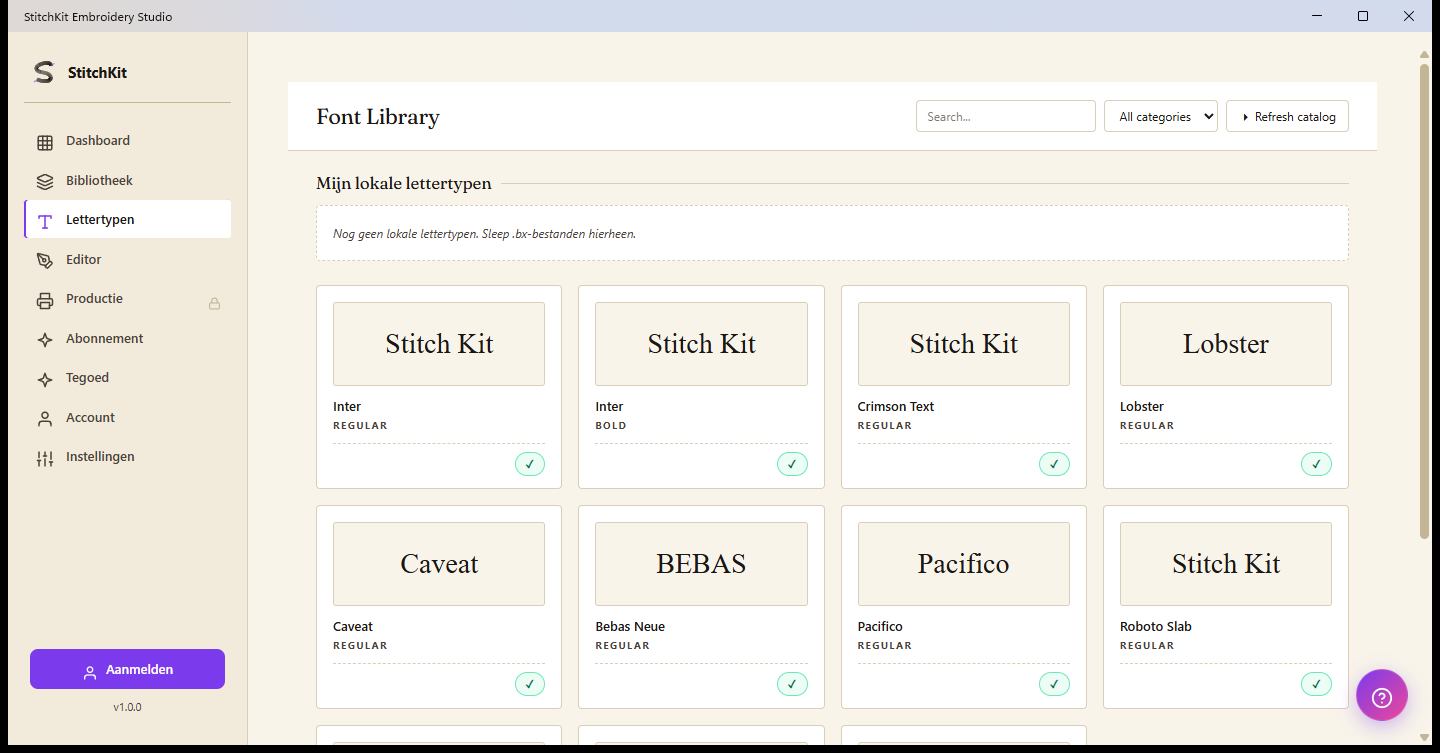
"Font Library": voorbeeldkaarten, "Search...", categorieën en "Refresh catalog".
BX-lettertype importeren — "Drag .bx files here"
Het gedeelte "Mijn lokale lettertypen" (My Local Fonts) boven aan de pagina bevat de BX-lettertypen die je zelf hebt geïmporteerd. Zolang er nog geen lettertype is, verschijnt hier de melding "No local fonts. Drag .bx files here." (Nog geen lokale lettertypen. Sleep .bx-bestanden hierheen.).
- Sleep je Embrilliance-.bx-lettertypebestanden naar dit vlak.
- Zodra het importeren voltooid is, wordt elk lettertype als kaart onder "My Local Fonts" vermeld, met een voorbeeldafbeelding, de naam en het aantal tekens dat het bevat.
- Wil je een lokaal lettertype verwijderen, gebruik dan de verwijderknop ("uninstall") op de kaart.
De BX-lettertypen die je importeert, worden in stap 2 van de tekstwizard selecteerbaar onder de lettertypebron "BX-lettertype (geïnstalleerd)" (BX font (installed)).
Let op — De BX-lettertype-indeling is een gesloten formaat; StitchKit ontleedt het bestand volgens de best-effortmethode. Bij sommige lettertypen kan de tekentoewijzing afwijken van wat je verwacht, of kunnen bepaalde tekens ontbreken. Is het resultaat niet zoals verwacht, probeer het lettertype dan opnieuw te importeren. Voor taalspecifieke accenttekens zijn systeemlettertypen betrouwbaarder.
Cloudlettertypen en catalogus — "Cloud fonts" / "Refresh catalog"
- De cloudlettertypen in de bibliotheek komen uit de online catalogus. Niet-vergrendelde lettertypen worden gedownload en beschikbaar gesteld; voor premiumlettertypen kan het bijbehorende abonnement vereist zijn.
- De knop "Refresh catalog" (Catalogus vernieuwen) rechtsboven laadt de meest actuele lettertypelijst opnieuw. Tijdens het vernieuwen verandert de knop in "Refreshing...".
- Om een lettertype te downloaden moet je aangemeld zijn; ben je niet aangemeld, dan leidt een downloadpoging je naar de aanmeldpagina.
Windows — Zonder internetverbinding verschijnt boven aan de pagina een offlinemelding en worden alleen de ontgrendelde (offline beschikbare) lettertypen vermeld. Zodra de verbinding terug is, krijg je met "Refresh catalog" weer toegang tot de volledige lijst.
Monogramwizard — "Monogram Wizard"
Voor klassieke monogrammen van 2 of 3 letters gebruik je de "Monogramwizard". Deze wizard bestaat uit 2 stappen: "Letters" (Letters) en "Stijl & kleur" (Style & Colour).
Stap 1 — "Letters" (Letters)
- Voer de initialen van je monogram in de velden "EERSTE INITIAAL" (First initial), "MIDDEN (GROOT)" (Middle — large) en "LAATSTE INITIAAL" (Last initial) in. Elk veld neemt één teken aan.
- In het traditionele gebruik is de middelste letter meestal de eerste letter van de voornaam en zijn de twee buitenste letters de eerste letters van de achternaam. Alleen de middelste letter is verplicht; je kunt dus ook een monogram met één letter maken.
- Kies een opmaak uit de keuzelijst "STIJL" (Style): "Diamond" — 3 letters; de middelste groot, de buitenste klein (klassieke zuidelijke stijl). "Stacked" — Drie letters van gelijke grootte, naast elkaar. "Single" — Alleen de middelste, enkele letter.
- Twijfel je, klap dan de kop "What is a monogram style?" (Wat is een monogramstijl?) open voor adviezen over traditionele en moderne volgorde.

Stap 1 "Letters": First / Middle (Large) / Last-letters en de keuze "Style".
Stap 2 — "Stijl & kleur" (Style & Colour)
- "GROOTTE (MM)" (Size, mm) — Voer de grootte van het monogram in (ongeveer 20–100 mm).
- "KLEUR" (Color) — Kies de garenkleur.
- "LETTERTYPE" (Font) — Kies een lettertypefamilie: "Georgia" (serif — klassiek monogram), "Times", "Helvetica" (schreefloos — modern) of "Verdana".
- "Ronde rand toevoegen" (Add circular border) — Vink je dit vakje aan, dan wordt er een ronde rand rond de letters geplaatst.
Ook in deze stap toont een samenvattingsvak de letters, de stijl, het lettertype, de grootte en de status van de rand. Met "Voltooien" (Finish) voeg je het monogram toe aan het ontwerp.
Tip — De stijl "Diamond" is geschikt voor formeel en klassiek werk, "Stacked" voor een verticaal/uitgebalanceerd geheel en "Single" voor een sober en minimalistisch monogram. Een serif-lettertype (Georgia/Times) oogt traditioneel; een schreefloos lettertype (Helvetica/Verdana) geeft een modernere indruk.