Opslaan, overzetten en naar de machine sturen
Dit hoofdstuk beschrijft hoe u het ontwerp waaraan u werkt opslaat, exporteert naar machineformaten, uw bibliotheek back-upt naar de cloud en het bestand rechtstreeks naar uw borduurmachine stuurt. Sommige stappen werken op de computer (Windows) anders dan op Mac/tablet; let op de platformspecifieke notities.
Opslaan (Save / Autosave)
De knop "Opslaan" in de bovenbalk van de editor schrijft uw ontwerp naar schijf. De sneltoets Ctrl+S (op Mac Cmd+S) doet hetzelfde.
- Slaat u een ontwerp voor het eerst op, dan schrijft StitchKit het bestand met een automatische naam (zoals
Untitled 2026-07-04 …) rechtstreeks naar uw bibliotheek; er verschijnt geen apart "opslaan als"-venster. Het standaardformaat is DST (.dst). - Klikt u bij een eerder opgeslagen ontwerp op "Opslaan", dan wordt het bestand zonder verdere vraag naar dezelfde locatie geschreven (snel opslaan). In de onderbalk verschijnt een melding dat het opslaan is voltooid.
- Wilt u het formaat, de bestandsnaam of de locatie wijzigen, gebruik dan de pagina "Opslaan als" (zie hieronder).
Windows — De eerste opslag wordt stilzwijgend naar uw bibliotheekmap op Windows geschreven; om de map te openen kunt u de knop "Open Folder" op de Bibliotheek-pagina gebruiken.
macOS — Voordat u voor het eerst opslaat, kan de app u vragen een map voor de bibliotheek te kiezen. De map die u kiest wordt de vaste locatie van uw bibliotheek en uw ontwerpen worden daar geschreven.
Tip — De indicator "Autosave on" (Automatisch opslaan aan) in de onderbalk van de editor geeft aan dat uw werk op de achtergrond wordt veiliggesteld. Toch is het na een belangrijke stap bewust op "Opslaan" klikken de veiligste manier om het ontwerp in het door u gekozen machineformaat naar uw bibliotheek te schrijven.
Opslaan als en formaatopties (Save As)
Op de pagina "Opslaan als" kiest u de bestandsnaam en het borduurmachineformaat. In de formaatkeuzelijst staan de volgende schrijfbare formaten:
- DST — Tajima; de breedste compatibiliteit en de standaard van StitchKit.
- PES — Brother / Bernina (biedt ook een versiekeuze, zie hieronder).
- JEF en JEF+ — Janome.
- EXP — Melco / Bernina.
- VP3 — Husqvarna Viking / Pfaff.
- XXX — Singer / Compucon.
- U01 — Barudan.
- SHV — Husqvarna Viking (oud).
- SEW — Janome (oud).
- HUS — Husqvarna.
- VIP — Husqvarna Viking / Pfaff (oud).
- Typ een naam in het veld "File name" (Bestandsnaam).
- Kies in de lijst "Format" het formaat dat bij uw machine past.
- Is het formaat PES, dan verschijnt een extra veld "PES version (machine compatibility)". Kan uw machine het bestand niet openen, probeer dan een lagere versie (bijv. "PES v1 — Widest compatibility"); voor nieuwe Brother-modellen zijn hogere versies (v8/v10) geschikt.
- U kunt desgewenst het vakje "Remove hidden stitches when saving (recommended)" (Verborgen steken verwijderen bij opslaan) aanvinken. Deze optie verwijdert alleen uit het geëxporteerde bestand de onzichtbare steken die onder latere kleurblokken liggen; het bestand waaraan u werkt blijft ongewijzigd.
- Schrijf het bestand met "Opslaan". Het opgeslagen pad wordt op het scherm getoond onder "Saved to".
Let op —
.pec-bestanden kunnen worden geopend, maar StitchKit gebruikt bij het schrijven PES. Bovendien kunnen in andere formaten dan DST de pailletcommando's (sequin) niet als machinecommando behouden blijven, waardoor pailletten automatisch worden omgezet naar gestikte ringen om zichtbaar te blijven.
Pattern Library (Patroonbibliotheek)
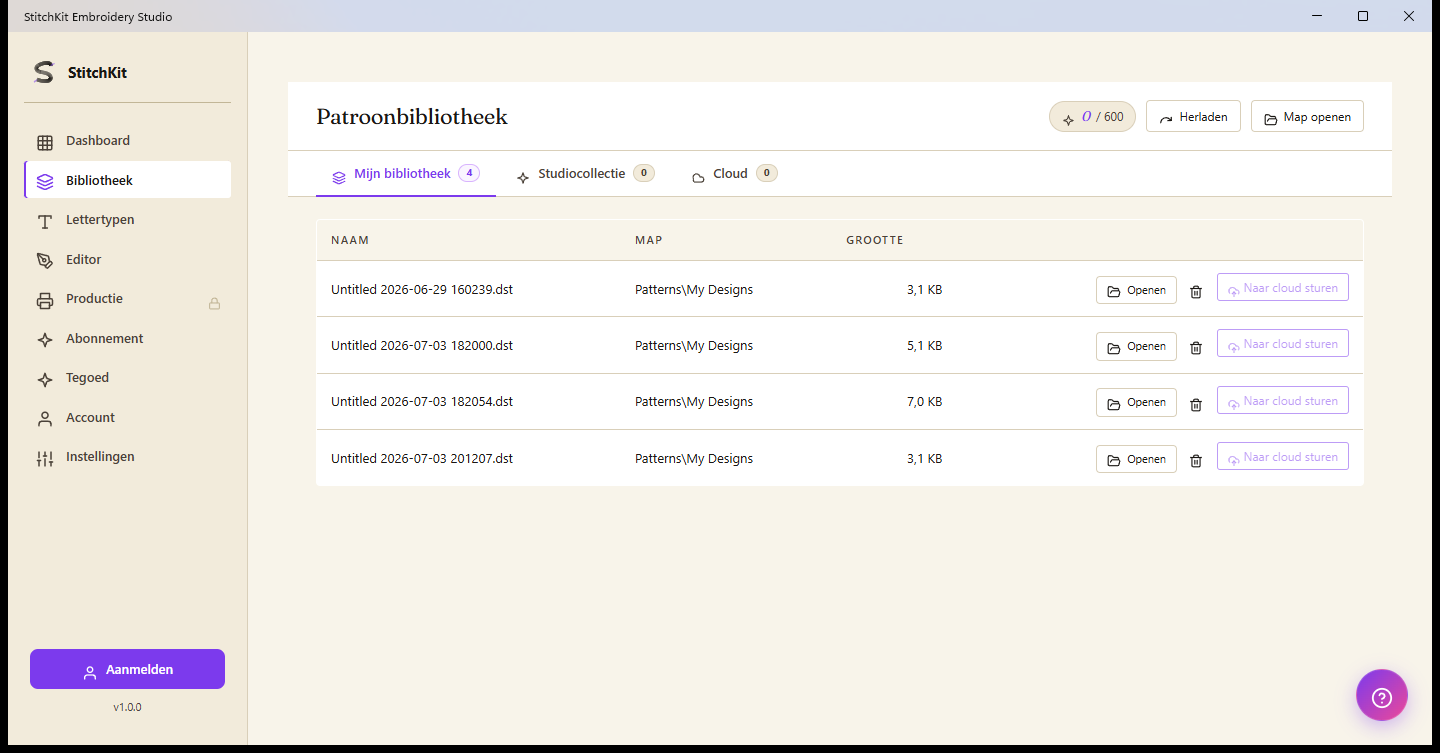
Bibliotheek-pagina — tabbladen, rijbewerkingen en de gereedschapsknoppen bovenaan.
De Bibliotheek-pagina heeft drie tabbladen:
- "My library" (Mijn bibliotheek) — de ontwerpen die u op uw computer hebt opgeslagen. In elke rij staan de naam, map en grootte.
- "Studio Collection" — de kant-en-klare patrooncollectie van StitchKit; u kunt patronen met tegoed kopen en aan uw bibliotheek toevoegen.
- "Cloud" — de ontwerpen in uw cloudback-up (zie het hoofdstuk Cloudsynchronisatie hieronder).
Op het tabblad "My library" bevat elke rij de volgende bewerkingen:
- "Open" — opent het ontwerp in de editor.
- Verwijderen (prullenbakpictogram) — vóór het verwijderen verschijnt een bevestigingsvenster; de bewerking kan niet ongedaan worden gemaakt. De naastgelegen kleur-/groep-/effectbijbestanden worden mee opgeschoond.
- "Push to cloud" — uploadt één ontwerp naar de cloud. Deze knop is alleen actief als u bent aangemeld.
De gereedschapsknoppen boven aan de pagina:
- "Reload" — scant de bibliotheek opnieuw vanaf schijf (om bestanden te zien die van buitenaf zijn toegevoegd).
- "Open Folder" — opent de bibliotheekmap in de bestandsbeheerder van het besturingssysteem.
Tip — Om bestanden te scannen uit een map buiten de bibliotheek, kunt u via "Open Folder" bestanden selecteren, de geselecteerde bestanden als een tijdelijke lijst bekijken en ze met "Open" in de editor laden.
Cloudsynchronisatie en versiegeschiedenis
Het tabblad "Cloud" back-upt uw ontwerpen naar uw account en synchroniseert ze tussen uw apparaten. Voor deze functie moet u aangemeld zijn.
- Upload één ontwerp met "Push to cloud" of stem alle ontwerpen op elkaar af met "Sync now" (Nu synchroniseren) op het tabblad "Cloud".
- De synchronisatiestatus wordt ernaast samengevat in de vorm “{gesynchroniseerd}/{totaal} synced · {uploaden} uploading · {downloaden} downloading”. U kunt een ontwerp in de cloud downloaden en openen met "Open"; de integriteit van het gedownloade bestand wordt geverifieerd met een inhoudshash (SHA-256).
- De knop "History" (Geschiedenis) in elke ontwerprij toont de recente versies van dat ontwerp. Om terug te keren naar een eerdere staat gebruikt u de knop "Restore this version" (Deze versie herstellen).
Hoeveel apparaten tegelijk kunnen synchroniseren, hangt af van uw abonnement (tier):
| Abonnement | Aantal cloudapparaten |
|---|---|
| Free | Geen cloudsynchronisatie |
| Starter | 1 apparaat + versiegeschiedenis |
| Pro | 3 apparaten + prioriteitsondersteuning |
| Ultimate | Onbeperkt + 100 GB opslag |
Let op — Wanneer de cloudopslag vol is, geeft de upload de waarschuwing "Storage quota full" (Opslagquotum vol); upgrade uw abonnement of verwijder oude ontwerpen. Verloopt uw sessie, dan wordt u gevraagd opnieuw aan te melden.
Naar de machine sturen (Send to Machine)
De knop "Naar machine sturen" in de bovenbalk van de editor schrijft het ontwerp in het door het gekozen machineprofiel geprefereerde formaat en zet het over naar een bestemming. Dit is een Pro-functie; is de knop vergrendeld, dan opent het upgradescherm.
In het geopende paneel verlopen drie stappen achtereenvolgens:
- 1. "Which machine?" (Welke machine?) — Kies een van uw opgeslagen machineprofielen. Is er geen profiel, voeg dan met "+ Add new machine" een nieuw profiel toe door het merk, de ringmaat (hoop), het maximale aantal steken en het voorkeursformaat te definiëren.
- 2. "Where to?" (Waarheen?) — Kies de bestemming. De beschikbare bestemmingen verschillen per platform.
- 3. "Warnings" (Waarschuwingen) — StitchKit toont de controles op ring-pasvorm en aantal steken. Zijn er geen problemen, dan staat er "No warnings — ready to send". Verstuur daarna met de knop "Send"; tijdens het versturen verschijnt een voortgangsbalk.
De bestemmingskeuze verschilt per platform
Windows — De bestemming is een aangesloten USB-volume. Zodra u het USB-geheugen aansluit, verschijnt het in stap 2 van het paneel in de vorm "USB: {label} …"; het ontwerp wordt in het gekozen formaat naar de USB geschreven. Wordt de USB niet weergegeven, dan verschijnt in het paneel de waarschuwing "Plug in USB" (USB aansluiten); sluit het geheugen aan en het paneel ververst binnen enkele seconden automatisch. Sluit de USB daarna op uw machine aan en open het bestand vanaf de machine.
macOS — De bestemming wordt aangeboden via het deelvenster (share sheet) van het systeem: "AirDrop", "Send via email" (Verzenden per e-mail) of "Save to iCloud" (Opslaan in iCloud). Het bestand wordt in het gekozen formaat voorbereid en aan het deelvenster doorgegeven.
Tablet — Ook op de iPad verloopt de overdracht via het deelvenster (AirDrop / e-mail / iCloud). Stuur het bestand naar een bestemming die past bij de methode die uw machine ondersteunt (bijv. een cloudmap of een app voor draadloze overdracht).
Ring-pasvorm- en steekcontrole
- Past het ontwerp in de ring van het gekozen profiel, dan geeft StitchKit de bevestiging "Design {breedte}×{hoogte}mm — fits hoop"; is de randmarge erg klein, dan verschijnt er een waarschuwing.
- Is het ontwerp groter dan de ring, dan verschijnt de waarschuwing "⚠️ Design exceeds hoop" en die blokkeert de knop "Send". Verklein of draai het ontwerp, of kies een profiel met een grotere ring.
- Overschrijdt het aantal steken de limiet van het profiel, dan verschijnt er eveneens een ⚠️-waarschuwing; het versturen wordt geblokkeerd.
Tip — Gebruik voor ontwerpen die groter zijn dan de ring de functie voor splitsen over meerdere ringen (Multi-Hoop) in de editor, sla elk deel als een apart bestand op en verstuur ze vervolgens één voor één.
Let op — Mislukt het versturen, dan verschijnt in het paneel een foutmelding (bijv. USB alleen-lezen, volume vol of verwijderd). Zorg dat de USB beschrijfbaar is en voldoende vrije ruimte heeft en probeer het opnieuw.