Digitaliseren (van afbeelding naar steken)
Digitaliseren is het omzetten van een afbeelding of tekening naar echte steekgegevens die je machine kan verwerken (bijvoorbeeld .dst). StitchKit start dit vanaf het welkomstscherm ("Welcome") dat je ziet zodra de editor opent. Van de drie tabbladen boven aan het scherm somt het tabblad "Maken" (Make) alle aanmaakopties als kaarten op.
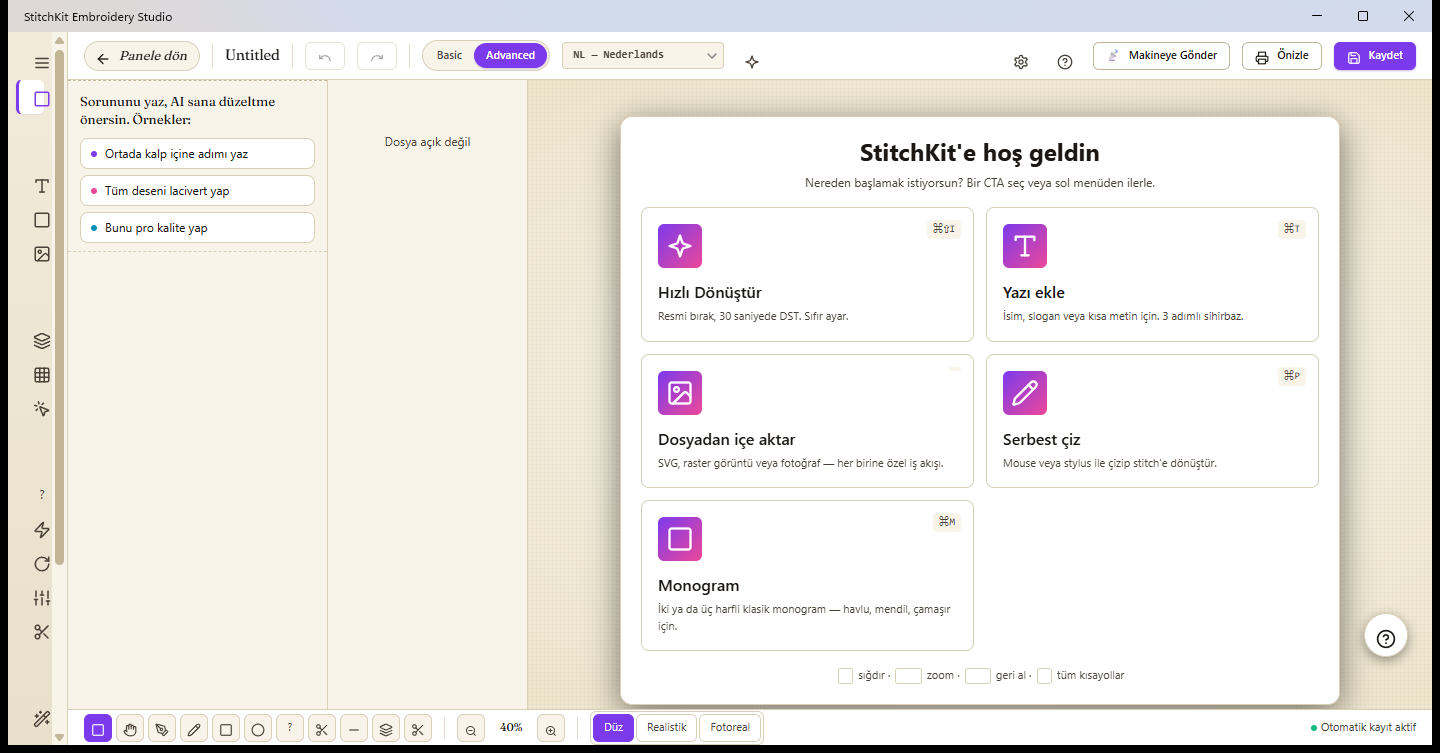
Het scherm "Welcome" — aanmaakkaarten op het tabblad "Make".
Overzicht van de aanmaakkaarten
- "Blank Canvas" (Leeg canvas) — Kies een ring en begin vanaf nul.
- "Open File" (Bestand openen) — Opent een bestaand
.dst / .pes / .jef / .exp / .vp3 / .xxx-bestand. - "Convert Image" (Afbeelding converteren) — SVG / PNG / JPG → automatisch borduurpatroon. Verderop in detail.
- "Photo → Embroidery" (Foto → Borduurwerk) — Zet een foto met een wizard in 3 stappen om naar PhotoStitch.
- "New Lettering" (Nieuw letterwerk) — Naam, monogram, tag; zet tekst om naar steken.
- "From Template" (Uit sjabloon) — Opent kant-en-klare startontwerpen (het tabblad Inspire).
- "Tune to Fabric" (Afstemmen op stof) — Stemt de dichtheid/onderlaag/trekcompensatie van een bestaand ontwerp af op de stof.
Snel converteren: "Convert Image"
De snelste manier om een afbeelding in seconden naar borduurwerk om te zetten is de kaart "Convert Image". De kaart opent een bronkiezer die zich naargelang het brontype vertakt naar verschillende workflows; elke optie wordt gekoppeld aan een aparte engine die past bij het type afbeelding.
- Klik op het scherm "Welcome" op het tabblad "Make" op de kaart "Convert Image".
- Kies in de bronkiezer die verschijnt een van de vier routes: SVG (vector), "Magic Wand" (raster tracen), "Photo → Embroidery" (foto → PhotoStitch) of een kruissteekraster.
- Selecteer het bestand. StitchKit ontleedt de afbeelding en toont de gedetecteerde kleuren/vormen als een lijst.
- Controleer per regel het steektype (Satijn, Tatami, omtrek e.d.) en de kleur en klik op genereren. Het resultaat komt op het canvas; van daaruit kun je het opslaan of naar de machine sturen.
Tip — Is je doel "gooi erin en binnen seconden een DST": kies "Magic Wand" voor een strak logo/clipart, "Photo → Embroidery" voor een foto en SVG voor lijn- of vectorwerk. Het juiste brontype betekent zo min mogelijk handmatig bijwerken.
Importeren uit bestand — een aparte workflow per type
Het brontype bepaalt welke engine op de achtergrond draait:
SVG (vector)
Elk pad (path) in de SVG wordt als een apart element ingelezen. StitchKit stelt per element automatisch een steektype voor op basis van het oppervlak en de hoogte-breedteverhouding van de vorm: lange, smalle vormen worden Satijn, brede vlakken een Tatami-vulling, en zeer kleine vormen een steeklijn (running outline). Je kunt de suggesties stuk voor stuk in de lijst aanpassen en de paden vereenvoudigen met combinatie-/doorsnede-bewerkingen (Union, Intersect, Difference, Xor, Flatten).
Let op — Wordt een niet-vectorbestand via de SVG-route geopend, dan verwijst de app je voor raster door naar "Magic Wand".
Rasterafbeelding (PNG / JPG) — tracen met "Magic Wand"
Rasterafbeeldingen worden verwerkt met "Magic Wand". De afbeelding wordt in de perceptuele (Lab) kleurruimte met k-means teruggebracht tot een klein aantal kleur-"vakken" (buckets); elk vak wordt omgezet naar gesloten regiocontouren en per regio met steken gevuld. Je kunt het aantal kleuren, de doelbreedte (mm) en de tolerantie voor contourvereenvoudiging aanpassen. Ideaal voor logo's en clipart met scherpe randen.
Foto → PhotoStitch
Voor foto's wordt de speciale wizard "Photo → Embroidery" gebruikt; de details staan hieronder.
Vrij tekenen ("Free draw")
Wil je vanaf nul tekenen, open dan een leeg canvas met "Blank Canvas" en gebruik de pen-/vormgereedschappen van de editor. De lijn die je met de muis of pen tekent, wordt afhankelijk van de gekozen vulmodus meteen naar steken omgezet.
- Kies op de werkbalk het potlood (Pencil), de rechthoek of de ellips.
- Kies onderaan een vulmodus (bijv. lijn/omtrek, Satijn, Tatami, Motief).
- Teken op het canvas; zodra je je vinger/muis loslaat, wordt de tekening een steekblok en aan het bestaande patroon toegevoegd.
Tablet — Zet je bij het tekenen met de pen de drukgevoeligheid aan (Pressure), dan varieert de lijndikte met de uitgeoefende druk.
Let op — Het omzetten van de tekening naar steken en het toevoegen aan het canvas vereist een bewerkingsfunctie; deze stap is beschikbaar vanaf het abonnement Starter en hoger.
Hoe werkt PhotoStitch?
De wizard "Photo → Embroidery" telt 4 stappen: 1) Bron (Source) — kies de foto, 2) Stof (Fabric) — kies de achtergrondstof, 3) Aanpassen (Adjust) — kleur-/grootte-/dither-instellingen en 4) Genereren (Generate). Een knop "Enkele pagina" (Quick mode) kan deze stappen op één scrollbare pagina samenbrengen. De engine verwerkt de foto als volgt:
- Perceptuele (Lab) kleurkwantisatie — De afbeelding wordt met k-means in de CIE-Lab-ruimte tot een klein aantal kleuren teruggebracht. Omdat het clusteren in de perceptuele ruimte gebeurt in plaats van in ruwe sRGB, worden kleuren "gegroepeerd zoals ze eruitzien" en verschuiven de tinten niet.
- Regiovulling per vak — Elk kleurvak wordt naar gesloten contouren geëxtraheerd en met een echte Tatami-vulling (bijgesneden op de contour) gevuld. De blokken worden van licht naar donker geordend; zo komen donkere kleuren bovenop en bepalen ze de randen.
- Stofbewustzijn — Kies je een stofkleur, dan kunnen kleurvakken die daar perceptueel dicht bij liggen worden weggelaten (fabric drop); vlakken die dicht bij de achtergrond liggen blijven dan leeg en de stof zelf blijft zichtbaar.
- Dither (optioneel, aanbevolen) — De foutdiffusie volgens Floyd–Steinberg mengt aangrenzende garens visueel via een halftoonpatroon; dat geeft zachtere overgangen bij foto's.
Wat je in de wizard kunt instellen:
- Aantal kleuren / Kleurvakken — Hoeveel garenblokken (kleuren) worden gegenereerd. In de stap "Aanpassen" van de wizard is "Aantal kleuren" een schuifregelaar van 3–12; in het aparte paneel "Photo Stitch" is dezelfde waarde een numeriek veld van 3–20 onder de naam "Kleurvakken".
- "Target width" (Doelbreedte, mm) — De uiteindelijke breedte van het ontwerp; de hoogte-breedteverhouding blijft behouden.
- "Hoop" (Ring) — Kies je een ring, dan wordt de doelbreedte automatisch aangepast zodat het ontwerp comfortabel in de ring past.
- "Fabric" (Stof) — Op basis van de gekozen stof worden voorinstellingen voor dichtheid/compensatie toegepast.
- "Dithering" en (in de regio-engine) "Remove background" — Om alleen het onderwerp te verwerken zonder de achtergrond mee te borduren.
Daarnaast is er de optie "Auto-digitize (region-based)": voor strakke logo's/clipart wordt de afbeelding in regio's opgedeeld en wordt per regio Satijn/Tatami toegepast (in plaats van een fotografische halftoonvulling). Als het genereren klaar is, kun je het resultaat met "Open in Editor" op het canvas halen of met "Save Now" direct opslaan.
Tip — De foto-engine geeft schonere resultaten bij afbeeldingen met textuur/verlopen, terwijl "Auto-digitize" beter presteert bij logo's met effen kleurblokken. Twijfel je, probeer beide en vergelijk de voorvertoning op het canvas.
Kredietkosten en welk abonnement wat ontgrendelt
Automatisch digitaliseren en AI-ondersteund genereren verbruiken AI-tegoed; het tegoed wordt bij het starten van de generatie van je account afgeschreven en vereist dat je bent aangemeld. De referentiekosten van de tegoedverbruikende generatiebewerkingen:
| Bewerking | Tegoed |
|---|---|
| Automatisch digitaliseren / PhotoStitch-generatie ("auto_digitize") | 25 |
| Achtergrond verwijderen ("background_remove") | 5 |
| Schets → steken ("sketch_to_stitch") | 20 |
| AI Copilot-bericht / semantisch zoeken | 1 |
De abonnementsdrempel (tier) per functie:
| Functie | Vereist abonnement |
|---|---|
| SVG importeren ("SVG Import") | Starter+ |
| Vrij tekenen / steken bewerken (aan canvas toevoegen) | Starter+ |
| "Magic Wand" (raster tracen) | Pro+ |
| "Photo → Embroidery" (PhotoStitch) | Pro+ |
| Kruissteekraster uit afbeelding | Pro+ |
Let op — Is je abonnement niet toereikend, dan opent de betreffende kaart een upgrade-melding (paywall); de bewerking start niet en er wordt geen tegoed afgeschreven. Tegoed wordt alleen verbruikt wanneer er echte AI-generatie draait — een bestand openen, een voorvertoning of SVG importeren verbruikt geen tegoed.