Inleiding
StitchKit Embroidery Studio is een moderne studio-applicatie waarmee je borduurpatronen (embroidery) volledig zelf ontwerpt en bestaande afbeeldingen omzet naar borduurwerk dat een machine kan naaien (digitaliseren). De software zet tekst, monogrammen, tekeningen en foto's om in steken en exporteert je ontwerp vervolgens in de standaard bestandsformaten van borduurmachines, of stuurt het rechtstreeks naar de machine.
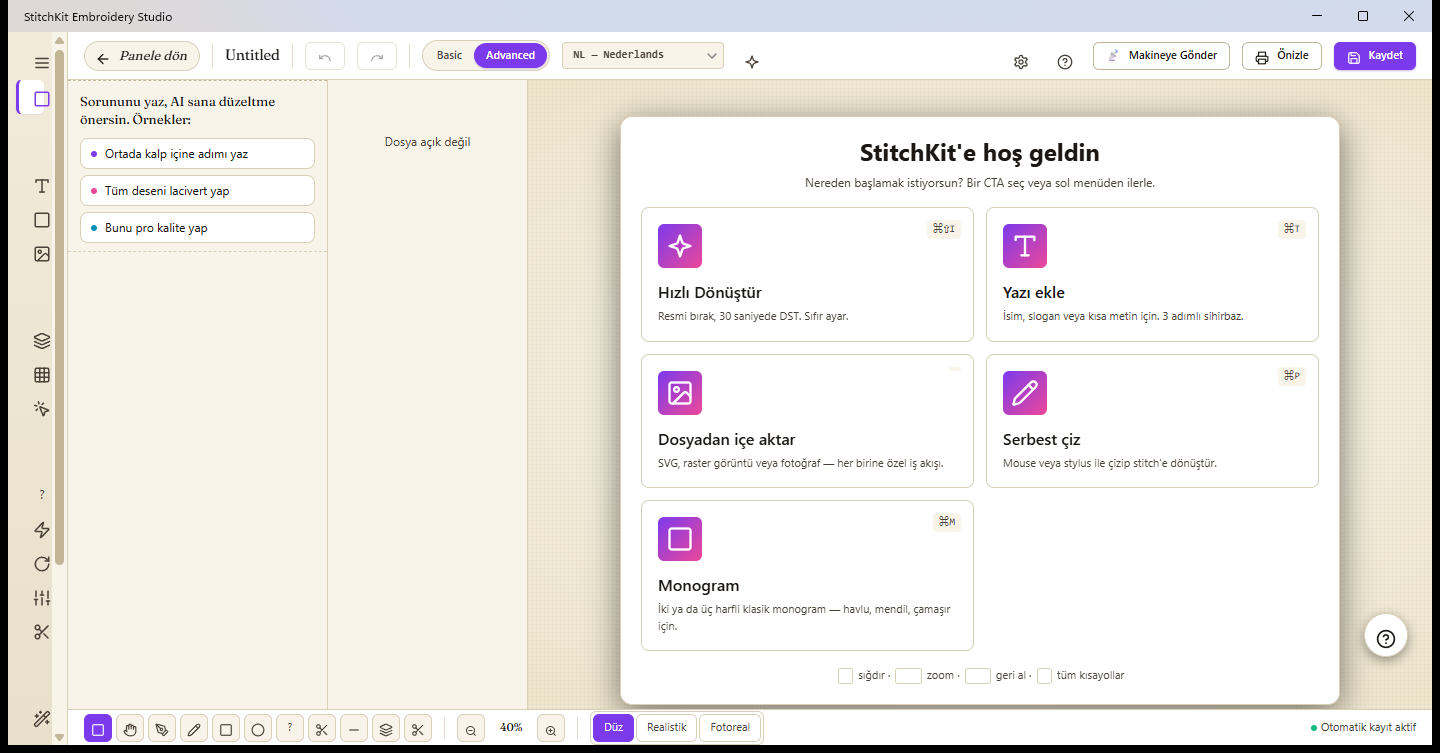
Het welkomstscherm van de editor: hier kies je waarmee je een nieuw ontwerp begint.
Wat is StitchKit?
- Ontwerpen én digitaliseren in één — Zowel een patroon vanaf nul opbouwen (tekst, vorm, tekening, monogram) als automatisch borduurwerk genereren uit een afbeelding ("Convert Image" / Afbeelding converteren, "Photo → Embroidery" / Foto naar borduurwerk) doe je in dezelfde editor.
- Multiplatform — Ontwikkeld met .NET MAUI Blazor Hybrid; werkt met dezelfde interface op de desktop (Windows, macOS) en op tablet.
- Twee werkmodi — Via de moduskiezer in de bovenste werkbalk schakel je tussen "Basic" (Basis) en "Advanced" (Geavanceerd). De Basis-modus biedt een opgeruimde werkomgeving; de Geavanceerd-modus opent alle professionele gereedschappen.
- Echte machineformaten — Opent en bewaart veelgebruikte formaten zoals DST, PES, JEF, VP3, EXP en XXX (daarnaast worden ook extra formaten als HUS, VIP, U01, SHV, SEW en PEC ondersteund).
Voor wie?
- Hobbyisten — Voor wie een borduurmachine voor thuisgebruik heeft: snelle workflows zoals namen, slogans, monogrammen, kant-en-klare sjablonen en foto naar borduurwerk.
- Bedrijven / B2B — Voor ateliers met commerciële productie: productiegereedschappen zoals in bulk exporteren ("Batch Export"), een PDF-goedkeuringsformulier voor de klant, productie-werkbon met barcode, kleurenfilms en naam-/personalisatie (name-drop).
Tablet — Op de tablet draait de volledige editor; je kunt met je vinger of een pen (stylus) uit de vrije hand tekenen en patronen bewerken. Op smalle schermen verschijnt de AI-assistent als een aan het canvas verankerde bubbel.
Snel aan de slag in 5 stappen
- Open een nieuw ontwerp. Klik op het Dashboard op de knop "New Design" (Nieuw ontwerp) of kies op het welkomstscherm de kaart "Blank Canvas" (Leeg canvas) en bepaal een borduurring (hoop). Wil je met een bestaand bestand beginnen, dan open je via "Open File" (Bestand openen) een bestaand .dst-/.pes-/.jef-bestand.
- Voeg tekst of een afbeelding toe. Gebruik een van de kaarten op het lege canvas: voeg met "Add text" (Tekst toevoegen) een naam of slogan toe, haal met "Import from file" (Importeren uit bestand) een SVG of afbeelding binnen, teken met de hand via "Free draw" (Vrij tekenen) of maak een klassiek monogram met "Monogram". Voor automatisch digitaliseren gebruik je "Quick Convert" (Snel converteren) of de wizard voor foto naar borduurwerk.
- Bewerk. Selecteer een object op het canvas en pas via het paneel "Properties" (Eigenschappen) rechts de afmeting, positie, rotatie en spiegeling aan; wijzig de kleuren en volgorde via de lagenlijst "Layers" (Lagen) in het linkerpaneel. Pas waar nodig instellingen toe zoals dichtheid (density), onderlaag (underlay) en vultype.
- Bekijk een voorbeeld. Toon met "Preview" (Voorbeeld) in de bovenste werkbalk de afdruk-/goedkeuringsweergave. Voor een realistische weergave schakel je met het glinster-icoon (sparkles) in de bovenste werkbalk de modus "Realistic preview" (Realistische voorvertoning) in, en met de tijdlijn (timeline) onderaan speel je de naaivolgorde van het patroon af.
- Opslaan / Verzenden. Bewaar je ontwerp met "Save" (Opslaan) in de bovenste werkbalk in je bibliotheek, of exporteer het in het gewenste machineformaat. Is je machine aangesloten, dan stuur je het patroon rechtstreeks door met "Send to Machine" (Naar machine sturen).
Tip — Ontwerpen die je opslaat worden automatisch aan je bibliotheek ("Library") toegevoegd; je kunt ze later snel opnieuw openen via de recente bestanden op het welkomstscherm of via de bibliotheek.
Let op — Opslaan, exporteren en naar de machine sturen kan bij sommige functies afhangen van je abonnement; in het gratis abonnement kunnen deze stappen je doorverwijzen naar het upgrade-scherm ("Upgrade").
Beknopte woordenlijst borduurtermen
| Stitch / Steek | De kleinste eenheid van borduurwerk: de draadlijn van het ene punt waar de naald door de stof gaat naar het volgende. Een patroon bestaat uit duizenden steken. |
|---|---|
| Jump / Sprong | Een lege verplaatsing waarbij de naald zonder te naaien tussen twee punten "springt". Wordt gebruikt om zonder draadbreuk naar een verder gelegen zone te gaan; deze draden worden meestal achteraf afgeknipt. |
| Trim / Knippen | Het commando om de draad af te knippen. Dit vertelt de machine dat ze de draad moet knippen voordat ze naar de volgende zone gaat; het voorkomt hangende draden tussen losse gebieden. |
| Hoop / Borduurring | Het kader dat de stof strak houdt. De ringmaat bepaalt het maximale borduurgebied waarin je ontwerp past; in StitchKit kun je op het canvas een ringkader selecteren en tonen. |
| Tatami | Een vultype dat grote vlakken opvult met evenwijdige, rij na rij gezette steken. Geeft grote oppervlakken een vlakke, duurzame textuur. |
| Satin | Een vul-/randtype dat bestaat uit naast elkaar liggende, glanzende en lange steken. Ideaal voor letters, dunne banen en scherpe randen; het laat een glanzend oppervlak achter. |
| Underlay / Onderlaag | Voorbereidende steken die vóór de eigenlijke vulling worden gezet. Ze fixeren de stof, houden het patroon op zijn plaats en zorgen dat de bovensteken netter liggen. |
| Density / Dichtheid | Hoe dicht de steken bij elkaar liggen (het aantal steken per afstandseenheid). Een hoge dichtheid geeft een voller maar ook dikker en stugger resultaat; een lage dichtheid is lichter. |
| Digitize / Digitaliseren | Het proces waarbij een afbeelding of tekening wordt omgezet in steekcommando's die de machine kan naaien. StitchKit automatiseert dit met de workflows "Convert Image", "Photo → Embroidery" en "Quick Convert". |
| DST / PES | Veelgebruikte bestandsformaten voor borduurmachines. DST is de industriële standaard die meestal geen kleurinformatie bevat; PES bevat wél kleur- en extra informatie en is een gangbaar formaat voor huishoudmachines. StitchKit ondersteunt daarnaast JEF, VP3, EXP, XXX en nog veel meer. |