Hesap, Ayarlar ve Üretim
Bu bölüm hesabınızı yönettiğiniz "Account" (Hesap) sayfasını, uygulama davranışını belirleyen "Settings" (Ayarlar) sayfasını ve profesyonel iş akışları için üst pakete kilitli "Production" (Üretim) araçlarını anlatır. Ekranda gördüğünüz düğme ve alan adları İngilizce orijinalleriyle verilmiştir; parantez içindeki Türkçe yalnızca açıklamadır.
Hesap (Account)
Sol menüde hesap adınıza tıklayarak "Account" sayfasını açarsınız. Sayfa açıldığında uygulama arka planda hesabınızı yeniler; e-posta doğrulama durumu ve bulut depolama göstergesi güncel değerlerle dolar.

"Account" sayfası: kimlik kartı, plan, AI kredisi ve bulut depolama kartları.
Profil ve plan
- Kimlik kartı — Adınız, e-posta adresiniz ve "Member since" (Üye olma tarihi) en üstte yer alır. Sağ üstteki rozet mevcut planınızı gösterir: "Free", "Starter", "Pro" veya "Ultimate".
- Plan kartı — "Free" kullanıcıysanız yükseltme ipucu ve "Upgrade to Pro" düğmesi görünür; ücretli bir plandaysanız "Manage plan" düğmesi sizi kontrol paneli paketler bölümüne götürür.
E-posta doğrulama ("Verify your email")
E-postanız henüz doğrulanmadıysa sayfanın üstünde "Verify your email" uyarı şeridi çıkar ve doğrulama bağlantısının gönderildiği adres gösterilir.
- E-posta gelen kutunuzu (ve spam klasörünü) açıp gönderilen bağlantıya tıklayın.
- Bağlantı gelmediyse şeritteki "Resend email" (E-postayı yeniden gönder) düğmesine basın; düğme "Sending…" durumuna geçer ve sonuç mesajı ("Sent — check your inbox.") altında görünür.
- Doğruladıktan sonra sayfayı tekrar açtığınızda şerit kaybolur.
İpucu — "Resend email" düğmesine çok sık basarsanız "Slow down — try again in a minute." uyarısı çıkabilir; bir dakika bekleyip tekrar deneyin.
AI kotası (AI Credits)
- "AI Credits" kartı kalan kredinizi ("remaining") ve plan üst sınırınızı ("cap") sayı ve ilerleme çubuğuyla gösterir.
- AI Copilot, semantik arama gibi yapay zeka özellikleri bu krediden harcar.
- Daha fazla kredi almak için karttaki "Buy more" düğmesini kullanın; sizi plan yönetimine yönlendirir.
Bulut depolama (Cloud storage) ve kredi/kullanım
- "Cloud storage" kartındaki gösterge, kullanılan alanı toplam kotaya oranla ("kullanılan / kota" ve yüzde) verir.
- Doluluk %80'i geçtiğinde çubuk uyarı rengine döner ve bir yükseltme düğmesi belirir.
- "Usage" (Kullanım) kartı kütüphanenizdeki tasarım sayısını ("designs") ve şimdiye kadar harcanan AI kredisini ("credits used") özetler.
Diğer hesap işlemleri
- Actions — Kütüphaneyi açma, satın alımları geri yükleme ("Restore purchases") ve oturumu kapatma ("Log out") düğmeleri buradadır.
- License keys — Yazılım lisanslarınız listelenir; her satırda maskeli anahtar, tier, durum ve cihaz sayısı görünür. "Regenerate" ile yeni anahtar e-postanıza gönderilir.
- Notifications — Onay bildirimlerini e-posta ile almak için ilgili kutuyu işaretleyin.
- Danger Zone — Hesabı silmek için "Delete account" düğmesi bir onay penceresi açar; devam edebilmek için istenen onay kelimesini yazmanız gerekir.
Not — "Delete account" işlemi geri alınamaz; onaylandığında oturumunuz kapatılır. Emin değilseniz bu düğmeye dokunmayın.
Ayarlar (Settings)
Sol menüden "Settings" ile açılan sayfada uygulamanın davranışını kişiselleştirirsiniz. Değişiklikler anında uygulanır ve kaydedilir.
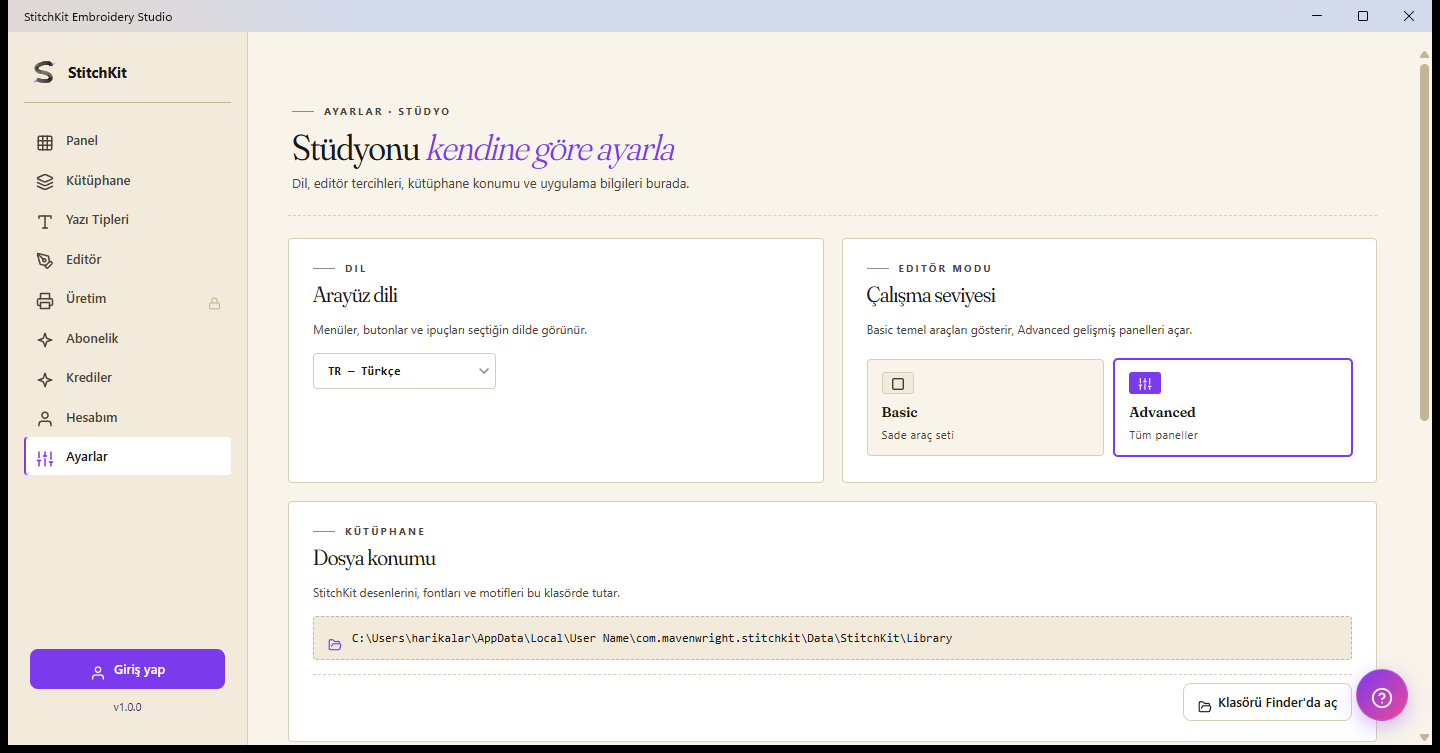
"Settings" sayfası: dil, editör modu, kütüphane klasörü ve varsayılan dikiş ayarları.
Arayüz dili (Interface language)
- "Language" kartındaki açılır listeden dili seçin (örn. "TR — Türkçe", "EN — English").
- Seçim anında uygulanır; arayüz seçtiğiniz dile geçer.
Editör modu — "Basic" ve "Advanced"
"Editor mode" kartında iki seçenek arasında geçiş yaparsınız (Working surface / çalışma yüzeyinin sadeliğini belirler):
- "Basic" (Temel) — Daha sade bir arayüz; günlük ve basit işler için.
- "Advanced" (Gelişmiş) — Tüm gelişmiş kontrollerin açık olduğu tam donanımlı düzen.
İstediğiniz kutuya tıklamanız yeterlidir; seçim işaretlenir ve hemen etkinleşir.
Kütüphane klasörü ve "Open folder" (Reveal)
Windows — "Library folder" kartında tasarımlarınızın kaydedildiği klasör yolu gösterilir. "Open folder" düğmesi bu konumu dosya gezgininde açar (Reveal).
macOS — Tasarımlar standart "Save" penceresiyle seçtiğiniz yere kaydedilir; sabit bir konum yolu gösterilmez. Kartta bunun yerine "Kütüphaneyi aç" düğmesi bulunur ve son tasarımlarınızı "Library"de görürsünüz.
Varsayılan dikiş ayarları (Default Stitch Settings / Workshop)
"Stitch & fill defaults" kartındaki düğmeye basınca ("Open") yandan bir ayar paneli açılır. Buradaki değerler yeni oluşturulan dikişler için varsayılan olur:
- Stitch length (dikiş uzunluğu) ve Satin width (saten genişliği).
- Tatami spacing ve Motif spacing (dolgu / motif aralıkları).
- Pull compensation (çekme telafisi) ve Fill entry corner (dolgu giriş köşesi: "Auto" veya belirli bir köşe).
- Guided fill row spacing (kılavuzlu dolgu satır aralığı).
- Değerleri düzenleyin.
- Alt kısımda "Apply" ile onaylayın, iptal için "Cancel", fabrika değerlerine dönmek için "Reset" kullanın.
Font depolama önbelleği (Font Storage cache)
"Storage" kartı indirilmiş font önbelleğinin ne kadar yer kapladığını "kullanılan MB / sınır MB" biçiminde gösterir.
- Açılır listeden önbellek üst sınırını seçin: "200 MB", "500 MB", "1 GB" veya "2 GB".
- Yer açmak için "Clear cache" düğmesine basın; temizlik sırasında düğme "Clearing…" durumuna geçer.
İpucu — Önbelleği temizlemek fontlarınızı silmez; ihtiyaç olduğunda tekrar indirilir. Aynı kartın altında "About" bölümünde sürüm, derleme tarihi ve platform bilgisi de görünür.
Üretim paketi (Production suite) — üst pakete kilitli
Sol menüdeki "Production" ile açılan sayfa, seri iş ve atölye/ajans iş akışları için araçları bir ızgarada toplar. Bu araçlar üst plan gerektirir: yeterli tier'e sahip değilseniz sayfa üstünde "🔒" rozetli bir kilit kartı ve gerekli planın adıyla bir yükseltme düğmesi görünür; bu düğme ödeme/yükseltme akışını açar.
| Araç | Ne işe yarar | Gerekli plan |
|---|---|---|
| "Batch Export" | Tek tasarımı birden çok formatta toplu dışa aktarma | Ultimate |
| "Approval Form" | Müşteri onay formu (PDF) ve web onay bağlantısı | Ultimate |
| "Worksheet" | Atölye iş emri / worksheet PDF'i | Ultimate |
| "Color Films" | Renk başına ayrı film sayfaları PDF'i | Ultimate |
| "Name Drop" | CSV'den isim/numara ile toplu varyant üretme | Ultimate |
| "Quote" (Cost/Quote Estimator) | Maliyet dökümü ve fiyat teklifi | Ultimate |
"Batch Export" (Toplu dışa aktarma)
- "Design name" (tasarım adı) girin ve dışa aktarılacak formatları ("Formats") işaretleyin; deneysel formatlar için "advanced formats" bölümünü açabilirsiniz.
- Dosya adı şablonu ("Naming template", örn.
{designName}-{ext}) ve çıktı klasörünü ("Output folder") belirtin. - Aynı adlı dosya için davranışı seçin ("Rename" / "Overwrite" / "Skip") ve isterseniz "Validate round-trip" kutusunu işaretleyin.
- "Run" ile başlatın; her dosyanın durumu sonuç listesinde görünür.
"Name Drop" (Toplu isim yerleştirme)
- Editörde metin bloklarına yer tutucu anahtar verin ("Mark placeholder"); tanımlı yer tutucular "Placeholders found" altında listelenir.
- Bir CSV dosyası yükleyin ("CSV file"); ilk birkaç satır önizlemede gösterilir.
- Çıktı klasörü, dosya adı şablonu (örn.
{playerName}-{ext}) ve formatları belirleyin. - "Generate batch" ile her satır için ayrı dosya üretin; sonuçlar satır satır raporlanır.
"Quote" (Maliyet ve fiyat teklifi)
- "Customer name", "Design name", "Quantity" (adet) ve "Valid until" (geçerlilik tarihi) alanlarını doldurun.
- "Calculate" ile iplik, makine, işçilik, malzeme ve markup satırlarını içeren dökümü hesaplayın; toplam ve parça başı fiyat gösterilir.
- Dilerseniz "Save PDF" ile teklifi kaydedin veya "Send web approval" ile onay bağlantısı oluşturun.
İpucu — Fiyatlandırma satırlarını düzenlemek için üstteki "Edit rates" bağlantısı sizi doğrudan "Pricing profile" ayar sayfasına götürür.
"Worksheet" ve "Color Films"
- "Worksheet" — İş kimliği ("Job ID", "Regenerate" ile yeniden üretilir), müşteri, teslim tarihi, hedef makine ve dosya yolu girip "Save PDF" ile iş emrini kaydedersiniz.
- "Color Films" — Tasarımdaki her renk için ayrı bir sayfa üretir; "Job ID" ve "Design name" girip "Save PDF" ile kaydedersiniz.
Üretim ayarları: Machines, Preview Quality, Pricing profile
- Machines ("Machine profiles") — Makine profillerinizi yönetirsiniz. "+ Add new" ile profil eklersiniz; her kartta marka/model, kasnak ölçüsü ve tercih edilen format görünür, "Edit"/"Delete" ile düzenlenir. Profil sayısı plana bağlı olarak sınırlıdır (Starter=1, Pro=3, Ultimate=sınırsız); sınıra ulaşınca "Add new" pasifleşir ve bir yükseltme uyarısı çıkar.
- Preview Quality — 3B önizleme görünümünü ayarlar: kumaş dokusu ("Fabric"), kamera eğimi/dönüşü ("Pitch"/"Yaw"), ışık yönü ("Light") ve saten parlaklığı ("Satin sheen"). "Save" ile kaydedin.
- Pricing profile — Teklif hesaplarının temeli olan oranları tutar: para birimi, metre başına iplik maliyeti, makine ve işçilik saat ücreti, makine devri (RPM), verimlilik, kurulum süresi/maliyeti, malzeme maliyeti ve kâr yüzdesi ("Markup"). Düzenleyip "Save" ile kaydedin; bu değerler "Quote" aracında kullanılır.
Not — "Preview Quality", "Pricing profile" ve makine profili yönetimi kendi başına erişilebilir olsa da, üretim çıktısı üreten araçlar (toplu dışa aktarma, teklif, onay formu, worksheet, color films, name drop) üst plan gerektirir. Kilit kartını gördüğünüzde gerekli plana yükseltmeniz gerekir.