Dijitalleştirme (Görselden Dikişe)
Dijitalleştirme, bir görseli ya da çizimi makinenizin işleyebileceği gerçek dikiş verisine (örneğin .dst) dönüştürmektir. StitchKit bunu editörün açılışında gördüğünüz karşılama ("Welcome") ekranından başlatır. Ekranın üstündeki üç sekmeden "Make" (Oluştur) sekmesi tüm oluşturma seçeneklerini kart olarak listeler.
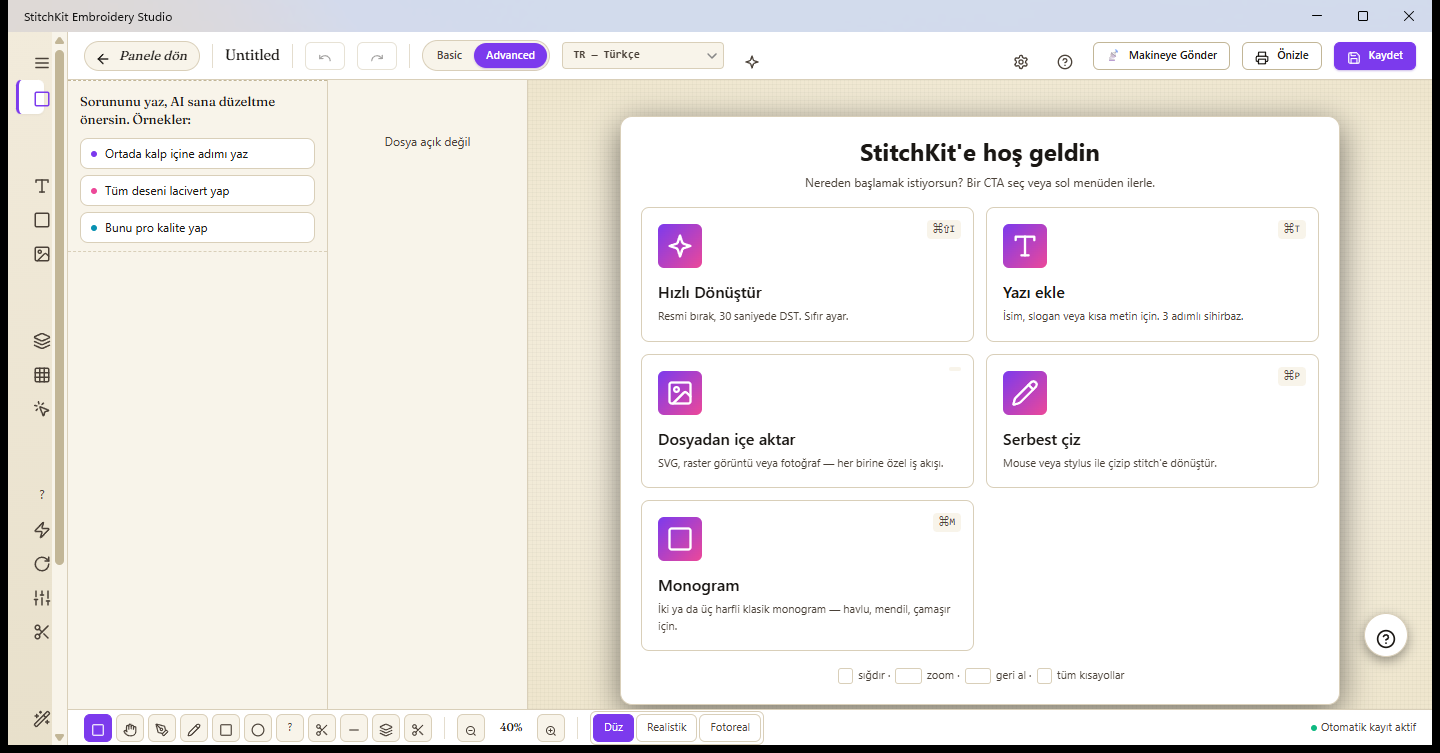
"Welcome" ekranı — "Make" sekmesindeki oluşturma kartları.
Oluşturma kartlarına genel bakış
- "Blank Canvas" (Boş Tuval) — Bir kasnak seçip sıfırdan başlar.
- "Open File" (Dosya Aç) — Var olan bir
.dst / .pes / .jef / .exp / .vp3 / .xxxdosyasını açar. - "Convert Image" (Görseli Dönüştür) — SVG / PNG / JPG → otomatik dikiş deseni. Aşağıda ayrıntılı.
- "Photo → Embroidery" (Fotoğraf → Nakış) — Fotoğrafı 3 adımlık sihirbazla PhotoStitch'e dönüştürür.
- "New Lettering" (Yeni Yazı) — İsim, monogram, etiket; yazıyı dikişe çevirir.
- "From Template" (Şablondan) — Hazır başlangıç tasarımlarını (Inspire sekmesi) açar.
- "Tune to Fabric" (Kumaşa Göre Ayarla) — Var olan tasarımın yoğunluk/alt dikiş/çekme telafisini kumaşa göre ayarlar.
Hızlı Dönüştürme: "Convert Image"
Bir görseli saniyeler içinde nakışa çevirmenin en hızlı yolu "Convert Image" kartıdır. Kart, kaynak türüne göre farklı iş-akışlarına dallanan bir kaynak seçiciyi açar; her seçenek görselin türüne uygun ayrı bir motora bağlanır.
- "Welcome" ekranında "Make" sekmesindeyken "Convert Image" kartına tıklayın.
- Açılan kaynak seçicide dört yoldan birini seçin: SVG (vektör), "Magic Wand" (raster iz sürme), "Photo → Embroidery" (fotoğraf → PhotoStitch) veya çapraz-dikiş ızgarası.
- Dosyayı seçin. StitchKit görseli çözümler ve tespit ettiği renk/şekilleri bir liste hâlinde gösterir.
- Her satır için dikiş türünü (Satin, Tatami, kontur vb.) ve rengi gözden geçirip üret deyin. Sonuç canvas'a düşer; oradan kaydedebilir ya da makineye gönderebilirsiniz.
İpucu — Amacınız "at ve saniyeler içinde DST" ise: temiz logo/clipart için "Magic Wand", fotoğraf için "Photo → Embroidery", çizgi/vektör grafiği için SVG seçin. Doğru kaynak türü, en az elle düzeltme demektir.
Dosyadan içe aktarma — her tür için ayrı iş-akışı
Kaynağın türü, arkada çalışan motoru belirler:
SVG (vektör)
SVG içindeki her yol (path) ayrı bir öğe olarak okunur. StitchKit her öğe için dikiş türünü şeklin alanına ve en–boy oranına bakarak otomatik önerir: uzun ve ince şekiller Satin, geniş gövdeler Tatami dolgu, çok küçük şekiller ise dikiş çizgisi (running outline) olur. Önerileri listede tek tek değiştirebilir; yolları birleştirme/kesişim (Union, Intersect, Difference, Xor, Flatten) işlemleriyle sadeleştirebilirsiniz.
Not — Vektör olmayan bir dosya SVG yolundan açılmaya çalışılırsa uygulama sizi raster için "Magic Wand"'e yönlendirir.
Raster görsel (PNG / JPG) — "Magic Wand" iz sürme
Raster görseller "Magic Wand" ile işlenir. Görsel algısal (Lab) renk uzayında k-means ile az sayıda renk "kova"sına (bucket) indirgenir; her kova kapalı bölge konturlarına dönüştürülür ve bölge bazında dikişle doldurulur. Renk sayısını, hedef genişliği (mm) ve kontur sadeleştirme toleransını ayarlayabilirsiniz. Temiz kenarlı logo ve clipart için idealdir.
Fotoğraf → PhotoStitch
Fotoğraflar için özel "Photo → Embroidery" sihirbazı kullanılır; ayrıntıları aşağıda.
Serbest çizim ("Free draw")
Sıfırdan çizmek isterseniz "Blank Canvas" ile boş tuval açın ve editörün kalem/şekil araçlarını kullanın. Fare ya da kalemle çizdiğiniz çizgi, seçtiğiniz dolgu moduna göre anında dikişe çevrilir.
- Araç çubuğundan kalem (Pencil), dikdörtgen ya da elips aracını seçin.
- Alttaki dolgu modundan birini seçin (örn. çizgi/outline, Satin, Tatami, Motif).
- Tuval üzerinde çizin; parmağınızı/fareyi kaldırdığınızda çizim dikiş bloğuna dönüşür ve mevcut desene eklenir.
Tablet — Kalemle çizerken basınç duyarlılığını açarsanız (Pressure) çizgi genişliği baskıya göre değişir.
Not — Çizimin dikişe dönüşüp tuvale eklenmesi, düzenleme özelliği gerektirir; bu adım Starter ve üzeri planlarda açıktır.
PhotoStitch nasıl çalışır?
"Photo → Embroidery" sihirbazı 4 adımdır: 1) Kaynak (Source) — fotoğrafı seç, 2) Kumaş (Fabric) — zemin kumaşını seç, 3) Ayarla (Adjust) — renk/boyut/dither ayarları ve 4) Oluştur (Generate). Bir "Single page" (Quick mode) düğmesi bu adımları tek kaydırılan sayfada toplayabilir. Motor fotoğrafı şu şekilde işler:
- Algısal (Lab) renk kuantalama — Görsel, k-means ile CIE-Lab uzayında az sayıda renge indirgenir. Kümeleme ham sRGB yerine algısal uzayda yapıldığı için renkler "göründükleri gibi" gruplanır ve tonlar kaymaz.
- Kova bazlı bölge dolgusu — Her renk kovası kapalı konturlara çıkarılıp gerçek Tatami dolguyla (kontura kırpılmış) doldurulur. Bloklar açıktan koyuya sıralanır; böylece koyu renkler üste gelip kenarları tanımlar.
- Kumaş-farkındalık — Bir kumaş rengi seçtiğinizde, ona algısal olarak çok yakın renk kovaları düşürülebilir (fabric drop); yani zemine yakın alanlar boş bırakılıp kumaşın kendisi görünür.
- Dither (isteğe bağlı, önerilir) — Floyd–Steinberg hata yayılımı, komşu iplikleri yarı-ton deseniyle görsel olarak karıştırır; fotoğraflarda daha yumuşak geçiş verir.
Sihirbazda ayarlayabildikleriniz:
- Renk sayısı / Renk kovaları — Kaç iplik bloğu (renk) üretileceği. Sihirbazın "Ayarla" adımında "Renk sayısı" 3–12 arası bir kaydırıcıdır; ayrı "Foto-Nakış" panelinde ise aynı değer "Renk kovaları" adıyla 3–20 arası sayısal bir alandır.
- "Target width" (Hedef genişlik, mm) — Tasarımın son genişliği; en–boy oranı korunur.
- "Hoop" (Kasnak) — Bir kasnak seçerseniz hedef genişlik, kasnağa rahat sığması için otomatik ayarlanır.
- "Fabric" (Kumaş) — Seçilen kumaşa göre yoğunluk/telafi ön ayarları uygulanır.
- "Dithering" ve (bölge motorunda) "Remove background" — Zemine dikmeden yalnızca özneyi işlemek için.
Ayrıca "Auto-digitize (region-based)" seçeneği vardır: temiz logo/clipart için görseli bölgelere ayırıp bölge başına Satin/Tatami uygular (fotoğrafik yarı-ton dolgu yerine). Üretim bittiğinde sonucu "Open in Editor" ile tuvale alabilir ya da "Save Now" ile doğrudan kaydedebilirsiniz.
İpucu — Fotoğraf motoru dokulu/gradyanlı görüntülerde, "Auto-digitize" ise düz renk bloklu logolarda daha temiz sonuç verir. Emin değilseniz ikisini de deneyip tuvaldeki önizlemeyi karşılaştırın.
Kredi maliyeti ve hangi plan neyi açar
Otomatik dijitalleştirme ve yapay zekâ destekli üretim AI kredisi harcar; kredi, üretim başlatıldığında hesabınızdan düşülür ve oturum açmış olmanızı gerektirir. Kredi tüketen üretim işlemlerinin referans maliyeti:
| İşlem | Kredi |
|---|---|
| Otomatik dijitalleştirme / PhotoStitch üretimi ("auto_digitize") | 25 |
| Arka plan kaldırma ("background_remove") | 5 |
| Kroki → dikiş ("sketch_to_stitch") | 20 |
| AI Copilot mesajı / anlamsal arama | 1 |
Özelliklerin plan (tier) eşiği:
| Özellik | Gerekli plan |
|---|---|
| SVG içe aktarma ("SVG Import") | Starter+ |
| Serbest çizim / dikiş düzenleme (tuvale ekleme) | Starter+ |
| "Magic Wand" (raster iz sürme) | Pro+ |
| "Photo → Embroidery" (PhotoStitch) | Pro+ |
| Görselden çapraz-dikiş ızgarası | Pro+ |
Not — Planınız yetmiyorsa ilgili kart bir yükseltme (paywall) uyarısı açar; işlem başlamaz ve kredi düşülmez. Krediler yalnızca gerçek AI üretimi çalıştığında harcanır — dosya açmak, önizleme ya da SVG içe aktarma kredi tüketmez.